- Utilizarea procesorului la 100% este normală doar în timpul sarcinilor solicitante, dar dacă persistă mult timp, indică o problemă care trebuie investigată.
- Cele mai frecvente cauze includ procese în fundal, programe prost optimizate, programe malware, drivere învechite sau hardware insuficient.
- Soluțiile includ închiderea aplicațiilor inutile, scanarea sistemului pentru viruși, optimizarea planurilor de alimentare, curățarea fizică a computerului și actualizarea driverelor.
¿Ce se întâmplă de fapt când procesorul este la 100%? Ai observat vreodată că calculatorul tău începe să încetinească, ventilatoarele devin mai zgomotoase decât de obicei, iar sarcinile zilnice durează o veșnicie? Mulți utilizatori se confruntă cu această problemă fără să cunoască cu adevărat motivul. În majoritatea cazurilor, cauza constă într-un fenomen la fel de cunoscut pe cât este de temut: CPU-ul computerului tău a atins 100% utilizareDar ce înseamnă asta de fapt? Este întotdeauna un lucru rău? Poate deteriora PC-ul? Dacă te-ai întrebat vreodată, vei găsi toate răspunsurile aici, explicate într-un mod simplu și direct.
Când procesorul este la capacitatea maximă, nu este doar un număr mare în Managerul de activități, ci un simptom că întregul sistem funcționează la limită.Cauzele acestei blocări pot fi numeroase și variate: de la procese ascunse și aplicații prost optimizate, până la viruși sau chiar probleme hardware. În acest articol veți descoperi în detaliu ce se întâmplă cu adevărat în aceste situații, ce riscuri există, cum să identificați problema și, mai presus de toate, ce soluții aveți la dispoziție pentru a recâștiga controlul asupra computerului dumneavoastră.Pune-te confortabil, pentru că vom analiza, pas cu pas, tot ce trebuie să știi despre utilizarea CPU de 100%.
Ce înseamnă când procesorul tău este la 100%?

CPU-ul (Unitatea Centrală de Procesare) este creierul computerului: execută calcule, interpretează instrucțiunile și coordonează toate sarcinile sistemului.Când vedeți că procentul de utilizare ajunge la 100%, înseamnă că lucrează la capacitate maximă, fără odihnă, gestionând toate comenzile pe care le primește de la programe, servicii în fundal, procese de sistem și orice sarcini care rulează în prezent.
Niciun procesor modern nu este proiectat să funcționeze constant la 100%.Da, pot atinge ocazional acest vârf în timpul unor sarcini foarte solicitante, cum ar fi randarea unui videoclip, redarea de jocuri de ultimă generație sau comprimarea fișierelor mari. Dar dacă acest lucru continuă prea mult timp și fără un motiv clar, algo no está funcionando como debería.
Utilizarea excesivă a procesorului poate cauza orice, de la lentitud extrema și se blochează până la o creștere considerabilă a temperaturii interne, ceea ce pe termen lung poate duce la deteriorarea componentelor dacă nu este gestionată corect.
E normal ca procesorul să ajungă la 100%? Da, în anumite situații specifice este absolut normal: sarcini de editare video, modelare 3D, calcule științifice sau chiar în timpul jocurilor foarte solicitante. Cu toate acestea, Dacă totul rămâne la fel chiar și cu computerul aparent inactiv sau efectuând sarcini simple (navigare pe internet, verificare e-mailuri), este timpul să investigați..
Ce se întâmplă de fapt cu procesorul când funcționează la 100%?
Când procesorul este supraîncărcat, Toate programele, chiar și cele mai elementare, trebuie să aștepte rândul lor ca procesorul să le aloce resurse.Acest lucru duce la sacadare la mișcarea mouse-ului, tastare lentă, aplicații care nu răspund și, dacă aveți ghinion, chiar reporniri neașteptate sau blocări complete.
Câteva consecințe ale menținerii procesorului la 100% pentru o perioadă lungă de timp sunt:
- Pierderea performanței generale: Sistemul devine stângaci, lent și ineficient.
- Aumento de la temperatura: Căldura generată poate face ca ventilatoarele să funcționeze la viteză maximă pentru a preveni supraîncălzirea. Dacă răcirea este insuficientă, procesorul se protejează prin scăderea frecvenței (procesare cunoscută sub numele de throttling). throttling), iar echipa merge și mai încet.
- Desgaste de componentes: Căldura și stresul constant pot scurta durata de viață a procesorului și a altor componente din apropiere.
- Consumo energético elevado: Calculatorul consumă mai multă energie electrică și, dacă este un laptop, bateria durează mult mai puțin.
De cele mai multe ori, sistemul de operare sau procesorul în sine activează mecanisme de protecție. încercând să mențină stabilitatea. De exemplu, dacă temperatura crește, procesorul încetinește, sacrificând performanța pentru a evita deteriorarea.
Care sunt cele mai frecvente cauze ale utilizării excesive a procesorului?
Când vorbim despre procesoare la performanță maximă, nu este întotdeauna vina părții fizice.Originea este de obicei în software și se datorează de obicei unei combinații a acestor factori:
- Procesos en segundo plano: Aplicații sau servicii care rulează în continuare chiar dacă nu le vedeți, cum ar fi actualizări, sincronizare în cloud, indexare fișiere sau verificări automate.
- Programe slab optimizate: Unele aplicații (în special cele care nu au fost actualizate de ceva vreme) pot avea erori sau pot gestiona resursele incorect.
- Prea multe aplicații deschise în același timp: Zeci de file de browser deschise, împreună cu mai multe programe solicitante, pot suprasolicita capacitatea oricărui procesor.
- Virus o malware: Software-ul rău intenționat irosește adesea resurse, fie în scopuri rău intenționate (cum ar fi minarea criptomonedelor), fie pur și simplu pentru că este prost programat.
- Probleme cu antivirusul: Uneori, antivirusul în sine consumă prea multe resurse cu scanări constante sau conflicte interne.
- Servicii de sistem cu erori: Procese precum WMI Provider Host (responsabil pentru gestionarea sarcinilor și monitorizarea sistemului) se pot bloca și pot crește utilizarea procesorului.
- Drivere învechite sau incompatibile: Un driver vechi poate cauza conflicte, erori și un consum ridicat de energie.
- Hardware defect sau conectat necorespunzător: Deși mai puțin frecventă, o defecțiune fizică a plăcii de bază, a sursei de alimentare sau a procesorului în sine poate provoca vârfuri anormale.
Cunoașterea originii specifice este primul pas către rezolvarea problemeiVom vedea mai târziu cum îl putem identifica.
Hay que recalcar que, Pe laptopurile mai vechi sau pe cele cu sisteme învechite, procesele interne Windows (cum ar fi Superfetch sau Windows Search) pot fi, de asemenea, principalii vinovați. din cauza consumului ridicat, mai ales după instalarea de noi versiuni ale sistemului de operare.
Ce se întâmplă cu adevărat când procesorul tău este la maxim? Cum poți preveni acest lucru?
Managerul de activități Windows este cel mai bun aliat al tău pentru a afla ce se întâmplă pe PC-ul dvs. Dacă observați că pe computer se confruntă cu simptomele descrise, încercați acești pași:
- Presa Ctrl + Shift + Esc para abrir el Administrador de tareas.
- Accesați fila Procese și faceți clic pe coloana „CPU” pentru a vedea ce programe consumă cele mai multe resurse.
- Observați dacă apare vreun proces cu procente foarte mari constant. Dacă este browserul dvs., încercați să închideți filele. Dacă este o anumită aplicație, încercați să o închideți sau să o reporniți.
- Dacă vedeți nume necunoscute, căutați-le online (adesea puteți descoperi că sunt programe malware sau procese problematice).
În fila cu detalii puteți sorta și după „PID”Acest lucru este util atunci când ați identificat un proces problematic folosind Vizualizatorul de evenimente, deoarece puteți căuta numărul exact al procesului.
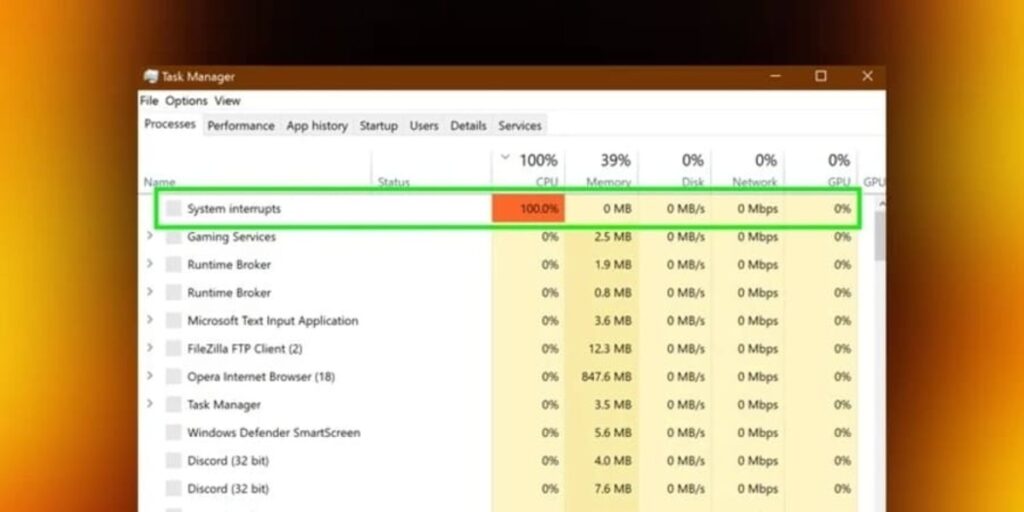
Dacă procesul care consumă CPU este „Proces inactiv de sistem”, nu vă faceți griji: cu cât valoarea este mai mare, cu atât procesorul este mai liber. Nu este o eroare.
În cazul în care este un proces de sistem precum „Service Host” sau „WMI Provider Host” cine saturează utilizarea, este recomandabil să verificați Vizualizatorul de evenimente Windows pentru a afla serviciul sau programul specific care se află în spatele acestuia.
Metode de reducere a utilizării procesorului cu 100%
În acest moment, e timpul să acționăm.Există numeroase metode pentru a inversa situația de utilizare ridicată a procesorului, unele mai rapide, iar altele necesitând puțin mai multă răbdare. Iată cele mai eficiente, ordonate de la cea mai puțin complexă la cea mai complexă:
1. Cerrar aplicaciones y procesos innecesarios
Cel mai imediat lucru este să închideți tot ce nu folosiți: Browsere, editoare, jocuri sau servicii care au fost lăsate deschise fără motiv. Accesați Managerul de activități, căutați programe care consumă multă energie și apăsați „Închidere activitate”.
Multe browsere precum Chrome sau Edge te avertizează dacă o filă folosește prea multe resurse. Reduceți numărul de file deschise, mai ales dacă aveți multe cu conținut dinamic (videoclipuri, rețele sociale, aplicații web avansate…).
2. Identificați și dezactivați procesele din fundal
De multe ori problema se află în procese pe care nici nu le vezi, nici nu le folosești, dar care sunt încă active ocupând procesorul.Pentru a le identifica:
- În Manager activități, bifați fila Startup și dezactivați programele pe care nu trebuie să le rulați la pornire.
- În fila „Servicii”, ascundeți serviciile Microsoft și dezactivați serviciile terțe neesențiale (drivere de sunet, imprimante etc.).
După efectuarea acestor modificări, Reporniți computerul pentru a verifica dacă problema persistă.
3. Scanați computerul pentru viruși și programe malware
Programele malware sunt adesea unul dintre cei mai mari vinovați de supraîncărcare constantă a procesorului.Rulați o scanare completă cu antivirusul dvs. de încredere. Dacă nu sunteți sigur dacă soluția dvs. actuală funcționează corect sau suspectați că consumă resurse, încercați să o dezinstalați temporar (atâta timp cât aveți Windows Defender activ, ceea ce este de obicei suficient pentru majoritatea utilizatorilor).
Dacă detectați infecții, ștergeți fișierele dăunătoare și reporniți PC-ul. Dacă după curățarea completă a consumului, acesta este încă ridicat, continuați cu următorii pași.
4. Actualizați driverele și programele
Multe probleme legate de suprasolicitarea procesorului provin din drivere învechite, în special drivere de rețea (WiFi, Ethernet) și grafică.Accesați site-ul web al producătorului, descărcați cele mai recente versiuni și instalați-le. Faceți același lucru pentru cele mai importante programe și pentru Windows Update.
Menținerea software-ului actualizat previne conflictele și îmbunătățește gestionarea eficientă a resurselor.
5. Ajustați planurile de alimentare
În unele cazuri, un plan de alimentare prost reglat poate limita capacitatea procesorului sau, dimpotrivă, îl poate forța să funcționeze întotdeauna la maxim.. Para revisar esto:
- Accesați Opciones de energía din Panoul de control sau din Setările Windows.
- Setați planul la „Echilibrat” și restaurați-l la setările implicite.
- Din „Setări avansate de alimentare”, ajustați „Starea maximă a procesorului” la valori între 90% și 100%, în funcție de nevoile dvs.
Pentru laptopuri, asigură-te că abonamentul ales este potrivit pentru utilizarea ta, mai ales dacă îl folosești conectat la o priză sau pe baterie.
6. Verificați dacă există probleme fizice și hardware
Nu totul este vina software-ului. O defecțiune a sursei de alimentare, pinii procesorului îndoiți sau un contact slab cu soclul pot provoca erori și supratensiuni.Dacă computerul a fost deteriorat sau procesorul este nou, verificați dacă totul este instalat corect.
În plus, O sursă de alimentare insuficientă poate determina placa de bază să aplice subtensiune (tensiune mai mică decât este necesar) procesorului, provocând instabilitate sau ca procesorul să funcționeze la 100% chiar și atunci când nu există sarcini cu adevărat solicitante.În aceste cazuri, luați în considerare schimbarea sursei de alimentare sau ajustarea planului de alimentare.
7. Curățați fizic echipamentul
Praful este inamicul numărul unu al răcirii interne.Dacă procesorul și ventilatoarele carcasei sunt murdare, temperatura va crește, iar procesorul se va proteja prin scăderea performanței (ceea ce generează și mai multă sarcină și mai multă căldură, într-un cerc vicios).
Deschideți PC-ul și curățați-l cu grijă folosind o perie sau aer comprimat. Nu atingeți niciodată componentele cu mâinile ude și nu folosiți alte aspiratoare decât cele special concepute pentru electronice.
8. Dezactivați serviciile de sistem problematice
Pe sistemele mai vechi, Windows are servicii precum Superfetch (SysMain) și Windows Search care pot crește utilizarea procesorului fără niciun motiv aparent.. Para desactivarlos:
- Deschideți „Servicii” din meniul Start.
- Găsiți „SysMain” (fostul Superfetch) și „Windows Search”. Faceți dublu clic pe fiecare dintre ele, selectați „Startup type: Disabled” și aplicați modificările.
- Repornește și vezi dacă situația se îmbunătățește.
Cu cele mai recente versiuni de Windows, această problemă apare mai rar, dar este totuși recomandată pe computerele mai vechi.
9. Reporniți gazda furnizorului WMI
Dacă descoperiți că procesul WMI Provider Host utilizează prea mult CPU, reporniți-l:
- Ve a «Servicios».
- Găsiți „Gestionare aplicații” și apăsați pe „Repornire”.
Dacă rămâne la fel, este posibil ca o altă aplicație să interfereze.
10. Resetați sistemul sau formatați
Ca ultimă soluție, dacă nimic nu a funcționat și nu puteți identifica sursa, luați în considerare reinstalarea Windows.Înainte de a face acest lucru, faceți o copie de rezervă a datelor. O instalare curată elimină de obicei orice conflicte persistente, viruși ascunși sau erori de configurare care nu au fost rezolvate prin alte mijloace.
Cum să eviți utilizarea excesivă a procesorului în viitor
Prevenirea acestor tipuri de situații este mult mai ușoară decât rezolvarea lor odată ce apar. Iată câteva sfaturi cheie:
- Dezactivați programele de care nu aveți nevoie de la pornirePuteți face acest lucru din Managerul de activități sau utilizând utilitare de curățare precum AVG TuneUp.
- Scanează-ți computerul în mod regulat pentru programe malware și actualizează antivirusul.
- Închideți întotdeauna programele grele după ce le utilizați și evitați să deschideți prea multe aplicații simultan..
- Actualizați toate driverele și sistemul de operare pentru a corecta erorile de compatibilitate..
- Curățați fizic echipamentul la fiecare câteva luni pentru a preveni supraîncălzirea cauzată de praf.
În cele din urmă, dacă resursele calculatorului tău tind să se epuizeze, ia în considerare upgrade-ul memoriei RAM sau instalarea unei unități SSD.În acest fel, vei reduce încărcarea procesorului în timpul sarcinilor zilnice.
Întrebări frecvente despre utilizarea procesorului la 100%
Care este utilizarea normală a procesorului? Este normal ca procesorul să fie sub 10% în timpul inactivității, crescând la 10-30% la navigarea pe internet sau la utilizarea unor programe simple. Jocurile și editarea video pot duce cu ușurință la 80-100%, dar numai pe durata sarcinii. Dacă vârful este temporar, nu există niciun pericol.
Este periculos să ajungi la 100%? Nu, atâta timp cât este temporar și temperatura rămâne sub control. O astfel de utilizare constantă și prelungită poate provoca blocări și supraîncălzire, scurtând durata de viață a procesorului dacă nu este controlată.
Poate procesul inactiv să cauzeze o utilizare ridicată? Nu. „Idle Process” indică procentul din CPU care este inactiv. Dacă este afișat la 99%, înseamnă că computerul este silențios, nu invers.
Poate un joc să maximizeze CPU-ul? Da, dacă este un joc solicitant sau dacă ai un calculator de gamă medie sau mică. Important este ca procentul să scadă după închiderea jocului.
Cât timp poate sta un procesor la 100% fără riscuri? Atâta timp cât temperatura nu depășește 90°C și există o răcoare bună, puteți sta înăuntru ore întregi fără pericol. Totuși, pentru sesiuni lungi, cel mai bine este să monitorizați căldura și să împiedicați ca aceasta să devină obișnuită.
Cauze mai puțin cunoscute ale utilizării ridicate a procesorului
Pe lângă cauzele obișnuite, există motive mai puțin evidente care pot cauza o utilizare ridicată a procesorului, cum ar fi:
- Bloatware: Software preinstalat inutil care consumă resurse chiar dacă nu îl folosești niciodată.
- Actualizări Windows în fundal, care uneori generează procese intensive de indexare sau pregătire chiar și la câteva zile după instalare.
- Instrumente de sincronizare în cloud (OneDrive, Dropbox, Google Drive) dacă aveți volume mari de fișiere care așteaptă încărcarea sau sincronizarea.
- Temperaturi extreme de mediuUn mediu foarte cald poate reduce capacitatea de disipare a căldurii a echipamentului.
De aceea, nu ar trebui să te uiți doar la aplicațiile care apar în Managerul de activități, ci și la cele care pot fi ascunse sau integrate în sistem..
Când merită să schimbi hardware-ul?
Dacă după toate optimizările utilizarea CPU Dacă se blochează în mod repetat în timpul sarcinilor normale, este posibil ca computerul să fi rămas în urmă.În acest caz:
- Ampliar la memoria RAM Poate fi de ajutor dacă lucrați cu mai multe aplicații simultan.
- Instalați o unitate SSD accelerează încărcarea programului și reduce timpii de așteptare.
- Schimbați procesorul sau întregul computer Este soluția ideală dacă efectuați sarcini grele și hardware-ul dvs. actual este deja vechi de mulți ani.
Desigur, de multe ori curățarea, actualizarea și îngrijirea echipamentului sunt suficiente pentru a-l recupera și a-i oferi încă mulți ani de viață utilă.Dacă vrei să afli mai multe despre optimizarea PC-ului tău, îți lăsăm ghiduri ca acesta pentru Vezi cum să-ți actualizezi PC-ul de gaming.

Pasionat de tehnologie de când era mic. Îmi place să fiu la curent în sector și, mai ales, să-l comunic. De aceea mă dedic de mulți ani comunicării pe site-uri de tehnologie și jocuri video. Mă puteți găsi scriind despre Android, Windows, MacOS, iOS, Nintendo sau orice alt subiect conex care vă vine în minte.