- Verificați cerințele, conexiunea iCloud și setările de securitate pentru ca Apple Pay să poată fi afișat în aplicații.
- Verificarea cardurilor în Wallet: comandă, verificare cu banca și compatibilitate cu Apple Pay.
- Rezolvați erorile de plată digitală prin ajustarea metodei de plată Apple ID și închiderea comenzilor în așteptare.
- Excludeți problemele de rețea sau întreruperile de serviciu și, dacă problemele persistă, contactați banca sau serviciul de asistență Apple.

¿Ce trebuie să fac dacă Apple Pay nu apare atunci când plătesc într-o aplicație? Când plătești într-o aplicație cu iPhone-ul sau iPad-ul și Apple Pay nu se găsește nicăieriFrustrarea se instalează: achiziția nu se finalizează, trebuie să cauți cardul fizic sau să schimbi metoda de plată, iar totul se transformă în haos. Deși pare o eroare misterioasă, există aproape întotdeauna o explicație clară și mai multe modalități de a o remedia fără să-ți pierzi mințile.
În acest articol vom analiza în detaliu ce s-ar putea întâmpla atunci când Apple Pay nu se afișează la plata într-o aplicațieCum să verifici setările Portofelului tău, ce rol joacă banca ta, ce trebuie să faci dacă problema este legată de dispozitiv și ce sfaturi practice poți folosi dacă problema apare în magazinele fizice, la achizițiile online sau chiar pe Apple Watch. Toate explicate într-un limbaj clar și accesibil, bazat pe comportamentul real al Apple Pay și al aplicației Portofel.
Cerințe de bază pentru ca Apple Pay să apară la plata într-o aplicație
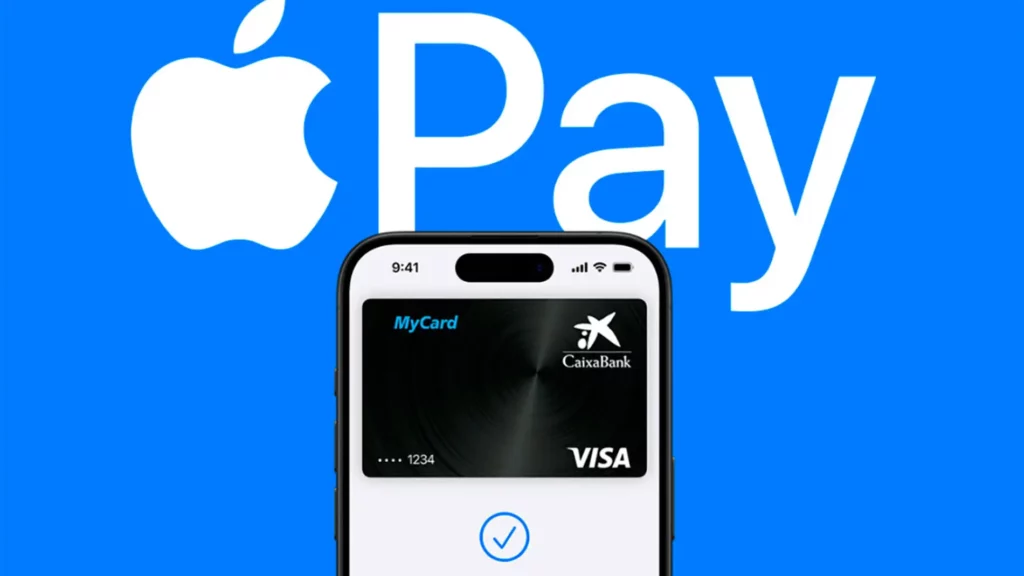
Înainte de a intra în cazuri rare, merită să verificați dacă îndepliniți cerințele. cerințe minime pentru ca Apple Pay să funcționezeDacă ceva nu merge bine cu acest sistem, este foarte probabil ca butonul sau opțiunea Apple Pay să nu apară în timpul procesului de finalizare a comenzii.
Pentru a utiliza Apple Pay, aveți nevoie, mai întâi, de un dispozitiv compatibil (iPhone, iPad, Apple Watch, Mac cu Touch ID sau un Mac care permite plăți cu un iPhone sau Apple Watch asociat) și, în al doilea rând, te-ai conectat cu succes cu ID-ul tău Apple și să aveți activate Wallet și Apple Pay în Setări. Dacă oricare dintre aceste elemente lipsește, sistemul de plată pur și simplu nu va fi oferit.
Un alt punct cheie este să ai cel puțin un card valid adăugat în aplicația WalletIndiferent dacă este vorba de carduri de credit, de debit, preplătite, de transport public sau chiar carduri de studenți compatibile, aplicațiile nu vor putea afișa Apple Pay ca opțiune de plată la finalizarea comenzii dacă nu este configurată nicio metodă de plată.
Cum să verifici dacă contul și cardul tău sunt compatibile
Nu toate cardurile și băncile funcționează la fel cu Apple Pay, iar unele oferă opțiuni suplimentare în cadrul Wallet care pot fi confuze. Este esențial să verificați dacă funcționează la fel contul și cardul dvs. sprijină pe toți Funcții Apple Pay de care aveți nevoie, inclusiv achizițiile în aplicație.
În multe cazuri, dacă contul tău permite acest lucru, poți vedea acest lucru în aplicația Portofel. soldul, creditul disponibil și istoricul complet al tranzacțiilor de pe cardul sau contul conectat. Aceste informații sunt afișate direct atunci când atingeți cardul în Portofel, cu condiția ca emitentul să accepte această funcționalitate.
Pentru a verifica dacă contul dvs. este conectat corect la Wallet, pe iPhone puteți face următoarele în aplicația Wallet: deschideți Wallet, atingeți cardul specific și, dacă banca îl acceptă, veți vedea opțiunea de a „Începeți” sau o secțiune „Detalii card” De acolo, poți activa conexiunea la cont și poți verifica soldul și activitatea ta. Dacă această opțiune nu apare, înseamnă că banca nu oferă această integrare, deși cardul ar putea funcționa în continuare pentru plățile Apple Pay.
Pași pentru a adăuga corect un card la Apple Pay
Dacă Apple Pay nu apare la plata într-o aplicație, unul dintre primii pași logici este să confirmați că cardul dvs. este adăugat corect în PortofelUneori, o înregistrare incompletă sau o eroare de verificare la bancă înseamnă că cardul apare în Wallet, dar nu poate fi folosit pentru plăți. Pentru detalii despre procesul de înregistrare, consultați cum să vă înscrieți la Apple Pay.
Pe iPhone, procesul standard pentru adăugarea unui card este simplu: deschideți aplicația Portofel, atingeți butonul "Adăuga" Apoi atingeți „Continuați”. De acolo, puteți fie să țineți cardul fizic lângă iPhone pentru detectare automată, fie să introduceți informațiile manual selectând opțiunea corespunzătoare. Apoi, urmați instrucțiunile de pe ecran, care includ adesea verificări suplimentare cu banca dvs.
Trebuie menționat că unii emitenți pot solicita ca Descarcă aplicația lor oficialăVa trebui să introduci un cod trimis prin SMS sau să confirmi cardul prin intermediul serviciului bancar online. Până când banca sau emitentul nu aprobă cardul pentru Apple Pay, este posibil ca acesta să nu apară ca metodă de plată în aplicații.
Dacă folosești un Apple Watch, va trebui să adaugi și cardul pe ceas, deoarece setările iPhone-ului nu sunt copiate automat în watchOS. Pe iPhone-ul asociat, deschide aplicația Apple Watch, accesează fila „Ceasul meu”, atinge „Portofel și Apple Pay”, apoi atinge... „Adăugați card”Din nou, îl puteți scana, îl puteți ține în fața iPhone-ului sau puteți introduce datele manual și apoi le puteți verifica cu banca.
Pe iPad, un Mac cu Touch ID sau chiar pe Vision Pro, procesul este similar: accesați Setări sau Configurare sistem, intrați în secțiunea „Portofel și Apple Pay”, alegeți „Adăugați card” și urmați pașii ghidați. Pe Mac-urile fără Touch ID, puteți plăti cu Apple Pay folosind un iPhone sau un Apple Watch compatibil, dar pentru a face acest lucru va trebui să activați opțiunea „Permiteți plățile pe Mac” pe iPhone în Setări > Portofel și Apple Pay.
Ce trebuie să faceți dacă nu puteți adăuga cardul sau apare o eroare
Dacă vezi mesaje de eroare sau procesul de verificare eșuează atunci când încerci să adaugi un card în Portofel, cel mai probabil problema nu este legată de partea tehnică a Apple, ci de emitentul cardului. Apple clarifică acest lucru: Nu Apple este cea care aprobă sau respinge utilizarea cardului dvs. În Apple Pay, această decizie aparține băncii sau furnizorului cardului.
În acest caz, ar trebui să contactați banca sau departamentul de relații cu clienții al emitentului pentru a afla de ce s-a întâmplat. încorporarea cardului a fost respinsă De ce este blocat cardul tău Apple Pay? Acest lucru se poate datora politicilor de securitate, unui card expirat, prea multor încercări eșuate sau chiar faptului că tipul tău de cont nu permite plăți mobile.
Dacă, după ce ați vorbit cu banca, aceștia confirmă că totul este corect, dar tot nu puteți adăuga cardul, vă pot ajuta. Eliminați-l complet din Portofel și reintroduceți informațiile de la zero. Uneori, acest lucru „resetează” legătura dintre card și Apple Pay și rezolvă problema.
Verificați conexiunea, iCloud-ul și securitatea dispozitivului
Un alt set major de probleme se referă la conectivitate și la sesiunea iCloud. Apple Pay impune ca te poți conecta cu succes cu ID-ul tău Apple pe toate dispozitivele pe care doriți să îl utilizați și că aveți configurat un sistem de securitate local, cum ar fi Face ID, Touch ID sau o parolă.
Pe iPhone și iPad, trebuie să aveți activate Face ID, Touch ID sau cel puțin o parolă, în timp ce pe Apple Watch, configurarea unei parole este obligatorie pentru a utiliza Apple Pay. Dacă dezactivați parola sau Te deconectezi de la iCloudToate cardurile asociate cu dispozitivul respectiv (carduri de credit, de debit, preplătite, de transport și de student) vor fi eliminate automat, iar Apple Pay nu va mai fi disponibil în aplicații. Dacă aveți nevoie de ajutor specific cu Face ID, consultați cum să activați Face ID pentru Wallet și Apple Pay.
Nici conexiunea la internet nu trebuie uitată. Deși plata în sine se bazează în mare măsură pe elemente locale și pe cipul securizat, multe acțiuni, cum ar fi Conectați-vă contul pentru a vizualiza soldulAdăugarea de carduri noi, vizualizarea istoricului complet al plăților sau validarea anumitor plăți necesită o conexiune stabilă la internet. Întreruperile serviciilor Apple sau problemele grave de rețea pot afecta, de asemenea, afișarea sau funcționarea corectă a Apple Pay.
Apple Watch: Când nu se afișează carduri la dublu clic

Un exemplu deosebit de frapant este atunci când, pe Apple Watch, făcând dublu clic pe butonul lateral, Cărțile nu apar. doar când e rândul tău să plătești, deși apar în aplicația Portofel a iPhone-ului sau chiar pe ceas atunci când îl testezi în afara casei de marcat.
Unii utilizatori descriu situații în care, atunci când se apropie de terminalul de plată, gestul de dublu clic care deschide în mod normal Apple Pay oprește afișarea oricăror carduri, ca și cum Portofelul ceasului ar fi complet gol. Ciudat este că, dacă încearcă gestul cu câteva minute mai devreme în timp ce așteaptă la coadă, cardurile apar normal, dar Acestea dispar chiar în momentul plățiiO repornire completă a Apple Watch o rezolvă de obicei temporar.
În aceste cazuri, pe lângă repornirea ceasului, este recomandabil să verificați dacă Apple Watch rămâne conectat corect cu iPhone-ulAsigurați-vă că parola ceasului nu a fost modificată recent fără a reconfigura Wallet și că cardul este adăugat atât pe iPhone, cât și pe Apple Watch. Dacă problema persistă, poate fi o eroare software temporară, care este adesea rezolvată prin actualizarea watchOS la cea mai recentă versiune.
Comandă card în Portofel și plăți nereușite
O altă problemă care poate cauza eșecul Apple Pay în momentul plății (atât în aplicații, cât și în magazinele fizice) este ordinea în care sunt plasate cărțile tale în aplicația Portofel. Apple încearcă să reproducă experiența unui portofel fizic: primul card vizibil este cel utilizat în mod implicit.
Când apropii iPhone-ul de cititorul de carduri sau confirmi o plată într-o aplicație folosind Apple Pay, sistemul va încerca mai întâi să încarce cu cardul care apare primul în PortofelDacă acel card nu are sold, este expirat sau a fost blocat de bancă, tranzacția poate eșua chiar dacă aveți alte carduri perfect valide în Portofelul dumneavoastră.
Soluția în acest scenariu este la fel de simplă ca accesarea Portofelului și schimbă cardul implicit prin plasarea contului cu fonduri disponibile sau care este activ primul. În acest fel, Apple Pay va folosi metoda corectă în mod implicit și veți evita multe erori de plată aparent inexplicabile.
Dacă sunteți absolut sigur că are sold cardul principal și este activ, dar tranzacțiile sunt în continuare refuzate, este posibil să existe o problemă. Blocare temporară din cauza prea multor încercări eșuate sau un fel de restricție de securitate. În acest caz, încercați să eliminați cardul din Portofel și să îl adăugați din nou, iar dacă tot nu funcționează, contactați banca pentru a verifica dacă există blocaje sau limite.
Când să contactați banca sau emitentul cardului
Există situații în care nu poți face prea multe de pe dispozitiv, deoarece banca ta deține cheia. Ori de câte ori vezi mesaje de eroare la adăugarea unui card, plățile sunt refuzate aparent fără motiv sau Apple Pay nu apare, chiar dacă... Aplicația magazinului indică faptul că acceptă această metodă de plată.E o idee bună să suni la emitentul cardului.
Băncile și furnizorii de carduri pot verifica dacă cardul dvs. este compatibil cu Apple Pay, dacă există probleme de securitate, dacă au fost atinse limitele zilnice sau dacă contul asociat este blocat. Rețineți că, în ceea ce privește aprobarea, Apple nu decide dacă cardul tău este acceptat sau nu.Pur și simplu facilitează sistemul de plăți. Verificarea și decizia finală revin întotdeauna băncii.
Probleme de plată în magazinele fizice versus achizițiile din aplicații
Nu este același lucru ca Apple Pay să se defecteze atunci când îți aduci iPhone-ul aproape de cititorul de carduri într-un magazin fizic, precum și... Butonul Apple Pay nu apare în cadrul unei aplicațiiDeși sistemul este același, contextul se schimbă și cele mai probabile cauze se schimbă, de asemenea.
Într-un magazin fizic, factori precum poziția iPhone-ului sau Apple Watch-ului față de terminal, probleme specifice cu sistemul POS, interferențele cauzate de carcasele groase sau chiar erori minore de comunicare NFC pot afecta plata. Dacă terminalul de plată este poziționat greșit, contactul este instabil sau vă îndepărtați prea repede, plata poate eșua chiar dacă Apple Pay este activat corect pe dispozitiv. Pentru a reține cum... plătește cu Apple Pay corect în magazine, notați poziția și așteptați confirmarea de pe ecran.
În schimb, în achizițiile din aplicație, totul se întâmplă pe ecran: dacă Apple Pay nu este oferit ca metodă de plată În timpul procesului de cumpărare, problema se poate întâmpla deoarece aplicația nu este compatibilă cu aceasta în țara ta, deoarece dezvoltatorul acceptă doar carduri introduse manual sau deoarece contul tău Apple ID are o plată anterioară restantă care blochează tranzacțiile noi.
Cum să acționezi dacă o plată digitală eșuează sau este respinsă
Când apar probleme la plata în App Store sau la efectuarea de achiziții digitale (aplicații, abonamente, muzică, servicii etc.), soluția se concentrează de obicei pe metoda de plată configurată cu ID-ul Apple. Adesea, o eroare Apple Pay în aplicații se datorează... Metoda ta principală de plată pentru contul tău Apple este învechită. sau fără fonduri.
În aceste cazuri, puteți urma o secvență foarte utilă: deschideți Setări pe iPhone sau iPad, atingeți numele dvs. în partea de sus, intrați în secțiunea de „Plată și livrare” Verifică metodele de plată asociate ID-ului tău Apple. Apoi, adaugă o altă metodă (de exemplu, un alt card valid) și elimină-o pe cea care cauzează probleme pentru a forța un fel de „resetare” a procesului de plată.
Când plata inițială este incompletă, aceasta poate apărea în istoricul dvs. ca comandă în așteptare cu un identificator de achizițieÎn multe cazuri, nu este nevoie să repetați achiziția de la zero în aplicație sau în magazin; pur și simplu rezolvați metoda de plată, actualizați-o și așteptați finalizarea automată a tranzacției în așteptare.
Revizuirea întreruperilor de serviciu și a problemelor de conectare
Dacă ți-ai verificat cardurile, contul bancar, setările și totul pare în regulă, mai există un factor de verificat: Întreruperi ale serviciilor Apple sau defecțiuni generalizate ale conectivitățiiDeși nu este cea mai frecventă situație, uneori există probleme temporare care afectează Apple Pay, în special în anumite regiuni.
Dacă observi că Apple Pay nu mai apare brusc în mai multe aplicații simultan sau că nici măcar nu poți... Verifică soldul contului tău și activitatea în PortofelMerită să verificați starea serviciilor Apple pe site-ul lor oficial sau prin canalele de asistență. Dacă există o problemă activă cu Apple Pay sau iCloud, cea mai bună cale de acțiune este de obicei să așteptați ca aceștia să o rezolve.
De asemenea, puteți verifica propria rețea: comutați de la Wi-Fi la date mobile, reporniți routerul sau încercați un alt mediu de conectare. Deși Apple Pay poate funcționa offline în multe scenarii, gestionarea cardurilor, sincronizarea și anumite validări Da, pot fi afectate de o conexiune proastă.
Mesaje de verificare a conexiunii și încercări nevalide
Pe unele dispozitive sau aplicații, pot apărea astfel de mesaje. „Verificare conexiune” în diferite limbi atunci când încercați să utilizați Apple Pay sau servicii asociate. Dacă, după acel mesaj, apare ceva de genul „Conexiune nevalidă”, acesta indică de obicei că nu s-a putut stabili o comunicare sigură între dispozitiv și serviciul la distanță.
În aceste cazuri, pe lângă verificarea rețelei, este recomandabil să vă asigurați că data și ora de pe dispozitiv sunt setate corect și că nu există erori. Profiluri VPN sau firewall Blocarea comunicării și evitarea rețelelor publice excesiv de restrictive sunt toate soluții posibile. Dacă mesajul de conexiune nevalidă persistă, cel mai bine este să contactați Asistența Apple sau dezvoltatorul aplicației.
După analizarea tuturor acestor aspecte, devine clar că atunci când Apple Pay nu apare când plătești într-o aplicație. Aproape niciodată nu este un mister de nerezolvat. Verificarea compatibilității și a cerințelor, asigurarea că cardurile sunt adăugate și verificate corect, organizarea corectă a cardurilor în Wallet, verificarea iCloud și a codului dispozitivului, excluderea întreruperilor de serviciu și, atunci când este necesar, apelarea băncii, de obicei, restabilește Apple Pay la normal și previne încheierea unei simple plăți într-un moment jenant la casă sau cu o achiziție digitală blocată.

Pasionat de tehnologie de când era mic. Îmi place să fiu la curent în sector și, mai ales, să-l comunic. De aceea mă dedic de mulți ani comunicării pe site-uri de tehnologie și jocuri video. Mă puteți găsi scriind despre Android, Windows, MacOS, iOS, Nintendo sau orice alt subiect conex care vă vine în minte.