- Actualizarea Windows 11 aduce înapoi ceasul în calendarul drop-down, inclusiv opțiunea de a afișa secundele.
- Această caracteristică poate fi activată sau dezactivată cu ușurință din setări, permițând ca bara de activități să fie personalizată după gustul fiecărui utilizator.
- Personalizarea barei de activități și a calendarului îmbunătățește eficiența și vă permite să gestionați cu precizie timpul și evenimentele.
Ceasul revine la bara de calendar Windows 11: De la lansarea Windows 11, milioane de utilizatori au descoperit îmbunătățiri semnificative în designul și funcționalitatea sistemului de operare. Cu toate acestea, nu toate deciziile Microsoft au fost bine primite de comunitate. Una dintre cele mai notabile și mai discutate modificări a fost dispariția ceasului din calendarul drop-down de pe bara de activități, o caracteristică cu care mulți erau obișnuiți în versiunile anterioare precum Windows 10. Deși pentru unii poate părea un detaliu minor, absența acestui ceas era enervantă pentru cei care trebuiau să verifice ora cu precizie sau pur și simplu erau obișnuiți să aibă acele informații mereu vizibile.
După ani de solicitări, feedback și unele frustrari exprimate pe forumuri și rețelele sociale, Microsoft și-a ascultat în sfârșit baza de utilizatori, anunțând revenirea ceasului calendaristic derulabil în Windows 11. Această schimbare, deși subtilă la prima vedere, reprezintă o îmbunătățire semnificativă a experienței zilnice de lucru și organizare personală. Dar de ce s-a întâmplat această schimbare în primul rând și cum afectează personalizarea și configurarea barei de activități și calendarului în Windows 11?
Contextul schimbării în Windows 11: reproiectare și controverse
Apariția Windows 11 a adus cu sine un lifting semnificativ pentru interfața grafică și gradul de utilizare general al sistemului.. Inginerii Microsoft s-au concentrat pe simplificarea, modernizarea și reproiectarea atât a meniului Start, cât și a barei de activități, două elemente esențiale pentru navigarea și gestionarea sarcinilor.
Ca parte a acestei reproiectări, calendarul drop-down când faceți clic pe ora din bara de activități și-a pierdut una dintre cele mai de bază caracteristici: ceasul.. În Windows 10, atingerea zonei de dată și oră ar deschide o fereastră pop-up care arată calendarul lunar și un ceas digital cu ora (inclusiv secundele, dacă o setați astfel). Acest lucru a fost foarte util pentru a ține evidența timpului în timpul conferințelor video, a sarcinilor programate sau pur și simplu pentru a seta evenimente și mementouri.
Schimbarea urma să provoace în curând disconfort.. Numeroși utilizatori și-au exprimat plângerile pe forumurile comunității Microsoft, rețelele sociale și site-urile web specializate. Era de neînțeles cum a fost eliminată o astfel de caracteristică de bază fără o alternativă clară sau o opțiune de configurare pentru cei care au găsit-o utilă.
Răspunsul Microsoft la presiunea comunității
A fost nevoie de aproape trei ani pentru ca Microsoft să reacționeze la valul de solicitări de a returna ceasul în calendarul barei de activități Windows 11.. În cele din urmă, într-una dintre versiunile de previzualizare lansate utilizatorilor Insider, compania a readus această caracteristică. Dar returnarea nu este o simplă „copiere și lipire” a funcției originale; include opțiuni suplimentare de adaptare la diferitele gusturi și nevoi ale utilizatorilor.
Acum utilizatorul poate decide dacă să afișeze sau nu ceasul în calendarul drop-down.. Pentru a face acest lucru, Microsoft a implementat un comutator în opțiunile de configurare. Cei care preferă să păstreze designul mai curat pot dezactiva ceasul. Cu toate acestea, cei care trebuie să verifice rapid ora și secundele îl pot activa cu ușurință.
Un plus deosebit de binevenit este afișarea secundelor pe cadranul pliabil al ceasului., o caracteristică solicitată de profesioniștii care necesită precizie și care până acum era disponibilă doar cu setări avansate sau aplicații terțe. Această îmbunătățire facilitează gestionarea timpului și organizarea evenimentelor direct din bara de activități.
Cum să personalizați și să gestionați bara de activități și calendarul în Windows 11

Pe lângă revenirea ceasului, Windows 11 continuă să permită personalizarea semnificativă a barei de activități și a elementelor asociate acesteia.. Gestionarea aplicațiilor, ordinea pictogramelor și modul în care informațiile sunt afișate pe ecran sunt complet configurabile din meniul de setări ale sistemului.
- Fixați și anulați fixarea aplicațiilor: Puteți fixa programele utilizate frecvent pentru un acces mai rapid făcând clic dreapta pe orice aplicație deschisă sau căutând-o în meniul Start și selectând opțiunea „Pin to taskbar”.
- Rearanjați pictogramele: Trageți și plasați pictogramele aplicațiilor în poziția preferată pentru o bară de activități complet personalizată, adaptată fluxului dvs. de lucru.
- Ascunde sau afișează data și ora: Din secțiunea de setări „Oră și dată”, puteți activa sau dezactiva afișarea acestor elemente în bara de sistem. Trebuie doar să mergi la Setări – Ora și limbă – Data și ora și ajustați opțiunea corespunzătoare.
Acest nivel de personalizare este esențial pentru ca fiecare utilizator să adapteze mediul de lucru la preferințele sale, sporind eficiența și confortul zilnic.. De fapt, capacitatea de a alege dacă să afișeze ceasul în calendarul derulant este doar un alt exemplu al modului în care Microsoft se concentrează pe o experiență de utilizator din ce în ce mai flexibilă.
Impactul ceasului de secunde pliabil asupra productivității
Restaurarea ceasului cu secundele vizibile în calendarul derulant Windows 11 depășește cu mult o simplă problemă estetică sau obișnuită.. Pentru anumite profiluri profesionale, cum ar fi managerii de proiect, dezvoltatorii de software, agenții de bursă sau pur și simplu persoane a căror activitate este măsurată prin secundă, această caracteristică este aproape esențială.
Având o referință de timp clară și accesibilă, fără a fi nevoie să deschideți aplicații suplimentare, să vă uitați la telefon sau să aveți un ceas fizic pe birou, contribuie la o mai bună gestionare a timpului și o mai bună planificare a întâlnirilor, livrărilor și sarcinilor.. Precizia adăugată a includerii secundelor poate fi crucială în contexte atât de diverse precum urmărirea investițiilor, programarea de scripturi sau accesarea evenimentelor în timp real.
În plus, integrarea evenimentelor în calendarul de pe bara de activități vă permite să verificați dintr-o privire următoarele angajamente, întâlniri și memento-uri, sincronizându-vă cu alte aplicații precum Outlook sau contul Microsoft însuși.. Asta înseamnă că acum puteți vizualiza programul zilnic și vă puteți urmări timpul cu o singură atingere.
Cum să porniți sau să dezactivați ceasul în calendarul Windows 11 pas cu pas
Dacă dispozitivul dvs. a primit deja actualizarea care include din nou ceasul în calendarul derulant, puteți ajusta această funcție urmând câțiva pași simpli.. În timp ce funcția este în previzualizare pe unele dispozitive, este de așteptat să fie lansată pentru toți utilizatorii în curând printr-o actualizare stabilă.
Iată pașii pentru a activa sau dezactiva ceasul în calendarul drop-down:
- Apăsați butonul de pornire și deschideți meniul Setări.
- Accesați secțiunea Ora și limbă și selectați Data și ora.
- Găsiți opțiunea „Afișați ceasul în calendarul drop-down” și schimbați comutatorul după cum doriți.. Dacă doriți să vedeți și secundele, asigurați-vă că setările dvs. permit afișarea acestora.
Cu acești pași simpli, poți personaliza bara de activități pentru a se potrivi exact ceea ce ai nevoie în rutina ta zilnică.. Flexibilitatea pe care o oferă Windows 11 în acest sens este unul dintre punctele sale forte.
Calendar și bara de sistem: Alte caracteristici înrudite

Bara de activități și calendarul său nu numai că au ceasul înapoi, dar continuă să integreze și alte funcții cheie pentru controlul și organizarea personală.. Calendarul drop-down permite, de exemplu:
- Verificați rapid data și navigați prin lunile anterioare și următoarele.
- Accesați evenimentele programate în contul dvs. Microsoft sau servicii sincronizate precum Outlook.
- Vedeți notificările relevante legate de calendarul dvs. sau mementourile în așteptare.
- Reglați fusul orar din setări, esențial pentru cei care lucrează cu echipe internaționale sau călătoresc frecvent.
Toate acestea se realizează dintr-un singur punct de acces, ceea ce reduce distracția și face gestionarea timpului mult mai convenabilă și eficientă.. Interacțiunea dintre calendar, evenimente și afișarea precisă a orei este esențială pentru a profita la maximum de capacitățile sistemului de operare. Amintiți-vă că în página de soporte Veți avea ocazia să puneți întrebările dvs. Microsoft.
Ce alte funcții noi de productivitate vin în Windows 11?
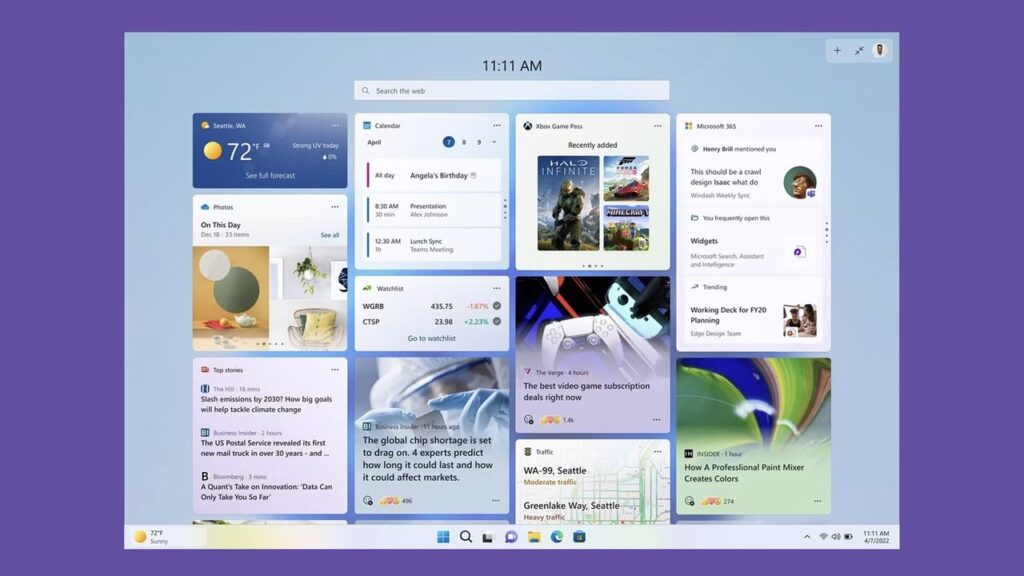
Revenirea ceasului drop-down nu este singura schimbare planificată sau testată în mediul Windows 11.. Compania Redmond a anunțat și alte modificări la meniul Start, structurarea aplicațiilor și secțiunea „Recomandate”, care pot fi ascunse definitiv dacă utilizatorul dorește acest lucru.
Printre evoluțiile recente și viitoare se numără::
- Un meniu Start mai compact și organizat, cu categorii pentru aplicații și control mai mare asupra a ceea ce este afișat.
- Posibilitatea de a dezactiva definitiv secțiunea de aplicații recomandate, lucru pe care utilizatorii îl cer de ceva vreme.
- Personalizare mai mare a aspectului elementelor și comenzilor rapide pentru a îmbunătăți eficiența în munca de zi cu zi.
Aceste modificări, împreună cu revenirea unui ceas configurabil la calendarul drop-down, arată noua direcție a Microsoft către un Windows 11 mult mai personalizabil, concentrat pe nevoile fiecărui utilizator..
Setări avansate de oră și dată
Dacă sunteți în căutarea unor opțiuni mai avansate pentru oră, dată și fus orar, Windows 11 oferă o secțiune cuprinzătoare în cadrul setărilor.. De aici puteți face ajustări precum:
- Activați sau dezactivați afișarea orei și datei în bara de sistem, pentru a ține la vedere doar elementele care te interesează cu adevărat.
- Schimbați fusul orar automat sau manual, ideal pentru cei care călătoresc sau lucrează cu echipe pe diferite continente.
- Sincronizați ceasul sistemului cu un server de timp de pe Internet, asigurând astfel cea mai mare precizie posibilă în măsurarea timpului.
Aceste opțiuni sunt concepute pentru a oferi fiecărui utilizator control complet asupra modului și când informațiile temporare sunt afișate pe ecran, adaptându-se la orice context de utilizare. Dacă știți mai multe despre ceasul din Windows 10, vă poate ajuta chiar și cu cel nou, așa că iată acest ghid despre cum să o faceți. cum să afișați secundele pe ceasul Windows 10.

Pasionat de tehnologie de când era mic. Îmi place să fiu la curent în sector și, mai ales, să-l comunic. De aceea mă dedic de mulți ani comunicării pe site-uri de tehnologie și jocuri video. Mă puteți găsi scriind despre Android, Windows, MacOS, iOS, Nintendo sau orice alt subiect conex care vă vine în minte.