
Tocmai ai observat că Chrome afișează utilizarea memoriei pe fiecare filă? Ceea ce a început ca o funcție experimentală a devenit... instrument de diagnosticare care a rămas în browserele noastreDeși mulți utilizatori apreciază această funcție, alții o consideră enervantă din punct de vedere vizual. Așadar, în acest articol, vom explora cum să o ascundem, limitele sale și dacă merită cu adevărat să facem acest lucru.
De ce afișează Chrome utilizarea memoriei în fiecare filă?

Chrome afișează utilizarea memoriei pentru fiecare filă folosind un carte plutitoare care apare când plasezi mouse-ul peste ea despre asta. Inițial, afișa doar o miniatură a paginii, dar acum include un indicator numeric al utilizării RAM asociate cu procesul respectiv. Această funcție funcționează împreună cu modul „Economisire memorie”, care suspendă filele inactive pentru a elibera resurse.
Pe de o parte, Chrome afișează utilizarea memoriei pe fiecare filă pentru pentru a te avertiza ce site-uri web îți consumă memoriaPe de altă parte, îți arată impactul real al menținerii multor file deschise în același timp. Pentru că, dacă un utilizator își dă seama că un instrument de design sau o rețea socială precum YouTube folosește atât de multă memorie RAMProbabil e alarmat.
Sigur, deși este o funcție apreciată de mulți utilizatori avansați, pentru utilizatorul obișnuit este de fapt o distragere inutilă. Pentru că, dacă browserul tău nu are întârzieri și funcționează perfect, nu este ceva ce ar trebui să-ți pese (sau ar trebui?). În orice caz, dacă Chrome afișează utilizarea memoriei pe fiecare filă, Aici vă vom arăta cât de ușor este să îl ascundeți..
Chrome afișează utilizarea memoriei pe fiecare filă: cum să o ascunzi
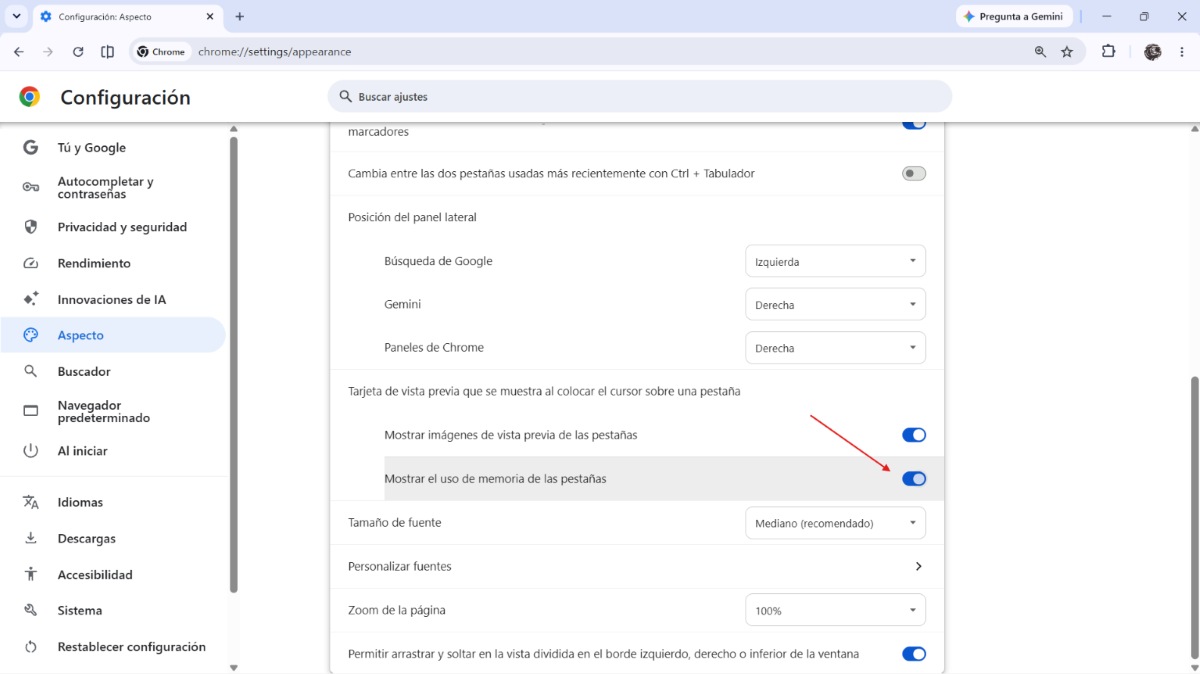
De fapt, Google a implementat opțiunea de dezactivare a afișajului utilizării memoriei pe fiecare filă în 2024. Mulți utilizatori au comentat același lucru: nu aveau nevoie sau pur și simplu nu doreau să vadă aceste informații atunci când treceau cu mouse-ul peste o filă în browser. Procedura este foarte simplă și nu necesită cunoștințe tehnice. Urmați acești pași. Pași pentru a ascunde utilizarea memoriei PC-ului în Chrome:
- Deschide Google Chrome pe computerul tău.
- Faceți clic pe meniul cu 3 puncte verticale din colțul din dreapta sus și selectați Configurare.
- În bara laterală din stânga, găsiți și faceți clic Aspect (Poate fi și Aspect sau Design).
- Derulați în jos până la secțiunea „Previzualizare card care este afișat când plasați cursorul peste o filă”.
- Localizați comutatorul care spune „Afișează utilizarea memoriei din filă”.
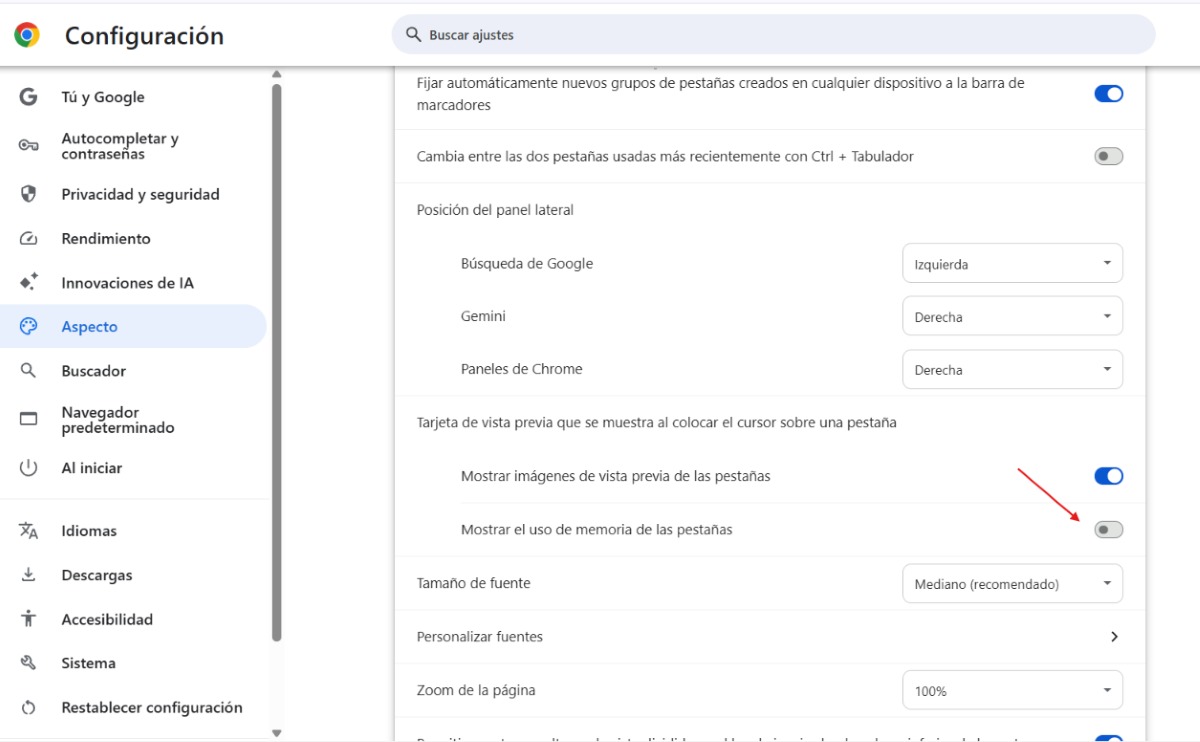
- Dezactivează-l și ai terminat.
Indiferent dacă utilizați Ferestre La fel ca în Linux sau Chromebook, veți găsi opțiunea sub titlul cardurilor de previzualizare. Dar Pe macOS, comutatorul apare mai direct cum ar fi „Afișează utilizarea memoriei în cardul de previzualizare”. După ce o dezactivezi, miniatura va apărea când treci cu mouse-ul peste file, dar datele privind utilizarea RAM-ului vor dispărea.
Ce nu se oprește
Totuși, există un avertisment care nu dispare atunci când ascundeți utilizarea normală a memoriei în Chrome. Dacă o filă atinge un prag critic de consum de memorie (de exemplu, dacă este considerat ridicat conform standardelor browserului), Chrome îți va afișa într-adevăr o notificare de avertizare despre fila respectivă., indiferent dacă ați dezactivat sau nu comutatorul Aspect.
Chiar dacă ascundeți datele despre utilizarea memoriei în file, Google va continua să vă avertizeze atunci când ceva nu merge bine, în special în momentele critice.Prin urmare, dacă ați dori să ignorați complet starea de performanță a computerului, veți vedea în continuare aceste notificări în anumite situații. Dar nu vă faceți griji, este spre binele dumneavoastră.
Există avantaje dacă Chrome afișează utilizarea memoriei pe fiecare filă?

Dacă Chrome afișează utilizarea memoriei în fiecare filă, de fapt, obțineți vizibilitate directă asupra memoriei RAM doar plasând cursorul peste ea. Pentru un utilizator avansat, acesta este un instrument neprețuit. Posibilitatea de a diagnostichează într-o secundă care filă consumă prea multă memorie Este neprețuit, mai ales când ventilatorul PC-ului începe să facă mult zgomot și nu știi cine e responsabil.
Când această funcție nu este activă, pentru a vedea ce filă de browser utilizează cea mai multă memorie, trebuie să deschideți Managerul de activități din Chrome (Shift + Esc). Este un proces puțin mai lung și mai greoi. Prin urmare, posibilitatea de a accesa opțiunea de activare sau dezactivare a vizualizării datelor de utilizare a memoriei cu doar câteva clicuri este o funcție binevenită. Alte avantaje ale afișarii utilizării memoriei pe fiecare filă în Chrome includ:
- Tu decizi ce să păstrezi sau să închizi: În loc să închizi filele orbește, știi pe care să o închizi prima pentru a recupera memoria.
- Verificați efectul economisirii memoriei: Poți vedea dacă o filă inactivă își reduce efectiv consumul sau dacă continuă să utilizeze resurse.
Sigur, poate prefer o previzualizare mai curată și mai minimalistăConcentrarea exclusivă pe titlul și adresa site-ului este perfectă. Prin urmare, dacă Chrome afișează utilizarea memoriei în fiecare filă, cea mai bună opțiune este să o ascundeți urmând pașii menționați anterior. Acest lucru vă va ajuta să navigați fără distrageri inutile care v-ar putea întrerupe fluxul de lucru.
Chrome afișează utilizarea memoriei pentru fiecare filă: concluzie
Pe scurt, opțiunea de a ascunde utilizarea memoriei pentru fiecare filă este în esență o alegere personală. Chrome, la rândul său, a devenit mai transparent și a bifat caseta de selectare care vă permite să activați sau să dezactivați acest instrumentÎn funcție de nevoile fiecărui utilizator. Dacă alegeți să o dezactivați, browserul va continua să gestioneze memoria folosind algoritmii săi de suspendare a filelor în fundal.
Dacă alegi să îl păstrezi vizibil, vei avea o mică fereastră cu informații rapide disponibile oricând ai nevoie de ele. În ambele cazuri, faptul că există un comutator pentru a activa și dezactiva vizualizarea indică faptul că Google acordă atenție nevoilor specifice ale utilizatorilor. În cele din urmă, ceea ce contează este să te simți confortabil și să poți... alegeți datele pe care doriți de fapt să le vedeți sau pe care preferați să le ignorați.
Index
