
Computerul dvs. nu poate rula Windows 11? El nu este singurul. Cerințele ridicate ale celui mai recent sistem de operare Microsoft au lăsat mai mult de câțiva oameni în afara jocului. Și rămânerea cu Windows 10 nu este o opțiune, deoarece această versiune va înceta suportul oficial în octombrie 2025. Ce să faci? Pentru multi, ChromeOS Flex este cea mai bună alternativă la Windows 11 pe computerele mai vechi, și aici explicăm de ce.
ChromeOS Flex: alternativa gratuită ideală pentru computerele mai vechi

Apariția Windows 11 și cerințele sale hardware ridicate a lăsat mulți utilizatori în căutarea alternativelor. Deşi Instalați Windows 11 pe un computer vechi Este posibil ca rezultatul să nu fie cel așteptat. Și rămânerea cu Windows 10 nu este recomandată, deoarece nu va mai primi asistență oficială și actualizări.
Având în vedere acest scenariu, ChromeOS Flex pare a fi o opțiune eficientă pentru a oferi computerelor mai vechi o a doua șansă. Acest sistem de operare Google este conceput pentru oferă cea mai bună experiență posibilă pe hardware mai vechi, utilizând eficient resursele disponibile.
Cea mai bună parte este că ChromeOS Flex este gratuit și poate fi instalat pe aproape orice computer., indiferent dacă este de la Google sau nu. În plus, are o interfață foarte intuitivă, similară cu ceea ce vedem pe telefoanele Android, așa că nu este greu să înveți cum să o folosești. Desigur, are și unele limitări, dar este suficient pentru a efectua sarcini de bază într-un mediu desktop.
Ce este ChromeOS Flex?
Când vine vorba de revigorarea computerelor mai vechi, ChromeOS Flex este una dintre cele mai performante alternative. Acest sistem de operare dezvoltat de Google Este proiectat să ruleze pe computere care nu îndeplinesc cerințele Windows moderne.. În plus, deoarece este bazat pe cloud, folosește la minimum resursele locale și profită din plin de serviciile online și de stocarea la distanță.
Este posibil să fi auzit deja despre sistemul de operare ChromeOS găsit pe computere Chromebook. Spre deosebire de acesta, Flex nu depinde de hardware specific și este compatibil cu majoritatea laptopurilor și desktop-urilor., inclusiv computerele Mac. De fapt, poate rula pe mașini cu o vechime de până la 10 ani, oferindu-le o nouă viață.
Cerințe de bază de instalare
După cum probabil știți deja, Cerințe pentru instalarea sau actualizarea la Windows 11 sunt înalte și dincolo de accesul multor computere. Pentru a începe, aveți nevoie de un procesor compatibil de ultimă generație (Intel a 8-a generație și mai târziu). Hardware-ul computerului trebuie să aibă, de asemenea, un TPM 2.0 Trusted Platform Module și cel puțin 4 GB RAM și 16 GB spațiu de stocare.
Chrome Flex, pe de altă parte, are specificații mult mai modeste care îi permit să fie instalat pe computere mai puțin recente. De exemplu, este nevoie doar de unul Procesor pe 64 de biți (Intel sau AMD) începând cu 2010, 16 GB spațiu de stocare și minim 2 GB RAM. Acest lucru este suficient pentru ca Flex să funcționeze fără probleme și, deoarece este bazat pe Linux, consumă mai puțină memorie și nu acumulează procese de fundal, o problemă constantă în Windows.
Cum să descărcați și să instalați ChromeOS Flex

Te gândești serios la asta? Dacă doriți să oferiți mașinii dvs. prețioase o a doua închiriere, ChromeOS Flex este cea mai bună alternativă la Windows 11 pe computerele mai vechi. Cea mai bună parte este că Descărcarea și instalarea este foarte simplă și gratuită.. În plus, poți testa sistemul de operare înainte de a-l instala și vezi dacă este cu siguranță cea mai bună opțiune pentru tine.
Primul lucru pe care trebuie să faci este Verificați dacă computerul dvs. este compatibil cu versiunea ușoară a ChromeOS. În acest sens, Google recomandă ca dispozitivul să aibă cel puțin un procesor Intel sau AMD, 4 GB RAM, 16 GB spațiu de stocare și acces la internet pentru instalare și funcționare.
În plus, pentru a crea unitatea de instalare veți avea nevoie de un Unitate flash USB sau pendrive de 8 GB sau mai mult. Un alt detaliu important este că ai browserul Chrome instalat pe un computer pentru a utiliza Chrome Recovery Utility, care creează mediul de instalare. Nu trebuie să fie același computer pe care doriți să instalați ChromeOS Flex; Poate fi orice alt browser, atâta timp cât are browserul Google instalat.
Pregătiți instrumentul de instalare
Primul pas este să pregătiți instrumentul de instalare. Pentru a face acest lucru, deschideți browserul Chrome și accesați Chrome Web Store pentru a descărca și instala extensia Utilitar de recuperare Chrome. Dacă aveți nevoie de ajutor cu acest pas, puteți citi articolul nostru despre cum să adăugați extensii la crom. Pe de altă parte, în acest moment este timpul să introduceți memoria USB în computer, astfel încât instrumentul de instalare să o poată recunoaște.
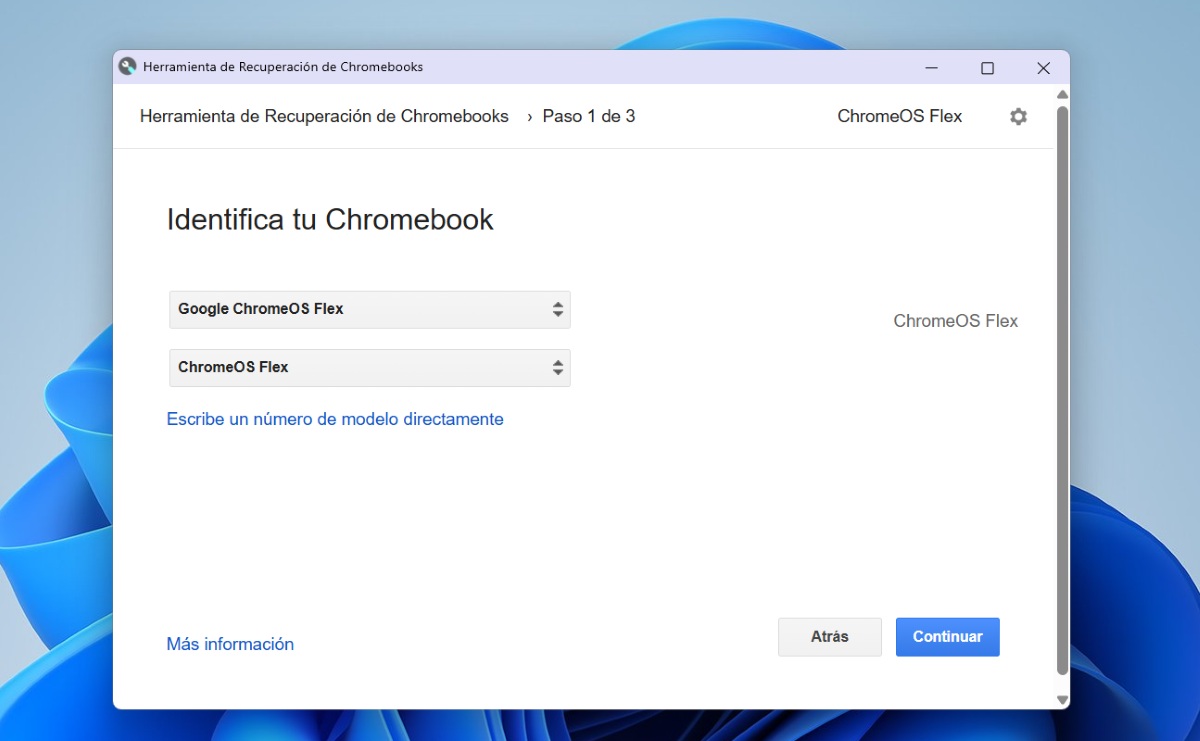
După ce ați instalat extensia Chrome Recovery Utility, rulați-o. Pentru a face asta, Deschideți browserul Chrome, faceți clic pe butonul Extensii (pictograma puzzle în colțul din dreapta sus) și alegeți instrumentul din listă. Acum faceți clic pe Start și alegeți opțiunea Selectați un model dintr-o listă. În Selectați un producător, alegeți opțiunea Google ChromeOS Flex; si in Selectați un produs, bifați opțiunea ChromeOS Flex.
Încercați sau instalați ChromeOS Flex pe un computer mai vechi
De aici înainte, trebuie doar să urmați instrucțiunile pentru a vă pregăti unitatea flash USB și pentru a crea unitatea de pornire. Când este gata, conectați-l la computerul pe care doriți să instalați ChromeOS Flex și reporniți computerul. În timpul repornirii, accesați meniul de pornire, de obicei prin apăsarea unei taste precum F2, F12 sau ESC. Când apare meniul, alegeți opțiunea de pornire de pe unitatea USB.
Când porniți de pe USB, veți vedea un meniu care vă permite testați sistemul de operare fără a-l instala. Dar dacă sunteți 100% sigur că doriți să faceți modificarea, alegeți opțiunea de a continua cu instalarea directă pe hard disk. Urmați pașii de instalare și în doar câteva minute, vechiul computer va fi gata pentru prima sa utilizare cu ChromeOS Flex.
Amintiți-vă că, fiind un sistem de operare ușor și cloud, Nu veți putea instala unele programe și aplicații așa cum faceți în Windows.. Cu toate acestea, Google oferă o varietate de instrumente alternative, astfel încât să puteți efectua sarcini de bază în mediile desktop. În curând te vei convinge că ChromeOS Flex este cea mai bună alternativă la Windows 11 pe computerele mai vechi.

De când eram foarte mic am fost foarte curios de tot ce ține de progresele științifice și tehnologice, în special de cele care ne fac viața mai ușoară și mai distractivă. Îmi place să fiu la curent cu cele mai recente știri și tendințe și să îmi împărtășesc experiențele, opiniile și sfaturile despre echipamentele și gadgeturile pe care le folosesc. Acest lucru m-a determinat să devin un scriitor web cu puțin peste cinci ani în urmă, concentrat în primul rând pe dispozitivele Android și sistemele de operare Windows. Am învățat să explic în cuvinte simple ceea ce este complicat, astfel încât cititorii mei să poată înțelege cu ușurință.