- Erorile clipboard-ului se datorează de obicei conflictelor software, erorilor din anumite aplicații sau fișierelor de sistem corupte.
- Repornirea proceselor cheie, golirea memoriei cache din clipboard și menținerea la zi a Windows și a programelor rezolvă de obicei majoritatea erorilor.
- Când elementele de bază nu funcționează, instrumente precum SFC, DISM, pornire minimă sau Restaurare sistem vă permit să reparați Windows fără a-l reinstala de la zero.

Clipboard-ul Windows este una dintre acele invenții invizibile pe care le folosim de sute de ori pe zi fără să ne dăm seama. Copierea și lipirea textului, imaginilor, fișierelor sau chiar a emoji-urilor a devenit atât de naturală încât observăm cât de importantă este doar atunci când funcționează defectuos. Iată ce poți face. când clipboard-ul Windows nu mai funcționează fără motiv.
Domnește haosul: scurtăturile nu mai funcționează, istoricul nu se potrivește deloc… Să aruncăm o privire, pas cu pas. toate cauzele obișnuite și toate soluțiile practice pentru a remedia erorile de clipboard în Windows 10 și Windows 11 fără a exagera (sau a reinstala sistemul la prima ocazie).
Cauze frecvente ale erorilor clipboard-ului Windows
Înainte de a modifica setările avansate, este util să înțelegeți de ce clipboard-ul Windows nu mai funcționează brusc sau se comportă ciudat (de exemplu, se deschide în bara de activități în loc de caseta de text sau afișează o întârziere la actualizarea conținutului copiat).
Cele mai frecvente motive Următoarele au fost detectate pe computerele care rulează Windows 10 și Windows 11:
- Tastatură defectă sau taste blocateDacă tastele Ctrl, Windows sau orice altă tastă implicată în comenzile rapide sunt deteriorate sau blocate, este posibil ca comenzile rapide să nu mai răspundă sau să se activeze erratic. De asemenea, este posibil ca un alt program să intercepteze aceste taste.
- Programe malware sau software nedoritAnumiți viruși, troieni sau instrumente de origine dubioasă se pot atașa la clipboard, pot citi ceea ce copiați sau chiar îi pot bloca funcționarea. O scanare completă cu un software antivirus (cum ar fi Microsoft Defender) este esențială dacă suspectați ceva neobișnuit.
- Blocare internă a clipboarduluiUneori, clipboard-ul se „blochează” pe un anumit conținut sau pe un format ciudat și, din acel moment, Ceea ce copiezi nu este salvat corect. sau nu se lipește unde ar trebui. De aceea, golirea memoriei cache din clipboard este de obicei o salvare.
- Fișiere sau procese Windows corupteDacă anumite părți ale sistemului sunt corupte (din cauza întreruperilor de curent, a opririlor bruște, a discurilor defecte etc.), funcțiile de bază, cum ar fi copierea, lipirea, istoricul sau panourile flotante, pot înceta să funcționeze sau pot funcționa doar parțial.
- Conflicte cu comenzi rapide de la tastatură și programe terțeManagerele de clipboard, comenzile rapide globale, instrumentele de productivitate sau macrocomenzile avansate pot suprascrie combinațiile de taste Windows, împiedicându-le să ruleze normal.
- Limitările programului de destinațieExistă aplicații sau site-uri web care blochează legătura (de exemplu, unele câmpuri pentru parolă) sau nu acceptă anumite tipuri de conținut (imagini în editori de text simplu, formate bogate excesiv de grele etc.).
- Consum excesiv de RAM și resurseClipboard-ul stochează conținutul copiat în memoria RAM; dacă o aplicație consumă multă memorie, poate cauza erori temporare sau întârzieri la copiere și lipire.
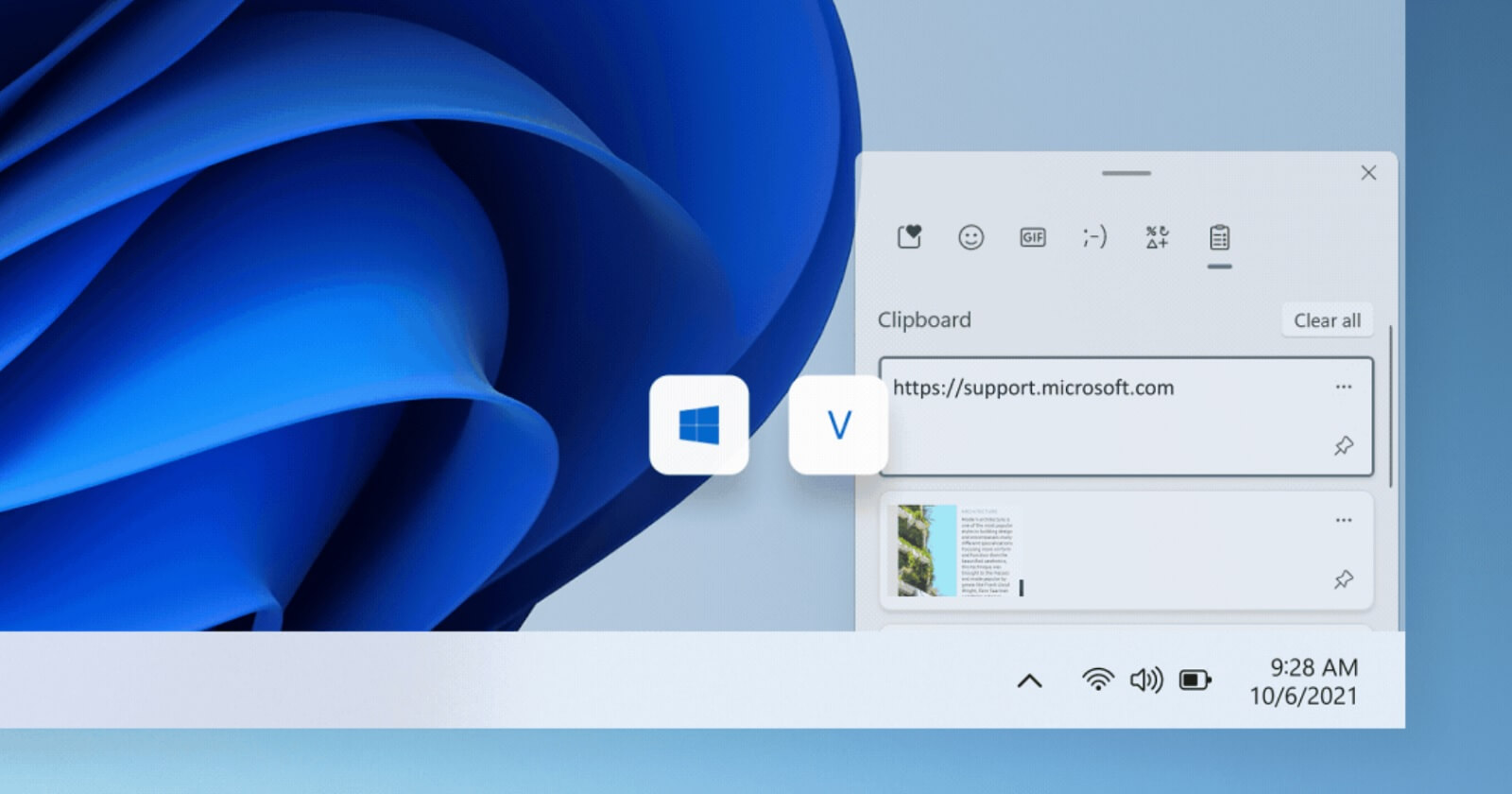
Unele echipe au observat, de asemenea, probleme foarte specifice, cum ar fi Istoricul clipboardului (Win + V) încarcă elementul selectat, dar nu îl lipește. până când se apasă manual Ctrl + V sau până când panou emoji (Win + .) Se deschide întotdeauna în partea de jos și nu introduce nimic acolo unde este scris. Toate acestea se potrivesc cu blocuri interne, procese blocate sau conflicte software.
Verificări inițiale pentru localizarea sursei defecțiunii
Înainte de a încerca să reparați Windows sau să modificați registrul, merită să executați o rundă rapidă de teste de bază pentru a identifică unde se află cu adevărat problema: în sistem, într-o aplicație specifică, pe tastatură sau chiar pe clipboard.
Încercați să copiați/lipiți în mai multe aplicații diferite
Primul lucru este Verificați dacă defectul este general sau afectează doar un programDe exemplu, încercați să copiați și să lipiți:
- În ea Blocnotes (text simplu).
- Într-un procesor de text precum Cuvânt.
- Într-un browser web.
- În casete de text din chat-uri sau clienți de e-mail.
Dacă nu poți lipi în Word, dar poți în Notepad, Problema constă în aplicația respectivă.nu din sistem sau din clipboard în sine.
Verificați dacă scurtăturile sau întreaga funcție eșuează
Adesea, ceea ce se strică nu este clipboard-ul, ci scurtătură de tastaturăPentru a verifica, încercați utilizați meniul contextual:
- Selectați text sau un fișier, faceți clic dreapta și alegeți "Copie".
- În altă parte, faceți clic dreapta și alegeți "Pastă".
Așa funcționează, dar Ctrl + C și Ctrl + V nuAccentul este pus pe tastatură, pe setările comenzilor rapide sau pe un instrument care capturează aceste combinații; puteți verifica, de asemenea, cum lipire în Windows 11 dacă considerați că configurația sistemului influențează comportamentul.
Încercați metode alternative de copiere și lipire
Windows oferă asistență de ani de zile alte scurtături mai puțin cunoscute care te poate scoate dintr-o situație dificilă:
- Ctrl + Inserare a copia.
- Shift + Insert a lipi.
Dacă acestea funcționează, dar Ctrl+C / Ctrl+V sunt totuși inactive, Aproape sigur este o problemă cu tastatura fizică, driverele sau conflictele de comenzi rapide.De asemenea, poate fi util să știi cum Copiază ieșirea unei comenzi în CMD în scenarii specifice în care lucrați cu console.
Încearcă o altă tastatură
Pentru a exclude complet o defecțiune fizică, conectați un o tastatură USB diferită (chiar dacă este una ieftină) și repetați testele. Dacă totul funcționează bine cu noua tastatură, verificați următoarele:
- Starea fizică a tastaturii originale (taste adâncite, murdărie, lichide etc.).
- Cel/Cea/Cei/Cele controlere de tastatură în Manager dispozitive (actualizare sau reinstalare).
Verificați formatul a ceea ce copiați
Clipboard-ul acceptă text simplu, text îmbogățit, imagini și fișiere, dar Nu toate aplicațiile acceptă toate aceste formate.Un truc clasic:
- Copiați conținutul „problematic”.
- Lipește-l pe Blocnotes astfel încât să devină text simplu.
- Copiază-l din nou din Notepad și lipește-l unde dorești.
Dacă așa funcționează, problema nu este clipboard-ul, ci formatul conținutului și compatibilitatea cu programul țintă.
Soluții rapide și comune pentru erorile din clipboard
Dacă clipboard-ul Windows nu mai funcționează, dar am localizat aproximativ amploarea problemei, este timpul să apelăm la Soluții rapide care rezolvă majoritatea problemelor cu copiere, lipire, istoric clipboard și panou emoji.
Închideți și redeschideți aplicația afectată.
Când eroarea este în mod clar într-un singur program (Word, Excel, un browser, un editor…), cel mai simplu lucru este de obicei:
- Salvează tot ce ai deschis în aplicația respectivă.
- Închideți-l complet (nu pentru a minimiza, ci pentru a părăsi complet).
- Redeschideți-l și verificați dacă funcțiile de copiere/lipire sau istoric funcționează corect acum.
În unele cazuri, reinstalați sau actualizați Aplicația corectează incompatibilitățile interne care perturbă integrarea clipboard-ului.
Actualizați aplicația și, de asemenea, Windows-ul.
Dezvoltatori și Microsoft Rezolvă constant problemele de compatibilitate.Prin urmare, este recomandabil:
- Actualizați programul problematic la cea mai recentă versiune stabilă.
- Asigurați-vă că Windows este complet actualizat:
Calea în Windows 10/11: Setări > Actualizare și securitate / Windows Update > Verificare actualizăriDe multe ori, o simplă corecție cumulativă acele comportamente ciudate ale clipboard-ului, istoricului sau panoului de emoji-uri.
Reporniți computerul
Sună ca un clișeu, dar reporniți sistemul face astfel încât:
- Golirea memorie RAM deplin.
- Reporniți toate procesele Windows (inclusiv explorer.exe și rdpclip.exe).
- Eliberați clipboard-ul din blocările temporare.
Dacă nu ați închis computerul timp de zile sau săptămâni, este destul de ușor pentru un O simplă repornire va restabili funcția de copiere și lipire la normal..
Resetează clipboard-ul din linia de comandă
Dacă suspectați că este corupt sau „blocat” conținutul salvat, puteți goliți complet memoria cache a clipboard-ului cu o singură comandă:
- Deschideți „Linie de comandă” ca administrator.
- Scrie:
echo off | clipși apăsați Enter.
Asta șterge istoricul clipboard-ului și, în multe cazuri, Funcțiile de copiere și lipire funcționează din nou corect.Dacă doriți mai multe detalii despre cum șterge istoricul clipboarduluiExistă ghiduri specifice care detaliază această metodă.
Utilizarea și configurarea istoricului clipboardului
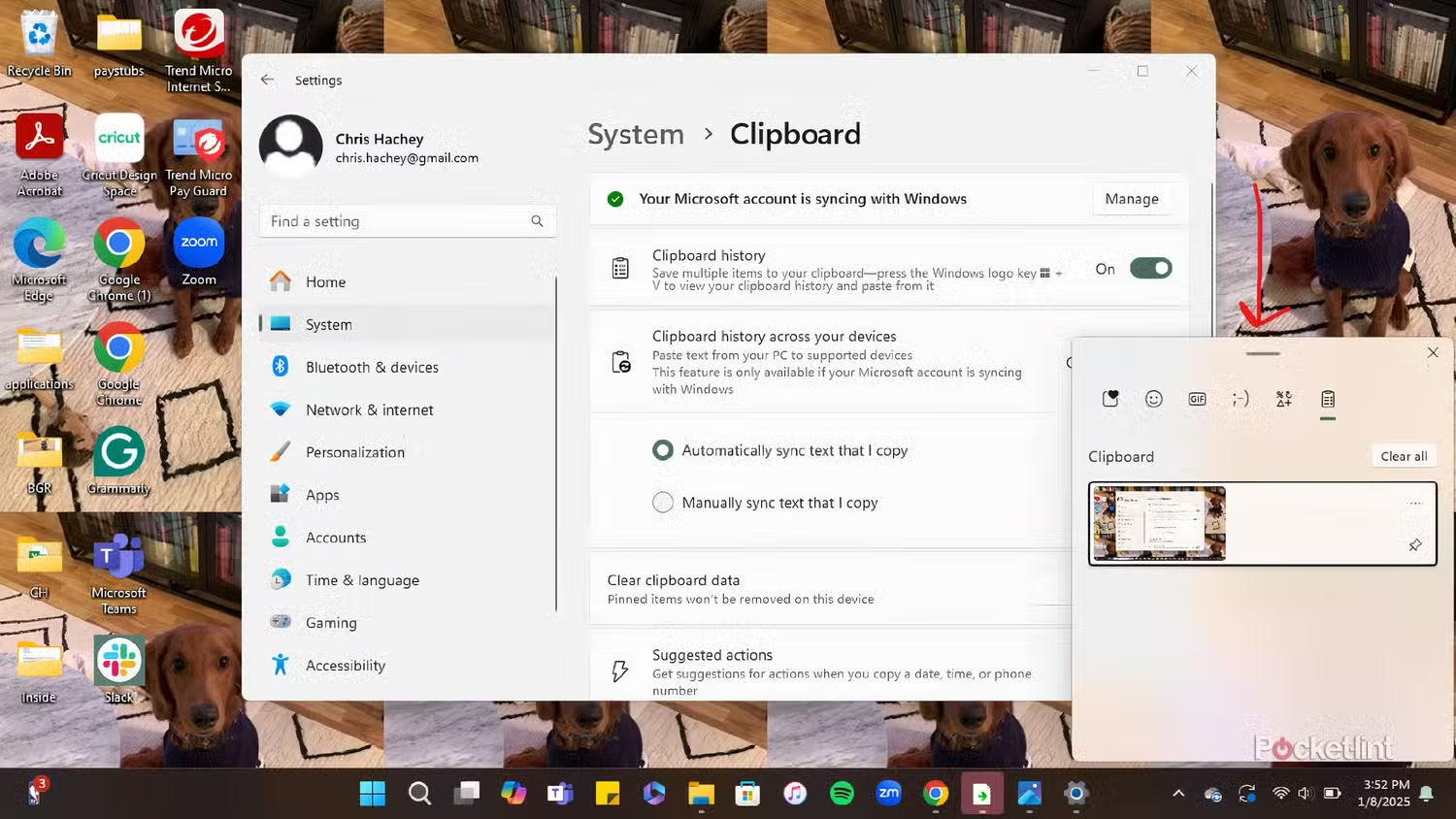
În mod implicit, Windows păstrează un singur element în clipboard. salvați mai multe elemente și vizualizați istoricul Trebuie să activați opțiunea corespunzătoare:
- Mergi la Setări > Sistem > Clipboard.
- Bifați caseta „Istoricul clipboardului”.
Odată activ, cu Câștigă + V Vei vedea o listă de elemente copiate de când ai pornit PC-ul și poți selecta oricare dintre ele. Dacă dai clic pe un element din istoric... Se încarcă, dar nu se atașează automat. (Trebuie să apăsați Ctrl + V ulterior.) Vorbim despre un comportament anormal care este de obicei legat de fișiere de sistem corupte sau de interferențe de la software terț. De asemenea, puteți afla cum să Deschide clipboard-ul în Windows 11 dacă trebuie să verificați starea sa în versiunea respectivă.
Încearcă să tai în loc să copiezi
Poate suna ciudat, dar există cazuri în care Copiere (Ctrl + C) eșuează, iar Decupare (Ctrl + X) funcționează.Mutarea ar fi:
- Selectați textul și apăsați Ctrl + X (acesta dispare din sursă).
- Apăsați Ctrl + V pentru a-l lipi unde doriți.
- Reatașați-l la locația originală dacă sunteți interesat să-l păstrați și acolo.
Nu este soluția idealăDar te poate scoate dintr-o situație dificilă în timp ce termini o sarcină urgentă.

Reporniți procesele cheie: explorer.exe și rdpclip.exe
Multe funcții de copiere și lipire din Windows se bazează pe procese de sistem care, dacă se blochează, fac clipboard-ul practic inutilizabil. Cei doi suspecți obișnuiți sunt explorer.exe y rdpclip.exe.
Reporniți Windows Explorer (explorer.exe)
Procesul explorer.exe gestionează Desktop, bara de activități și o bună parte a interfețeiCând se corupe sau se blochează, copierea și lipirea (și istoricul în sine) pot începe să eșueze.
- Deschideți Manager de activități (Ctrl + Shift + Esc sau faceți clic dreapta pe Start).
- Accesați fila „Procese”.
- Localizați „Windows Explorer”.
- Clic dreapta > Repornire.
Ecranul va pâlpâi câteva secunde, desktopul se va reîncărca și, adesea, Clipboard-ul revine la viață fără a fi nevoie să reporniți întregul computer.
Reporniți procesul Clipboard Desktop la distanță (rdpclip.exe)
Procesul rdpclip.exe Gestionează funcția de copiere și lipire atât local, cât și prin conexiuni Desktop la distanță. Când se blochează, este posibil să primiți erori de genul „Conținutul nu a putut fi copiat în clipboard; este utilizat de o altă aplicație.„”, sau pur și simplu că nimic nu se copiază între aplicații sau sesiuni.
- Deschideți Managerul de activități și accesați fila „Detalii”.
- Caută rdpclip.exe.
- Clic dreapta > Finalizați sarcina.
- Apoi, deschideți File Explorer, accesați C:\Windows\System32, localizați
rdpclip.exeși rulați-l făcând dublu clic.
De obicei, acest lucru corectează conflictele atunci când mesajul avertizează că clipboard-ul este în uz sau când copierea și lipirea nu mai funcționează atât local, cât și de la distanță.
Interferențe de la programe terțe și optimizatoare de RAM
Pe multe computere, problema nu este că Windows face ceva greșit, ci că Alte aplicații stau în cale între tine și clipboard.
Aplicații care gestionează memoria RAM
Programele vândute ca „optimizatoare RAM” sau programe de curățare agresive uneori Golesc memoria exact unde Windows stochează conținutul copiatRezultat: Copiați ceva, dar clipboard-ul se golește aproape instantaneu și lipirea eșuează.
- Încearcă să închizi orice instrumente de „curățare RAM” sau „accelerare sistem”.
- Dacă procedând astfel Copierea și lipirea funcționează din nou.Ai găsit deja vinovatul.
- Configurați programul respectiv astfel încât să nu atingă clipboard-ul sau pur și simplu dezinstalați-l.
Manageri de clipboard și utilitare de productivitate
Instrumente care extind clipboard-ul (cu istoric avansat, sincronizare între computere etc.) De asemenea, pot provoca:
- Conflicte cu Câștigă + V sau cu funcția de istorie nativă.
- Întârzieri în afișarea a ceea ce tocmai ați copiat.
- Blocuri parțiale în care clicul pe istoric nu are niciun efect.
Dacă problema a început imediat după instalarea oricăruia dintre aceste utilitare, Încearcă să îl dezinstalezi temporar și păstrați doar clipboard-ul nativ din Windows. Adesea, eliminarea acelui software rezolvă imediat problema.
Soluții avansate atunci când elementele de bază nu sunt suficiente
Dacă ați încercat deja să reporniți, să ștergeți clipboard-ul, să închideți aplicații, să reporniți explorer.exe și rdpclip.exe și problema persistă (de exemplu, istoricul tot nu se lipește când se dă clic sau copierea și lipirea refuză să funcționeze la nivel de sistem), este timpul să treceți la plan avansat.
Verificarea erorilor de disc
Un disc cu sectoare defecte sau erori de sistem de fișiere poate părți corupte ale Windows-uluiafectând funcții de bază, cum ar fi clipboard-ul.
- Deschideți File Explorer și accesați „Acest PC”.
- Faceți clic dreapta pe unitatea de sistem (de obicei C:) > Proprietăți.
- Fila „Instrumente” > secțiunea „Verificare erori” > buton Descoperi.
Urmați instrucțiunile expertului și lăsați Windows să scaneze unitatea. Dacă acesta găsește și corectează erori, este posibil să puteți... De asemenea, va fi rezolvat comportamentul ciudat al clipboard-ului..
Scanare și reparare fișiere sistem (SFC și DISM)
Când suspectați că sistemul este deteriorat, există două instrumente cheie încorporate în Windows: CFS y DEZM.
- Deschideți „Linie de comandă” sau „Windows PowerShell” ca administrator.
- Mai întâi, rulați:
sfc /scannow - Așteptați să se termine și reporniți dacă vi se solicită.
- Apoi, executați:
DISM /Online /Cleanup-Image /ScanHealthși chiarDISM /Online /Cleanup-Image /RestoreHealth.
Aceste instrumente verifică și repară componentele interne ale Windows. Dacă problema cu istoricul clipboard-ului sau cu panoul emoji provine din fișiere corupteAici ai șanse mari să o repari fără a reinstala întregul sistem.
Pornire curată Windows
Un cizma curata Porniți Windows cu un număr minim de servicii și programe terțe. Acest lucru ajută la determinarea dacă problema provine de la o aplicație care rulează în fundal.
- Executa msconfig (din caseta de căutare sau Win + R).
- În fila „Servicii”, bifați „Ascundeți toate serviciile Microsoft” și dezactivați restul.
- În fila „Pornire Windows” (sau deschideți Manager activități), dezactivați toate elementele de pornire care nu sunt esențiale.
- Reporniți computerul.
Dacă în această stare minimalistă clipboard-ul, istoricul și emoji-urile funcționează din nou, este clar că un program terț este responsabilTrebuie să reactivăm treptat serviciile și să începem proiecte noi până când găsim vinovatul.
Revizuirea și posibila dezinstalare a celei mai recente actualizări Windows
Deși actualizările rezolvă de obicei problemele, uneori Acestea introduc noi eroriDacă problema cu clipboard-ul a apărut imediat după o anumită actualizare, puteți încerca să o dezinstalați:
- Mergi la Setări > Actualizare și securitate > Vezi istoricul actualizărilor.
- Rețineți codul (KBxxxxxxx) al ultimei actualizări instalate.
- Faceți clic pe Dezinstalați actualizările.
- În fereastra care se deschide, localizați KB-ul respectiv și dezinstalați-l.
- Reporniți și verificați dacă Copierea și lipirea, istoricul și emoji-urile funcționează din nou normal..
Restaurați sistemul la un punct anterior
Dacă situația a devenit insuportabilă și știi că acum câteva săptămâni totul era bine, poți folosi Restaurare sistem pentru a reveni la o stare anterioară a Windows, păstrând în același timp fișierele personale.
- Deschideți Panoul de control și schimbați vizualizarea la „Pictograme mici”.
- Introduceți Sistem > „Setări avansate de sistem”.
- În fila „Protecție sistem”, apăsați butonul „Restaurați sistemul”.
- Alege un punct de restaurare de unde îți amintești că copierea și lipirea au funcționat bine.
- Urmați instrucțiunile expertului și lăsați procesul să se finalizeze (poate dura ceva timp).
Când ați terminat, verificați dacă Clipboard-ul, istoricul (Win + V) și panoul de emoji-uri (Win + .) se comportă acum așa cum ar trebui..
Reinstalați sau resetați Windows ca ultimă soluție
Dacă după toate cele de mai sus Încă ai clipboard-ul stricatProbabil că daunele interne ale sistemului dvs. Windows sunt grave. Înainte de a arunca PC-ul pe fereastră, aveți în continuare următoarele opțiuni:
- Folosește opțiunile de Recuperare pentru a reseta Windows păstrând în același timp fișierele.
- Efectuați o instalare curată de la zero (după ce ați făcut o copie de rezervă a datelor).
Nu este ideal, desigur, dar în instalațiile foarte vechi sau cu multe probleme acumulate poate fi Singurul lucru cu adevărat eficient pe termen lung.
Clipboard nativ vs. manageri de clipboard alternativi
Deși, în mod ideal, Clipboard-ul Windows funcționează bine și singurExistă momente când, chiar și după reparare, istoricul rămâne nesigur sau nu corespunde fluxului de lucru. În aceste cazuri, utilizarea unui manager de clipboard alternativ poate fi o idee bună.
Exemple de manageri externi (pentru a-i ține în vizor)
- Idem: gratuit și open source, foarte ușor și cu istoric extins, funcții de criptare și căutare.
- ComfortClipboard Proversiune plătită, cu editarea textelor copiate, culori pe fragment și comenzi rapide personalizate.
- Clipjump: orientat pe text, simplu dar foarte eficient dacă lucrați în principal cu text și doriți să salvați istoricuri persistente.
- ClipboardFusioncu sincronizare între dispozitive (necesar abonament) și comenzi rapide avansate.
- RecentXMai mult decât un simplu clipboard, este un lansator care grupează fișiere recente, foldere, site-uri web și conținut copiat.
Dacă decideți să utilizați una dintre acestea, rețineți întotdeauna că Cu cât sunt mai multe programe care interferează cu clipboard-ul, cu atât este mai probabil să apară conflicte.Se recomandă să nu amestecați prea multe soluții simultan și să încercați întotdeauna mai întâi cu clipboard-ul nativ Windows configurat corect.
Dacă copierea, lipirea, istoricul clipboard-ului sau panoul emoji din Windows încep brusc să funcționeze necorespunzător, de obicei există ceva în neregulă. o eroare singulară a aplicației, un conflict cu software terț, fișiere de sistem corupte sau pur și simplu prea multe zile fără o repornireUrmând o ordine logică — încercarea mai multor aplicații, eliminarea tastaturii, utilizarea meniului contextual, repornirea explorer.exe și rdpclip.exe, golirea clipboard-ului, verificarea actualizărilor, efectuarea unei porniri curate și, dacă este necesar, repararea Windows cu SFC, DISM sau System Restore — rezultatul obișnuit este că Restaurați funcționalitatea completă a clipboard-ului fără a fi nevoie să formatați computerul și întoarce-te la o viață liniștită cu vechile tale Ctrl + C și Ctrl + V.

Editor specializat în probleme de tehnologie și internet cu peste zece ani de experiență în diferite medii digitale. Am lucrat ca editor și creator de conținut pentru companii de comerț electronic, comunicare, marketing online și publicitate. Am scris și pe site-uri de economie, finanțe și alte sectoare. Munca mea este și pasiunea mea. Acum, prin articolele mele din Tecnobits, încerc să explorez toate știrile și noile oportunități pe care lumea tehnologiei ni le oferă zi de zi pentru a ne îmbunătăți viața.