- Codul de ieșire 1 în Minecraft Java se datorează de obicei conflictelor cu Java, mod-uri, drivere sau fișiere de joc corupte.
- Înainte de reinstalare, este recomandabil să încercați să reporniți, să actualizați driverele, să reparați jocul și să dezactivați aplicațiile care intră în conflict.
- Reinstalarea Java și, ca ultimă soluție, efectuarea unei instalări curate a Minecraft elimină de obicei eroarea, păstrând în același timp copii de rezervă ale lumilor.
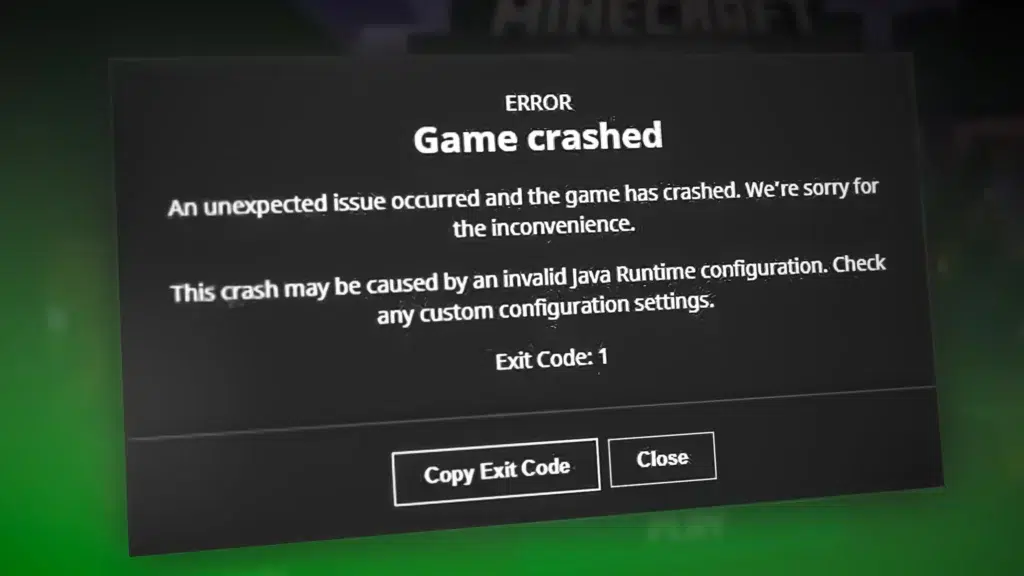
Ce s-a întâmplat? Minecraft Java a decis să nu pornească și afișează faimosul Cod de Ieșire 1În primul rând, fiți atenți: aceasta este una dintre cele mai frecvente erori din joc și apare de obicei în cel mai prost moment posibil. În acest ghid, veți vedea, pas cu pas, ce înseamnă această eroare, de ce apare și ce puteți face pentru a scăpa de ea fără a vă pierde lumile.
Pe parcursul acestui articol vom trece în revistă Toate cauzele tipice ale codului de eroare 1 în Minecraft JavaProbleme cu Java, moduri instalate incorect, drivere grafice învechite, fișiere de joc corupte, interferențe de la alte programe sau chiar erori Windows. Veți găsi, de asemenea, soluții aranjate de la cea mai simplă la cea mai avansată, astfel încât să le puteți încerca fără a vă simți copleșiți sau a fi nevoiți să reinstalați totul imediat.
Ce este Codul de ieșire 1 în Minecraft Java și de ce apare?
Când ulciorul Minecraft Îți arată Codul de ieșire 1 înseamnă că jocul s-a închis cu o eroare internă înainte să poată porni corect. De obicei nu oferă mai multe detalii, așa că la prima vedere este destul de frustrant, pentru că îl vezi doar de aproape și asta e tot.
În majoritatea cazurilor, această defecțiune este legat de versiunea Java, modurile instalate sau configurația proprie a programului de lansareAr putea fi legat și de driverele grafice, memoria alocată incorect sau fișierele corupte din folderul .minecraft. Prin urmare, nu există o singură soluție: trebuie să excluzi cauzele una câte una.
Este o greșeală care se observă mai ales în Minecraft Ediția Java pe PC cu WindowsTotuși, rădăcina problemei este aproape întotdeauna aceeași: ceva din mediul în care rulează jocul (Java, drivere, sistem, fișiere) nu este în regulă și face ca procesul Minecraft să se termine neașteptat.
În plus, apare adesea după efectuarea unei modificări: instalați un mod nou, actualizați versiunea jocului, modificați setările din lansator, schimbați driverele GPU sau instalați un anumit program care stă în cale. De aceea este important să vă amintiți ce ați schimbat chiar înainte de a începe problema.
Verificări de bază în Windows înainte de a face ceva neobișnuit
Înainte de a începe să ștergeți foldere sau să dezinstalați lucruri, merită să faceți acest lucru Câteva verificări de bază care rezolvă o mulțime de erori în Windows, inclusiv faimosul Cod de ieșire 1. Sunt rapide și nu ating nimic delicat.
Primul lucru pe care ar trebui să-l încerci este o Resetare completă a PC-uluiDa, sună ca un clișeu, dar oprirea și pornirea computerului golește memoria RAM, închide procesele care s-au blocat și reîncarcă componentele cheie ale sistemului. Dacă problema provine dintr-un proces blocat sau dintr-un serviciu defect, aceasta dispare adesea cu ceva atât de simplu.
Dacă vedeți în continuare codul de eroare 1 după repornire, următorul pas este Asigurați-vă că driverele plăcii grafice sunt actualizateUn driver învechit sau corupt poate cauza erori la lansarea jocurilor video, în special a titlurilor care se bazează foarte mult pe Java și GPU, cum ar fi Minecraft.
Odată ce driverele sunt actualizate, se recomandă Reporniți computerul din nou pentru ca totul să se încarce corect.În acest fel, când redeschideți Minecraft, sistemul va avea driverele GPU proaspăt instalate și fără rămășițe ale versiunilor anterioare care ar putea cauza probleme.
De asemenea, merită să verificați dacă Windows este complet actualizatDin setările de sistem, accesând Windows Update, puteți verifica dacă există actualizări disponibile. Uneori, o actualizare de sistem remediază problemele de compatibilitate sau erorile interne care afectează aplicații precum lansatorul Minecraft sau Mașina virtuală Java.
În cele din urmă, în cadrul acestor verificări generale, nu uitați să verificați dacă Există o actualizare Minecraft disponibilă în Microsoft Store sau chiar în lansator.Deținerea celei mai recente versiuni ajută la evitarea erorilor pe care Mojang le-a remediat deja în patch-uri recente, iar dacă eroarea a apărut imediat după o anumită actualizare, poți oricând încerca să lansezi o versiune mai veche din secțiunea Instalări a Launcher-ului pentru a exclude faptul că problema este legată de acea versiune specifică.
Reparați Minecraft fără a-l dezinstala complet
Dacă verificările inițiale nu au funcționat, este timpul să concentrați-vă direct pe fișierele MinecraftAdesea, Codul de ieșire 1 apare deoarece un fișier de instalare este corupt sau incomplet, iar acest lucru poate fi remediat fără a fi nevoie să ștergeți întregul joc.
Este posibil chiar din lansatorul Minecraft verificarea și repararea instalațieiÎn secțiunea Instalări, poți localiza versiunea cu care te joci de obicei, poți deschide opțiunile folderului și poți căuta opțiunea de reparare dacă programul de lansare o include. Această procedură obligă programul de lansare să verifice fișierele esențiale și să le înlocuiască pe cele lipsă sau corupte.
Dacă ai Minecraft de la Magazin MicrosoftDe asemenea, ai un sistem de reparare încorporat în Windows. În Setări > Aplicații instalate, localizează Minecraft și accesează opțiunile avansate. Acolo vei vedea un buton pentru Încercări de reparare pentru a remedia aplicația fără a șterge dateleȘi poți face același lucru cu aplicația Game Services (cea cu pictograma Xbox), care afectează și ea buna funcționare a titlului.
Acest tip de reparație respectă de obicei lumile, configurațiile și resursele voastre, așa că este o metodă destul de sigură de a încerca să elimini eroarea 1 fără a pierde progresul. Chiar și așa, ca măsură de precauție, nu strică niciodată să faceți o copie de rezervă a folderului în care salvați lumile în prealabil.
Probleme cu modurile și cum să le elimini fără a pierde totul
Unul dintre cele mai frecvente motive pentru Codul de Ieșire 1 are legătură cu Mod-uri instalate în Minecraft Java EditionUn mod incompatibil cu versiunea curentă a jocului, configurat prost sau pur și simplu programat greșit poate cauza închiderea imediată a clientului la pornire, afișând codul de eroare de temut.
Dacă ați observat că eroarea a apărut imediat după adăugarea sau actualizarea unui mod, suspiciunea este clară: Trebuie să dezactivezi toate modurile și să testezi jocul complet curat.Cea mai ușoară modalitate de a face acest lucru este să accesezi folderul de date Minecraft și să lucrezi direct asupra folderului de mod-uri.
Pentru a ajunge la acea rută, puteți utiliza comanda rapidă de la tastatură Windows + R, tastați %appdata% și apăsați Enter. Exploratorul de fișiere se va deschide în folderul Roaming, unde veți vedea directorul .minecraft, unde sunt stocate toate setările joculuiÎnăuntru se află folderul mods, unde sunt stocate modificările pe care le încărcați odată cu clientul.
În loc să îl ștergi pur și simplu, e o idee bună Decupează folderul mods și lipește-l în altă parte ca backupSau pur și simplu redenumește-l astfel încât Minecraft să nu-l detecteze. În acest fel, poți lansa jocul fără a fi încărcate alte moduri și poți vedea dacă eroarea 1 dispare. Dacă funcționează din nou, știi că problema a fost la unul dintre moduri.
De acolo, cea mai sigură procedură este să mergeți instalarea modurilor unul câte unul Și testează jocul de fiecare dată când adaugi un mod nou. În acest fel, când reapare eroarea Cod de ieșire 1, poți identifica exact ce mod o cauzează. Deși ar putea fi plictisitor, este cea mai bună modalitate de a asigura o listă stabilă de moduri fără ca jocul să se blocheze la lansare.
Java: Reinstalați mașina virtuală și utilizați versiunea corectă
Ediția Minecraft Java depinde, așa cum sugerează și numele, de mașina virtuală Java pentru a rulaDacă instalarea Java este coruptă, învechită sau intră în conflict cu versiunea utilizată de lansator, cel mai probabil veți vedea Codul de ieșire 1 pe ecran.
Un prim pas util este dezinstalați complet orice versiune de Java pe care o aveți pe sistemul dvs.Din setările aplicației Windows, localizați Java și eliminați-l, asigurându-vă că nu mai există rămășițe ale instalărilor vechi. Acest lucru ajută la prevenirea conflictelor dintre diferite versiuni sau arhitecturi.
Apoi, accesați pagina oficială de descărcare a Oracle sau a distribuției Java preferate și Descărcați cea mai recentă versiune compatibilă cu sistemul dvs. de operare.Instalați-l folosind expertul standard și, când ați terminat, reporniți PC-ul pentru a vă asigura că totul este înregistrat corect.
După ce ați instalat Java corect, este interesant să-i spuneți... Lansatorul Minecraft care folosește versiunea Java a sistemului tău în loc de cea cu care vine.mai ales dacă vrei să te asiguri că rulează exact versiunea pe care tocmai ai instalat-o.
Pentru a face acest lucru, deschideți lansatorul și accesați fila Instalări. Selectați configurația pe care o utilizați în mod normal, faceți clic pe Editare și extindeți opțiunile avansate sau secțiunea Mai multe opțiuni. De acolo, veți putea Specificați calea către executabilul Java (java.exe) pe care tocmai l-ați instalat sau pur și simplu tastați java.exe dacă este corect în CALEA sistemului.
Nu uita să salvezi modificările înainte de a închide fereastra, altfel nu le vei putea salva. Minecraft va continua să încerce să utilizeze configurația Java anterioară.După aceasta, încercați să lansați din nou jocul. Dacă problema a fost legată de o mașină virtuală coruptă sau incompatibilă, cel mai probabil Codul de ieșire 1 va dispărea.
Dezactivați programele care interferează cu Minecraft
O altă cauză destul de frecventă a codului de eroare 1 în Minecraft este programe terțe care interferează cu funcționarea normală a joculuiProgramele antivirus extrem de agresive, firewall-urile terțe, suprapunerile de înregistrare, instrumentele de optimizare sau software-ul care injectează straturi peste jocurile video pot provoca blocări neașteptate.
Merită să privim în urmă și să ne gândim dacă Eroarea a început după instalarea unui program nou.Ar putea fi o antivirusul pe care tocmai l-ai schimbatAcesta ar putea fi un program de streaming, o suprapunere de monitorizare FPS sau chiar o aplicație de „curățare” a sistemului. Dacă problema apare în același timp, merită să încercați să dezactivați sau să dezinstalați temporar software-ul respectiv și să vedeți dacă jocul pornește din nou normal.
În cazul software-ului antivirus, o alternativă mai puțin drastică este Adăugați folderul .minecraft și lansatorul Minecraft la lista de excluderiAcest lucru le împiedică să analizeze fiecare acces la fișierele jocului în timp real. Unele motoare de securitate sunt excesiv de stricte și blochează în mod eronat procesele legitime, ceea ce poate duce la erori precum Codul de ieșire 1.
De asemenea, este recomandabil să închideți aplicații de fundal care nu sunt necesare în timpul jocurilorCu cât sunt mai puține procese care concurează pentru resurse sau inserează suprapuneri pe fereastră, cu atât este mai puțin probabil să apară conflicte rare cu Java sau GPU-ul.
Actualizați Windows și mențineți sistemul la zi
Deși adesea trecută cu vederea, menținerea sistemului de operare actualizat este esențială pentru Evitați erorile de compatibilitate și erorile interneJava Minecraft, driverele grafice și Java în sine se bazează pe componente Windows care sunt actualizate periodic.
Din meniul Setări, accesați secțiunea despre Windows Update pentru a verifica dacă există actualizări în așteptareInstalați atât actualizările majore, cât și pe cele considerate opționale, mai ales dacă includ patch-uri de stabilitate, îmbunătățiri ale componentelor .NET sau grafice.
Când terminați actualizarea, este important Reporniți PC-ul pentru ca toate modificările să aibă efect corect.Apoi, încearcă să pornești din nou Minecraft. Deși aceasta nu este întotdeauna cauza principală, acest tip de eroare dispare adesea după ce sistemul primește un anumit patch.
Dacă tot nu poți începe jocul, poți profita de această ocazie pentru a verifica că serviciile de jocuri Microsoft sunt instalate corect și actualizatemai ales dacă folosești versiunea obținută prin Microsoft Store. Aceste servicii acționează ca o punte între sistem, contul de utilizator și jocul în sine.
Reinstalează Minecraft de la zero și păstrează-ți lumile
Când ați încercat deja toate alternativele anterioare și Codul de Ieșire 1 persistă, este timpul să luați în considerare o reinstalare curată a Minecraft JavaEste ultima soluție, dar în multe cazuri este modalitatea definitivă de a scăpa de fișiere corupte sau configurații care sunt imposibil de localizat manual.
Înainte de a șterge orice, cel mai important pas este faceți-vă copii de rezervă ale lumiiToate salvările sunt stocate în folderul .minecraft, de obicei în subdirectorul saves. Folosind comanda rapidă Windows + R și tastând %appdata%, deschideți fișierul .minecraft și copiați folderul saves într-o altă locație sigură, cum ar fi un alt hard disk, o unitate flash USB sau un folder de pe desktop.
Dacă vrei să joci în siguranță, poți, de asemenea, să fă o copie de rezervă a întregului folder .minecraftÎn acest fel, dacă este necesar, puteți recupera resurse, pachete de texturi sau configurații specifice ulterior. După ce aveți acea copie de rezervă, puteți șterge folderul original .minecraft fără teama de a pierde creațiile.
După curățarea folderului, accesați setările Windows, introduceți lista de aplicații și Dezinstalați Minecraft și lansatorul săuUrmătorul, Descărcați programul de instalare oficial de pe site-ul Minecraft sau de pe sursa obișnuită (cum ar fi Microsoft Store) și efectuați o instalare complet nouă a jocului.
Când procesul este complet, reporniți computerul și deschideți lansatorul. Veți vedea cum pornește ca și cum ar fi prima dată. Verificați dacă jocul pornește fără erori 1 Și, dacă totul merge bine, acum puteți copia lumile din copia de rezervă în noul folder .minecraft/saves. Aceasta va restaura progresul fără a transfera fișiere potențial corupte.
Cum să profiți de comunitatea și forumurile Minecraft
Deși Codul de ieșire 1 este de obicei cauzat de motivele pe care le-am văzut, uneori Sursa erorii este atât de specifică încât doar alți jucători aflați în aceeași situație cu tine au găsit soluția.Aici intervine comunitatea Minecraft.
Forumurile oficiale, comunitățile Reddit, serverele Discord și site-urile web specializate reunesc mii de cazuri reale de utilizatori care au întâlnit același cod de eroareCăutând mesaje care includ „Cod de ieșire 1” împreună cu versiunea jocului, tipul de mod pe care îl utilizați sau sistemul de operare, veți găsi adesea firul de discuție de care aveți nevoie.
În aceste spații, oamenii împărtășesc adesea jurnalele complete ale consolei Java, capturile de ecran ale lansatorului sau listarea modurilorȘi împreună reduc cauza. Chiar dacă nu sunteți foarte familiarizat cu jurnalele avansate, puteți copia mesajul de eroare exact și puteți vedea dacă altcineva a întâmpinat aceeași problemă.
De asemenea, dacă reușești să rezolvi problema, e o idee bună. Descrieți ce ați făcut pentru a remedia codul de eroare 1 Poți distribui aceste informații în aceleași forumuri sau în secțiunea de comentarii a site-ului web de unde le-ai obținut. Cu siguranță vei scuti un alt jucător de multe probleme și dureri de cap.
Eroarea Cod de ieșire 1 în Minecraft Java este foarte frecventă, dar aproape întotdeauna are o soluție dacă te duci... excluderea cauzelor într-un mod ordonat: reporniri, drivere, repararea jocului, modificări, Java, programe conflictuale, sistemul de operare și, ca ultim pas, o reinstalare curatăCu puțină răbdare și păstrând mereu copii de rezervă ale lumilor tale, ar trebui să te poți conecta din nou la joc și să continui să construiești fără ca acea eroare enervantă să-ți strice din nou sesiunea.

Editor specializat în probleme de tehnologie și internet cu peste zece ani de experiență în diferite medii digitale. Am lucrat ca editor și creator de conținut pentru companii de comerț electronic, comunicare, marketing online și publicitate. Am scris și pe site-uri de economie, finanțe și alte sectoare. Munca mea este și pasiunea mea. Acum, prin articolele mele din Tecnobits, încerc să explorez toate știrile și noile oportunități pe care lumea tehnologiei ni le oferă zi de zi pentru a ne îmbunătăți viața.