- Microsoft Family Safety centralizează limitele de timp, filtrele web, aplicațiile bazate pe vârstă și controalele pentru achiziții.
- Configurați conturi standard pentru copii, gestionați-le de pe web și primiți rapoarte prin e-mail.
- Activează filtrele în Edge și Bing și blochează browserele alternative pentru a evita lacunele.
- Consolidați cu bune practici: parolă de administrator, UAC și limite per aplicație și dispozitiv.

Acasă și la ore, copiii sunt înconjurați de computere și telefoane mobile în fiecare zi, așa că este important să se stabilească o oarecare ordine încă de la început. Control parental în Windows 11 (Microsoft Family Safety) vă permite să urmăriți, să limitați și să monitorizați utilizarea cu mare precizie, fără a vă complica viața.
Pe lângă setarea limitelor de timp și filtrarea conținutului, puteți aprobă achizițiile, primește rapoarte săptămânale și decideți ce aplicații și jocuri sunt utilizate în funcție de vârstă. Și dacă doriți să îl protejați împotriva „scurtăturilor”, veți vedea cum să consolidați dispozitivul pentru a impune limitele. nu poate fi dezactivat sau ocolit.
Ce este familia de aplicații Microsoft și cum funcționează în Windows 11?
Windows 11 integrează secțiunea „Familie” în Setări și se bazează pe serviciu Siguranța familiei Microsoftaccesibil din orice browser sau din aplicațiile sale mobile. De acolo gestionați limitele, filtrele și permisiunile pentru fiecare copil și puteți conecta mai multe dispozitive (PC Windows, console Xbox și telefoane mobile Android) sub aceeași umbrelă.
Odată ce familia a fost configurată, veți vedea următoarele într-un panou unificat: timpul petrecut folosind ecranul, aplicațiile și jocurile utilizateAceasta include activitatea de navigare în Edge, căutările și cheltuielile. Dacă conectați o consolă sau un dispozitiv mobil, toată această activitate este, de asemenea, reflectată pentru a vă oferi o imagine completă.
Creați și conectați contul copilului
Pentru început, trebuie să creați sau să adăugați profilul copilului. Pe PC, deschideți Setări și accesați Conturi > FamilieÎnăuntru veți vedea secțiunea „Familia ta” cu opțiunea „Adaugă pe cineva”, de unde puteți invitați minorul prin poștă sau telefonsau creați un cont pentru copil de la zero, dacă nu aveți deja unul.
În timpul externării, vi se va cere data nașterii minorului și că vă indicați rolul de părinte sau tutore. La conectarea ambelor conturi, Microsoft vă va solicita consimțământ pentru a gestiona datele de bază (printre altele, numele și data nașterii) și, astfel, pentru a activa funcțiile de protecție a copilului.
În același proces puteți decide dacă minorul Vei putea utiliza aplicații non-Microsoft.Dacă doriți un mediu mai închis, limitați utilizarea aplicațiilor terțe; această setare vă ajută atunci când activați ulterior filtrele web, deoarece Browserele alternative sunt blocate pentru ca filtrele de căutare și site-urile să funcționeze.
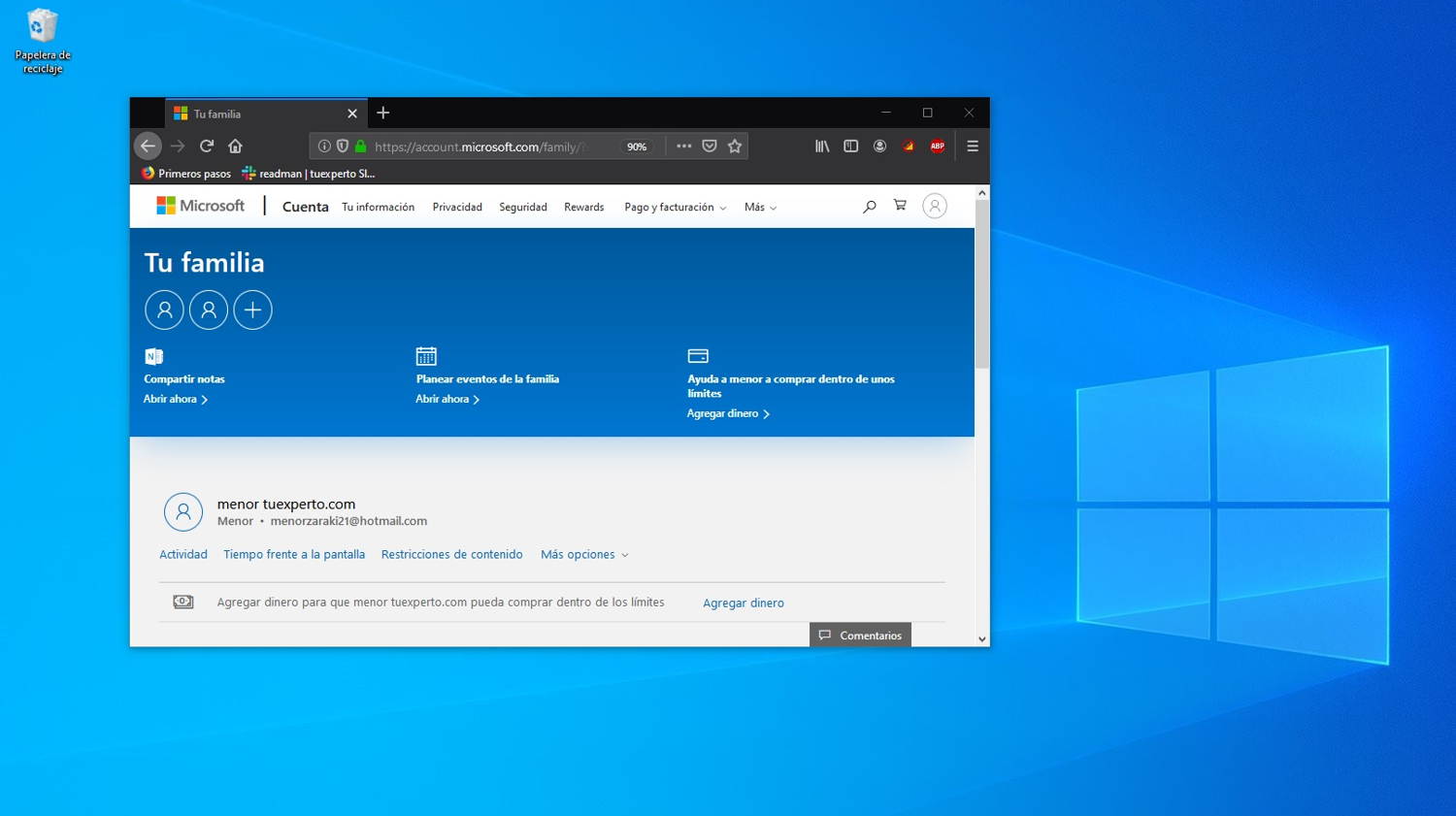
De asemenea, este posibil să faceți totul din browser pe pagina account.microsoft.com/familyConectați-vă cu contul dvs., atingeți „Adăugați un membru al familiei” și urmați instrucțiunile expertului pentru a invita, a crea contul copilului și conectează-l la grupul tău familial În câteva minute.
Permiteți conectarea la PC și primii pași
După ce contul a fost adăugat la grupul familial, reveniți la Setări pe computerul cu Windows și introduceți Conturi > FamilieÎn „Familia ta” vei vedea noul profil. Extinde opțiunile din dreapta numelui și atinge „Permiteți autentificarea” astfel încât utilizatorul să se poată conecta la PC.
Dacă trebuie să ajustați permisiunile locale, utilizați „Modificați tipul contului” și selectați Utilizator standardNu acordați drepturi de administrator minorului: în acest fel, orice instalare, dezinstalare sau modificare critică va fi în afara controlului său. Îți va cere parola de administrator. și vei evita surprizele.
După ce permisiunile sunt acordate, rugați copilul să se conecteze pentru prima dată. După configurarea inițială, dispozitivul va fi gata. conectat la contul dvs.Este o idee bună să reporniți computerul și să vă conectați din nou, deoarece uneori asocierea computerului... se stabilește permanent de la a doua pornire.

Gestionați controalele parentale din Siguranța familiei
După ce ați configurat contul, puteți gestiona totul de pe site-ul web sau din aplicațiile Siguranța familiei MicrosoftIntrați în panou, alegeți numele copilului și veți accesa profilul acestuia cu scurtături către secțiunile principale: timp petrecut în fața ecranului, aplicații și jocuri, filtre de conținut si cheltuieli.
În partea de sus veți vedea dintr-o privire „Ce se întâmplă”: media timpul de ecrance dispozitive folosesc, cele mai active aplicații, căutări și site-uri vizitate în Microsoft Edge și dacă au existat descărcări sau achiziții. Fiecare card vă duce la detalii pentru a ajusta regulile și Vizualizați activitatea pe zile.
Timpul ecranului
În „Timp petrecut pe ecran” poți seta limite atât la nivel de dispozitiv, cât și la nivel de... aplicații și jocuriDacă aveți mai multe dispozitive și console conectate, există o opțiune pentru a seta limita de timp. împărtășit între toți sau definiți limite individual pentru fiecare dispozitiv.
Limitele sunt foarte flexibile: setați o utilizare maximă totală pentru fiecare zi a săptămânii și o anumit moment unde copilul se poate conecta. În acest fel, controlați nu doar cât de mult este utilizat PC-ul, ci și în ce interval orar este permis.
În secțiunea „Aplicații și jocuri” veți vedea o listă ordonată după timpul de utilizare, cu aplicațiile și titlurile cel mai frecvent utilizate. De acolo puteți blochează o aplicație complet sau setați limite zilnice și intervale de timp pentru aplicații specifice, astfel încât copilul să le poată utiliza doar în perioadele pe care le decideți.
Filtre de conținut
Secțiunea de conținut se concentrează pe Microsoft Edge, browserul care a rămas. conectat la contul familieiDacă activați filtrele de căutare și de site, Bing va aplica o metodă strictă de Căutare Sigură, iar pentru ca aceasta să aibă efect, alte browsere vor fi blocate automat pe Windows și Xbox, atunci când este cazul.
Pe lângă filtrul general, puteți crea liste personalizate: blochează anumite domenii sau definește o Listă albă doar cu site-urile web permise. Este util pentru etapele inițiale sau pentru momentele în care doriți un mediu de navigare foarte restricționat.
În secțiunea „Aplicații și jocuri”, din filtrele de conținut, puteți seta un varsta maxima conform evaluărilor pentru aplicații, jocuri și conținut multimedia. Dacă ceva este peste această vârstă, copilul va avea nevoie de aprobarea dumneavoastră. De asemenea, puteți adăuga excepții pentru permite anumite aplicații chiar dacă depășesc limita sau blochează alte persoane (de exemplu, browsere alternative) chiar și atunci când se încadrează în limita de vârstă.
Cheltuieli: sold, carduri și aprobări
Secțiunea de cumpărături vă permite să controlați cheltuielile în două moduri: adăugând bani la balanța contului al minorului sau să conecteze un card și să solicite aprobarea pentru fiecare achiziție din Microsoft Store sau achiziții în joc.
Activați opțiunea aprobarea familiei Pentru sume peste limita setată, asigurați-vă că activați notificările prin e-mail. Microsoft vă va notifica despre fiecare descărcare sau achiziție, chiar și atunci când prețul este de 0 €, astfel încât veți avea vizibilitate completă asupra tot ce este instalat.
Rapoarte de activitate și vizibilitate
Siguranța familiei vă poate trimite un raport săptămânal cu rezumate ale timpului petrecut în fața ecranului, aplicațiilor utilizate, căutărilor și site-urilor web vizitate în Edge și activității consolei, dacă este cazul. Aceste date ajută la detectarea timpului excesiv petrecut în fața ecranului, a intereselor emergente sau a site-urilor pe care nu doriți să le vedeți, astfel încât ajustați regulile din mers.
Acces rapid din Windows: „Opțiuni familiale”
Dacă preferați să îl accesați chiar din Windows, utilizați funcția de căutare din meniul Start. Tastați „Opțiuni pentru familii”Deschide rezultatul și atinge „Vizualizare setări familie”; aceasta va deschide site-ul web oficial Microsoft Family Safety, unde te poți conecta și gestiona grupul.
În cadrul site-ului, puteți adăugați membri Introdu adresa lor de e-mail sau numărul de telefon și alege un rol (Membru sau Organizator). Li se va trimite o invitație prin e-mail pe care o vor accepta, iar odată ce se înscriu, puteți ajusta limitele și filtrele pentru fiecare persoană.
- După acceptare, reveniți la PC-ul cu Windows, accesați Setări > Conturi > Familie și verificați dacă minorul apare pe listă.
- Selectați membrul și apăsați „Permiteți autentificarea” astfel încât dispozitivul să fie asociat cu contul dvs. atunci când vă conectați pentru prima dată.
- Pentru a gestiona o anumită persoană de pe web, pe cardul acesteia, faceți clic pe „Mai multe opțiuni” și alegeți „Accesați prezentarea generală”, unde se află toate setările sale.
Dacă trebuie să eliminați pe cineva din grup, accesați site-ul web Siguranța familiei, deschideți „Mai multe opțiuni” pe cardul respectiv și selectați „Eliminați din grupul de familie”Schimbarea intră în vigoare imediat și nu veți mai partaja reguli și activități cu familia.
Securizează Windows astfel încât să nu poată dezactiva sau ocoli controalele.
Pentru un adolescent priceput la tehnologie, este recomandabil să combine Siguranța familiei cu setările Windows care ridică ștacheta. Primul pilon este separarea rolurilorminorul întotdeauna ca utilizator standard, iar tu cu un cont de administrator diferit, cu o parolă puternică pe care nu o partajezi.
Cu această schemă, orice încercare de a instala sau dezinstala programe care necesită privilegii va afișa promptul Control cont utilizator (UAC) care vă întreabă credențiale de administratorPăstrați UAC-ul la nivelul implicit sau la un nivel superior, astfel încât să solicite permisiunea atunci când efectuați modificări care afectează întregul sistem.
Pentru a îmbunătăți și mai mult instalarea software-ului, în Setări > Aplicații puteți seta „Alegeți de unde să obțineți aplicațiile” la „Doar Magazinul Microsoft”Această setare limitează instalarea la magazin și, necesitând o modificare de către administrator, reduce considerabil intervenția de la programe nedorite.
În ceea ce privește navigația, odată cu filtre de conținut Cu Siguranța familiei activată, Edge blochează căutările și site-urile web pentru adulți și, atunci când este cazul, blochează utilizarea altor browsere ca scurtături. Puteți merge chiar mai departe. blocarea sau dezinstalarea browsere alternative și orice aplicație proxy sau VPN din secțiunea „Aplicații și jocuri”.
În ceea ce privește aplicațiile de blocare de la terți, dacă utilizați soluții precum Cold Turkey, verificați setările acestora. protecție prin parolăModul strict și blocarea ieșirilor previn închiderea neautorizată sau modificarea regulilor. Cu toate acestea, cea mai puternică protecție este controlul la nivel de sistem: Cont standard + Cont unic de utilizator + Limite pentru siguranța familieiAstfel, chiar dacă o aplicație permite modificări cât timp nu există un bloc activ, minorul nu va putea instala sau elimina instrumente fără aprobarea ta.
Un alt truc util este să programați blocuri și limite pentru a acoperi perioadele sensibile (după-amiezele, serile și weekendurile de la școală) și să protejați setările cu contul dvs. de utilizator. Dacă aveți nevoie de sarcini programate, creați joburile cu acreditările de administrator astfel încât acestea să nu poată fi editate din contul minorului.
Monitorizarea aplicațiilor, vechimea și achizițiile: ce nu ar trebui să lăsați neverificat
Setați nivelul de vârstă adecvat pentru copil în „Aplicații și jocuri”. În acest fel, Windows filtrează aplicațiile, jocurile și fișierele multimedia. care nu corespund etapei sale și vă va solicita aprobarea atunci când va încerca să utilizeze conținut peste ratingul său.
Partea cu cheltuielile este esențială: puteți alege între a utiliza sold preplătit Puteți fie să vă reîncărcați singur contul, fie să conectați un card care necesită aprobarea dvs. pentru fiecare plată. Activați notificările prin e-mail pentru a fi, de asemenea, notificat despre descărcări gratuite; este o alertă suplimentară valoroasă pentru detectarea facilităților pe care nu le-ai planificat.
Windows 10 și diferențe minime
Dacă aveți PC-uri care încă folosesc Windows 10, procesul este practic același: deschideți motorul de căutare, accesați „Opțiuni pentru familii” și faceți clic pe „Vizualizați setările familiei” pentru a accesa site-ul web Siguranța familiei. Pașii pentru a invita prin e-mail sau telefon, alegeți un rol (Membru sau Organizator), permite autentificarea Setările și gestionarea limitelor sunt echivalente.
Poți face asta și pe Windows 10 blochează aplicații și jocuriPoți seta limite de vârstă și filtra conținutul în Edge și Bing, precum și să primești rapoarte săptămânale. Dacă ulterior faci upgrade la Windows 11 pentru computerul respectiv, setările familiei vor fi disponibile. se păstrează prin menținerea aceluiași cont ca și minorul.
Eliminarea membrilor și reorganizarea familiei
Grupurile familiale se schimbă în timp. Când este timpul să faceți curățenie în casă, pe site-ul web Siguranța familiei, deschideți „Mai multe opțiuni” pe cardul de membru și alegeți „Eliminați din grupul de familie”Dacă trebuie să configurați comenzile locale pe PC, accesați Setări > Conturi > Familie pentru a Verificați cine se poate conecta și să retragă permisele, dacă este necesar.
În cele din urmă, nu uita că poți muta pe cineva în rolul de Organizador dacă un alt adult va supraveghea și el. Orice schimbare de rol implică faptul că această persoană va putea gestiona limitele și observa activitatea, ceea ce este util în casele în care mai mulți tutori Ei își împart responsabilitățile.
Cu toate cele de mai sus implementate - un cont de copil conectat corespunzător, limite de timp și aplicații, filtre de conținut în Edge cu blocarea browserelor alternative, controale pentru achiziții și un cont de administrator separat - aveți un mediu solid pentru ca copilul dvs. să învețe și să se bucure de tehnologie în siguranță. Și dacă este nevoie de mai multe stringențe, Windows 11 oferă straturi suplimentare, cum ar fi „Doar Microsoft Store” și, în edițiile profesionale, politici precum AppLocker pentru Închide robinetul și mai mult. fără a sacrifica flexibilitatea vieții de zi cu zi.

Editor specializat în probleme de tehnologie și internet cu peste zece ani de experiență în diferite medii digitale. Am lucrat ca editor și creator de conținut pentru companii de comerț electronic, comunicare, marketing online și publicitate. Am scris și pe site-uri de economie, finanțe și alte sectoare. Munca mea este și pasiunea mea. Acum, prin articolele mele din Tecnobits, încerc să explorez toate știrile și noile oportunități pe care lumea tehnologiei ni le oferă zi de zi pentru a ne îmbunătăți viața.