- Copiile de rezervă ale WhatsApp pe Android se blochează adesea din cauza problemelor cu Google Drive, a lipsei de spațiu, a erorilor de rețea sau a defecțiunilor serviciilor Google.
- Verificarea contului Google asociat, ștergerea memoriei cache, actualizarea aplicațiilor și ajustarea setărilor de backup (excluderea WiFi/date și video) rezolvă majoritatea cazurilor.
- Copiile locale ale WhatsApp și instrumentele de backup pentru computer sunt alternative cheie atunci când Drive sau iCloud eșuează în mod repetat.
- Dacă nici măcar o resetare la setările din fabrică nu rezolvă problema, probabil există o defecțiune mai profundă care necesită intervenția service-ului tehnic.
¿Copia de rezervă a WhatsApp pe Android nu se termină niciodată? Dacă te uiți la ecranul telefonului de ceva vreme și observi că Copiile de rezervă ale WhatsApp pe Android nu se termină niciodatăNu ești singurul căruia i se întâmplă asta. Mesajul „Se pregătește backup...” sau procentul blocat la 99% poate înnebuni pe oricine, mai ales dacă ai conversații importante pe care nu vrei să le pierzi.
Adesea, vina nu este evidentă: poate proveni din Google Drive, conexiunea, contul Google, memoria telefonului mobil sau chiar aplicația WhatsApp în sineAici veți găsi un ghid foarte cuprinzător, cu toate cauzele comune și cele mai bune soluții atunci când backup-urile se blochează pe Android (și, de asemenea, ce trebuie să faceți dacă problema afectează backup-urile de pe iPhone sau backup-urile locale).
De ce nu se finalizează backup-ul meu WhatsApp pe Android?

Când vezi că Copierea de rezervă a WhatsApp se blochează pe Android (uneori la 0%, alteori la 99%, alteori veșnic „pregătind copia”), în mod normal există unul sau mai mulți factori combinați care blochează procesul.
În majoritatea cazurilor, originea se află în Google Drive sau Serviciile GoogleContul este configurat greșit, sincronizarea este întreruptă, există prea multe copii de rezervă vechi sau cei 15 GB de spațiu de stocare gratuit sunt la limită și nu mai există spațiu pentru mai multe date.
De asemenea, are o mare influență asupra Conexiune la internet și configurare rețeaDacă semnalul WiFi este slab, datele mobile sunt limitate sau WhatsApp permite doar backup-uri prin WiFi, backup-ul se poate bloca în timp ce „gândește” fără a progresa sau se poate opri atunci când schimbi rețeaua.
O altă cauză comună este aceea că Este posibil ca serviciile WhatsApp sau Google Play să fie învechite, să aibă memoria cache coruptă sau să întâmpine o eroare temporară.În aceste cazuri, procesul începe, dar nu se termină niciodată, chiar dacă aveți suficient spațiu și o conexiune bună.
Și, în final, nu ar trebui excluse probleme mai grave: erori software la telefonul mobil în sine, erori la sistemul de backup Android sau chiar probleme hardwareși, în unele cazuri, programe malware (urmați ghidul de pe Cum să detectezi și să elimini programele spyware de pe telefonul tău Android)
Verificați setările Google Drive și spațiul disponibil

Primul lucru de verificat este dacă al tău Contul Google și Google Drive sunt configurate corectDeoarece WhatsApp folosește Drive pentru a stoca copii de rezervă pe Android. Dacă ceva nu merge bine aici, copia de rezervă fie nu va porni, fie se va bloca.
Pe dispozitivul mobil, accesați Setările Android și verificați dacă Ai adăugat și activ cel puțin un cont GoogleFără un cont corect, nici copia de rezervă generală a dispozitivului, nici copia de rezervă WhatsApp nu pot fi încărcate în cloud.
În continuare, este timpul să ne uităm la parte a sistemului:
- Deschide aplicația Setări.
- Derulați în jos până la secțiunea despre Sistem sau informații despre sistem (în funcție de stratul producătorului).
- Introduceți Copie de rezervă.
- Verifică ce cont de e-mail Este asociat cu copiile de rezervă.
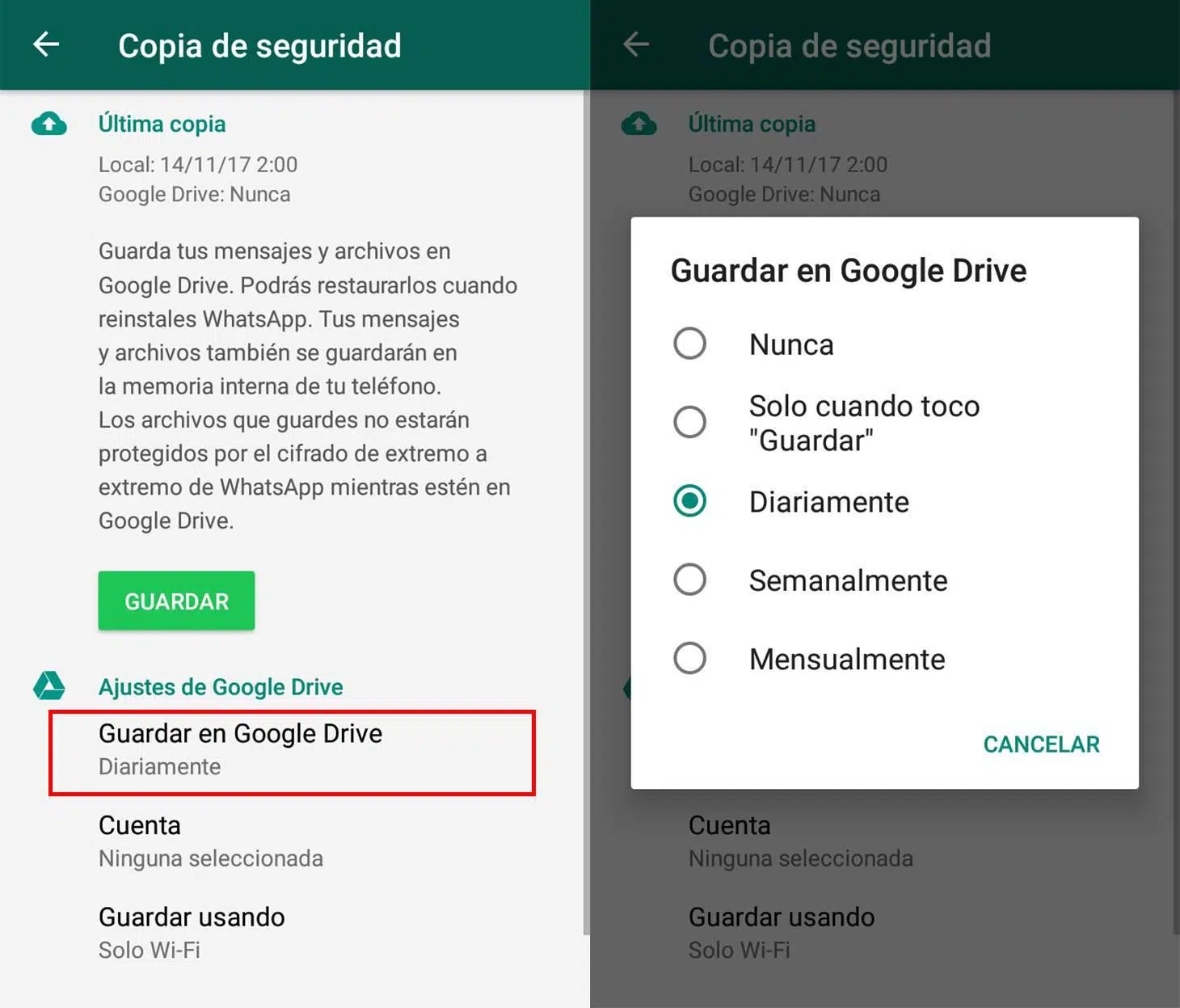
Dacă ai contul de Drive același pe care îl folosești pentru WhatsApp, perfect; dacă nu, Asigură-te că WhatsApp indică contul corect Din Setări WhatsApp > Chaturi > Copiere de rezervă (vezi cum se criptează copiile de rezervă) > Cont Google.
Următorul pas este să verificați spațiul de stocare de pe Drive. Adesea, backup-ul se blochează deoarece Nu este suficient spațiu disponibil în Google Drive:
- Deschide aplicația Google Drive pe mobil.
- Deschideți meniul lateral.
- Uită-te la secțiunea unde scrie spațiu utilizat și disponibil.
Pentru ca backup-urile automate și backup-urile WhatsApp să funcționeze corect, este recomandat să aveți cel puțin 2 GB liberiNu uita că acei 15 GB de spațiu de stocare gratuit includ fișiere din Drive, e-mailuri Gmail și tot felul de copii de rezervă.
Dacă e aproape plin, va trebui să Șterge fișiere din Drive, golește e-mailuri cu atașamente mari sau elimină copii de rezervă vechiDacă folosești multe fotografii și videoclipuri, poți lua în considerare și abonarea la Google One pentru a-ți mări spațiul de stocare.
Ștergeți memoria cache și datele din Google Drive și din serviciile Google
Un alt motiv tipic pentru care backup-ul se blochează Problema este că aplicația Google Drive sau serviciile Google pot avea memoria cache coruptă sau date deteriorate. Ștergerea acestor informații rezolvă adesea multe erori de sincronizare.
Pentru a goli Cache-ul Google Drive Pe Android, puteți urma acești pași generali (pot varia ușor în funcție de marcă):
- Mergi la Setări de la telefon.
- Introduceți Aplicații sau Manager de aplicații.
- Căutați și deschideți Google Drive.
- Atingeți Depozitare.
- Faceți clic pe Ștergeți memoria cache și, dacă problema este gravă, în Ștergeți datele.
Acest proces nu șterge fișierele din cloud, ci doar șterge fișierele temporare și datele locale care ar putea cauza defecțiunea. Este o acțiune sigură și reversibilă.
Dacă tot eșuează, următorul suspect este Servicii Google (Uneori apar ca Servicii Google Play sau Servicii Operator). O sincronizare defectuoasă aici poate bloca atât backup-ul general Android, cât și backup-ul WhatsApp.
Pentru forțați o „resetare” dintre aceste servicii:
- Deschide Setări > Aplicații.
- Caută Servicii Google o Servicii de transport.
- Introduceți Stocare și memorie cache și apăsați mai departe Ștergeți memoria cache y Ștergeți spațiul de stocare/datele.
- Reveniți la ecranul principal al aplicației și atingeți Arestare forțată (de câte ori este necesar până când butonul devine gri).
- În cele din urmă, Reporniți telefonul.
După repornire, serviciile Google se regenerează singure și, destul de frecvent, Copiile de rezervă funcționează din nou normal.
Verificați conexiunea la internet și setările de rețea
Poate părea o prostie, dar o conexiune instabilă sau prea lentă Acesta este unul dintre cele mai frecvente motive pentru care copierea WhatsApp nu progresează, mai ales dacă include fotografii și videoclipuri.
Începeți cu elementele de bază: Căutați pictograma Wi-Fi sau date mobile Verificați bara de stare și vedeți câte bare de semnal aveți. Dacă aveți semnal slab, mutați-vă mai aproape de router sau mergeți într-o zonă cu acoperire mai bună.
Apoi, faceți un scurt test de viteză (folosind orice test online) pentru a vedea dacă Chiar ajung destui megaocteți pe telefonul mobil?Dacă viteza de descărcare este foarte mică sau ping-ul este extrem de mare, este normal ca backup-ul să dureze o veșnicie.
De asemenea, trebuie să verificați cum ați WhatsApp configurat pentru a face copii:
- Deschide WhatsApp.
- Atingeți cele trei puncte > Setări.
- Introduceți Chat-uri > Copie de rezervă.
- Uită-te la opțiunea de Economisiți folosind datele mobile.
Dacă permiteți copierea doar prin WiFi și rețeaua wireless este instabilă, copierea va eșua. Se va întrerupe imediat ce pierzi semnalul. sau schimbați rețelele. Dacă aveți un abonament de date cu suficiente date, puteți activa opțiunea de utilizare a datelor mobile pentru a evita aceste întreruperi (rețineți că o copie de rezervă mare poate ocupa mulți GB).
În unele cazuri extreme poate ajuta resetarea setărilor de rețea ale dispozitivului (În Setări > Sistem > Opțiuni de resetare > Resetare WiFi, date mobile și Bluetooth). Această acțiune șterge parolele WiFi și setările APN, dar corectează și configurațiile neobișnuite care blochează conexiunile.
Soluții specifice pentru backup-ul WhatsApp pe Android

Pe lângă toate cele de mai sus, există o serie de pași specifici în Android și în aplicația WhatsApp în sine, care sunt extrem de utili atunci când Copia de rezervă a WhatsApp nu se termină sau se blochează.
1. Verificați contul Google asociat cu WhatsApp
Uneori, problema este la fel de simplă ca aceasta: WhatsApp încearcă să creeze o copie de rezervă a unui cont Google incorect sau inactivPentru a verifica acest lucru:
- Deschide WhatsApp.
- Accesați Setări > Chat-uri > Copie de rezervă.
- Atingeți Cont Google și verificați ce adresă apare.
- Dacă suspectați că acel cont nu funcționează bine, Schimbă-l cu altul pe care îl ai pe mobil (sau adaugă un cont Google nou pe Android și selectează-l).
Mulți utilizatori au reușit să facă copia să progreseze pur și simplu Încerc cu un alt cont Google DriveNu trebuie să pierzi copiile vechi: acestea rămân asociate cu celălalt cont în cazul în care ai nevoie de ele mai târziu.
2. Excludeți videoclipuri și reduceți dimensiunea copiei
Dacă trimiteți și primiți adesea o mulțime de videoclipuri (sau nu doriți ca acestea să ocupe prea mult spațiu), căutați alternative pentru trimiterea fișierelor mari), este foarte probabil ca backup în ciuda câtorva gigabytesCu cât este mai mare, cu atât este mai probabil să se blocheze sau să dureze ore întregi până la finalizare.
WhatsApp permite dezactivați includerea videoclipurilor în backup:
- Accesați Setări WhatsApp > Chaturi > Copiere de rezervă.
- Debifați opțiunea Include videoclipuri.
- Începeți din nou o copie de rezervă manuală.
În acest fel, sunt salvate doar mesajele, fotografiile și alte fișiere, ceea ce reduce considerabil dimensiunea. Dacă observați că acesta este cazul... Copia este finalizatăȘtii că blocajul au fost videoclipurile.
3. Oprirea forțată a WhatsApp și ștergerea memoriei cache
Dacă bara de progres nu se mișcă, este posibil ca Aplicația WhatsApp s-a blocat în fundal. În aceste cazuri, cel mai bine este să îl forțați să se închidă și să goliți memoria cache.
Să o fac de pe Android:
- Mergi la Setări > Aplicații.
- Căutați și deschideți WhatsApp.
- Faceți clic pe Arestare forțată.
- Introduceți Depozitare și joacă mai departe Ștergeți memoria cache (Nu ștergeți datele dacă nu știți ce faceți, deoarece acest lucru elimină setările și poate afecta fișierele locale).
- Repornește telefonul și redeschide WhatsApp.
- Încearcă din nou. copie de rezervă manuală.
De asemenea, este o idee bună să închideți WhatsApp din comutatorul de aplicații (vizualizarea aplicațiilor recente). prin glisarea ferestrei WhatsApp în sus sau în afara ecranuluiînainte de a-l relansa.
4. Actualizați WhatsApp și serviciile Google Play
Multe probleme legate de backup se datorează erori din versiunile mai vechi de la WhatsApp sau de la serviciile Google Play. Dezvoltatorii remediază de obicei aceste erori cu actualizări.
Actualizați tot ce puteți:
- Deschide Magazin Google Play.
- Caută WhatsApp Și dacă apare butonul Actualizare, atingeți-l pentru a obține cea mai recentă versiune stabilă.
- Caută Servicii Google Play și faceți același lucru dacă este disponibilă o actualizare.
Dacă ești înscris la Programul beta WhatsAppRețineți că versiunile beta au uneori erori mai frecvente. Dacă întâmpinați probleme persistente de copiere, puteți părăsi programul beta de pe pagina aplicației din Magazin Play și puteți reveni la versiunea obișnuită.
5. Ștergeți copiile de rezervă vechi ale WhatsApp din Google Drive
Când se acumulează multe copii de rezervă WhatsApp vechi în Google Drive, apar uneori erori ciudate: Copii de rezervă care nu se termină niciodată, restaurări care nu găsesc copii de rezervă, 99% dintre erori, etc.
Pentru curățați copiile vechi din WhatsApp în Drive dintr-un browser (mobil sau computer):
- Acces drive.google.com cu contul Google pe care îl folosești pe WhatsApp.
- Faceți clic pe pictogramă roată dințată (dreapta sus) și introduceți Configurare.
- Accesați secțiunea Gestionați aplicațiile.
- Caută WhatsApp pe listă.
- În opțiunile dvs., selectați Ștergeți datele aplicației sau opțiunea echivalentă.
Aceasta acțiune va șterge copia de rezervă pe care WhatsApp o are asociată cu acel cont în cloud, dar nu și conversațiile curente de pe telefon. Apoi, repornește aplicația pe telefon. o copie completă ca și cum ar fi prima datăÎn multe cazuri, din acel moment, copiile rulează din nou fără probleme.
6. Încercați un alt cont Google Drive
Dacă niciuna dintre variantele de mai sus nu a funcționat, merită să încercați cu un alt cont Google complet diferit pentru a exclude faptul că problema este legată de profilul tău Drive actual.
El procedură ar putea:
- Adăugați un nou cont Google în Setări > Conturi dispozitiv.
- Accesați WhatsApp > Setări > Chaturi > Copiere de rezervă.
- Redați mai departe Cont Google și selectați noul cont.
- A forța o copie de rezervă acum.
Dacă este vorba de acel cont Copia se finalizează fără problemeCel mai probabil, contul tău anterior a avut o problemă de blocare sau corupere în Drive. Din acel moment, poți continua să folosești noul cont pentru backup-uri viitoare.
Reporniți și „resetați” sistemul de backup Android
Uneori, vina se află în sine. Copiere de rezervă automată Androidcare se blochează și trage în jos aplicațiile care depind de el, inclusiv WhatsApp.
O soluție care funcționează adesea este Dezactivați și reactivați sistemul de backup mobil.:
- Deschide Setări.
- Introduceți Sistem.
- Atingeți Copie de rezervă.
- Dezactivați opțiunea de backup.
- Așteptați câteva minute.
- Întoarce-te la activați backup-ul.
În mod normal, în câteva minute telefonul reia asistența generală Și astfel, situația cu WhatsApp și Drive este adesea rezolvată.
Dacă această măsură nu este suficientă, există încă un pas agresiv de făcut: ștergeți copia de rezervă a propriului telefon mobil din Google Drive și să fie generat unul nou de la zero.
- Conectați-vă la Google Drive (aplicație sau web).
- Deschideți meniul și accesați Copii de rezervă.
- Localizați copie de mobil care cauzează probleme (modelul și numele dispozitivului).
- Atingeți cele trei puncte și selectați Ștergeți copia de rezervă.
- Apoi, de pe dispozitivul mobil, repetați procesul anterior de activare și dezactivare a copiei de rezervă a sistemului.
Acest lucru obligă Android să creați o copie de rezervă nouă de la zero, care adesea remediază blocajele permanente care împiedică procesul să avanseze.
Ce se întâmplă dacă problema este cu iPhone-ul sau iCloud-ul?
Deși ne concentrăm aici pe Android, mulți utilizatori se confruntă și ei cu această problemă. Copie de rezervă WhatsApp blocată pe iPhonede obicei în secțiunea iCloud. Motivele sunt similare: lipsă de spațiu, erori de rețea, copii de rezervă vechi corupte sau probleme cu serverele Apple.
Pe iOS, este esențial să verificați mai întâi dacă Ai spațiu liber în iCloudDacă spațiul de stocare este insuficient, iCloud va opri procesul fără prea mult avertisment. Poți vedea cât spațiu de stocare ai mai rămas accesând Setări > Numele tău > iCloud > Gestionare spațiu de stocare.
De asemenea, ajută la revizuirea Pagina de stare Apple (Apple System Status) pentru a verifica dacă serverele iCloud sunt operaționale; dacă există un incident global, nu prea ai ce face în afară de a aștepta.
Alte soluții tipice Pe iPhone acestea sunt:
- Resetare setări rețea (Setări > General > Transfer sau Resetare iPhone > Resetare > Resetare setări rețea).
- Ștergeți copiile de rezervă iCloud anterioare (Setări > Numele dvs. > iCloud > Copiere de rezervă > gestionați și ștergeți unele).
- Repornire forțată a iPhone-ului (clasica „resetare soft” prin menținerea apăsată a butoanelor în funcție de model).
- Actualizați iOS la cea mai recentă versiune stabilă (Setări > General > Actualizare software).
Dacă copia tot nu funcționează, mulți utilizatori optează pentru Creați o copie de rezervă completă folosind iTunes sau Finder pe computer, astfel încât conversațiile WhatsApp să fie salvate în siguranță într-o copie locală.
Copii de rezervă locale WhatsApp, restaurări parțiale și întrebări frecvente
Înainte ca WhatsApp să se integreze atât de profund cu Google Drive, Copiile de rezervă au fost stocate doar local (în folderul Baze de date din memoria internă) și, pentru a schimba telefoanele mobile, era suficient să copiezi folderul respectiv pe noul dispozitiv.
Astăzi, deși Drive are un rol mai important, Copii locale există încăDe obicei, WhatsApp salvează o copie de rezervă zilnică pe telefon și este posibil să restaurați datele din aceste copii de rezervă dacă le păstrați.
Apar mai multe întrebări frecvente:
- Dacă dezactivez backup-ul în Drive și reinstalez WhatsApp, pot totuși să îl restaurez din fișierele locale?
- Pot salva mai multe copii locale (de exemplu, din luni diferite) și restaura una sau alta după cum este necesar?
În general, dacă configurați WhatsApp astfel încât Setați frecvența de copiere în Google Drive la „Niciodată” Și dacă păstrați folderul bazei de date intact pe același dispozitiv, reinstalarea aplicației ar trebui să vă ofere restaurare din backup local, cu condiția ca detectarea fișierelor respective în locația lor originală.
De asemenea, este posibil să se facă „jocuri” cu copii manuale: de exemplu, Salvați o copie locală din ianuarie până în iunie pe PCși mai târziu, un altul din iulie până în decembrie. De fiecare dată când doriți să restaurați un anumit interval, va trebui să:
- Dezinstalați WhatsApp.
- Copiați fișierul bazei de date pe care doriți să îl utilizați înapoi pe dispozitivul mobil, în folderul corect.
- Instalează WhatsApp și verifică numărul.
- Acceptați restaurarea de la copie locală când aplicația îl detectează.
Trebuie să o faci cu atenție pentru a evita amestecarea fișierelor sau suprascrierea lor accidentală, dar este o modalitate validă de a păstrează diferite „puncte în timp” din chat-urile tale, atâta timp cât dispozitivul și memoria internă nu dau erori.
Dacă telefonul mobil începe să funcționeze defectuos exact în copii locale (erori la crearea copiei de rezervă zilnice, mesaje care nu sunt salvate etc.)Apoi, este recomandabil să faceți teste mai aprofundate: dezinstalați și reinstalați WhatsApp, verificați dacă vreo aplicație terță interferează sau chiar luați în considerare o resetare a dispozitivului la setările din fabrică (după ce copiați manual fotografiile, videoclipurile și documentele pe computer).
Metode alternative: instrumente profesionale pentru copii și transferuri
Când Google Drive sau iCloud eșuează și nu există nicio modalitate de a obține o copie de rezervă 100%, o soluție practică este să apelezi la Programe specializate pentru backup-uri WhatsAppAcestea sunt instrumente desktop care vă permit să faceți o copie completă pe computer fără a vă baza pe cloud.
Printre cele mai cunoscute opțiuni se numără soluții precum iTransor pentru WhatsApp sau MobileTrans – Transfer WhatsAppFilosofia sa este similară: conectezi telefonul mobil la PC, aplicația detectează WhatsApp și îți permite să creezi copii de rezervă ale chat-urilor, fotografiilor, videoclipurilor și atașamentelor direct pe hard disk.
El utilizare tipică Aceste instrumente urmează de obicei pași similari:
- Instalați programul pe computer (Windows sau macOS).
- Conectați Dispozitiv Android sau iPhone prin USB.
- Alegeți opțiunea de copie de rezervă WhatsApp.
- Așteptați să scaneze și să copieze toate datele aplicației.
- Salvați fișierul de rezervă pe PC.
Principalul avantaj este că Nu depindeți de spațiul de stocare Google Drive sau de starea serverelor saleȘi poți restaura copia de rezervă pe același telefon sau pe unul diferit (chiar și de pe Android pe iPhone sau invers, în funcție de instrument; vezi cum). ai WhatsApp pe două telefoane).
Ca orice altceva, au și specificațiile lor: sunt aplicații plătite sau au funcții limitate în versiunea gratuită și necesită un computerDar dacă te-ai chinuit cu backup-urile WhatsApp de săptămâni întregi și nimic nu funcționează, acestea sunt o soluție solidă pentru a-ți păstra conversațiile în siguranță.
Măsuri extreme: dezactivați securitatea, efectuați o resetare la setările din fabrică sau apelați un tehnician.
În unele cazuri izolate, s-au observat situații în care, atunci când dezactivați temporar măsurile de securitate ale telefonului mobil (amprentă, PIN, model, recunoaștere facială), copiile de rezervă Google și WhatsApp au fost finalizate fără probleme.
Nu este ceva confortabil sau recomandabil de întreținut în timp, dar, pe măsură ce test la fața locului Se pot face următoarele:
- Accesați Setări > Securitate.
- Eliminați toate metodele de blocare a ecranului (lăsați-le pe „Niciuna” sau „Glisare”).
- Încearcă din nou copie de rezervă.
- Dacă ați finalizat, reconfigurați PIN-ul, modelul sau amprenta.
Dincolo de aceasta, ultima carte care rămâne de obicei este resetarea telefonului la setările din fabricăÎnainte de a face acest lucru, trebuie să salvați manual toate fotografiile, videoclipurile, documentele și fișierele importante (prin USB pe PC, cloud etc.), deoarece procesul șterge tot conținutul de pe dispozitiv.
Pentru restaurați telefonul mobil:
- Asigurați-vă că are baterie suficientă sau este conectat la sursa de alimentare.
- Deschideți Setări > Sistem.
- Introduceți Opțiuni de resetare.
- Faceți clic pe Ștergeți toate datele (resetare din fabrică).
- Confirmați și așteptați finalizarea procesului.
Când se va porni din nou, va trebui să configurează telefonul mobil de la zeroinclusiv contul Google și restaurarea automată a copiilor de rezervă. Dacă după aceasta copiile de rezervă generale și copia de rezervă a WhatsApp Funcționează, vei ști că problema a fost cu software-ul.
Dacă, chiar și după o resetare completă, dispozitivul continuă să nu realizeze copii de rezervă (sau prezintă alte simptome neobișnuite), este recomandabil să contactați serviciul tehnic oficial al producătorului.Ar putea fi o defecțiune hardware internă sau o corupere profundă a memoriei care necesită intervenție specializată; în acest scenariu, este esențial ca telefonul mobil să nu fi fost modificat sau tratat necorespunzător, astfel încât garanția să poată acoperi reparația.
Când o copie de rezervă WhatsApp pe Android pare hotărâtă să nu se termine niciodată, soluția implică aproape întotdeauna o amestec de pașiVerifică Google Drive, eliberează spațiu, șterge memoria cache, verifică conexiunea, ajustează setările WhatsApp și de sistem sau chiar folosește instrumente externe pentru a crea o copie de rezervă completă pe computer; urmând acest proces de la cel mai puțin drastic la cel mai drastic, cel mai probabil vei reuși să finalizezi din nou copia de rezervă și să-ți păstrezi conversațiile în siguranță fără a pierde mesaje importante pe parcurs.


Pasionat de tehnologie de când era mic. Îmi place să fiu la curent în sector și, mai ales, să-l comunic. De aceea mă dedic de mulți ani comunicării pe site-uri de tehnologie și jocuri video. Mă puteți găsi scriind despre Android, Windows, MacOS, iOS, Nintendo sau orice alt subiect conex care vă vine în minte.