- Robocopy sincronizează modificările după prima copie completă și, cu /MIR, poate reflecta ștergerile.
- Automatizarea este posibilă cu /MON, /MOT și /RH sau cu Task Scheduler.
- Comutatoarele precum /COPY, /Z, /MT, /XO și jurnalele /LOG permit optimizarea și auditarea.
- Pentru versionare și recuperare, este recomandabil să se completeze cu copii de imagini (AOMEI).

Dacă lucrezi cu Windows și vrei să-ți păstrezi fișierele în siguranță fără a duplica datele în mod exagerat, Robocopy Este o opțiune excelentă. Acest utilitar, încorporat încă de la Windows Vista și Windows Server 2008, înlocuiește Xcopy cu mai multă putere. În acest articol vă arătăm Cum să automatizezi copiile de rezervă incrementale cu Robocopy și astfel să vă gestionați fișierele cu liniște sufletească.
Copiile realizate de Robocopy sunt incrementale. La Prima rulare copiază totul, iar rulările ulterioare sincronizează doar modificările (și fișiere noi) către destinație. Este vorba despre sincronizarea stării, nu despre „versionare” cu puncte de restaurare; dacă ștergeți sau suprascrieți accidental ceva și îl replicați, modificarea respectivă este transferată către destinație.
Ce este Robocopy și cum funcționează incrementalitatea?
Robocopy, de la „Copie robustă a fișierelor”, replică conținutul unui arbore de foldere cu control granular. La prima trecere, efectuează o copie de rezervă completă; la trecerile ulterioare, detectează ce s-a modificat și sincronizează doar ceea ce s-a modificat. Această strategie reduce timpul și utilizarea lățimii de bandă zilnic.
Important: Fără parametrul /MIR, Robocopy nu șterge în mod implicit la destinație ceea ce nu mai există în sursă; cu /MIR (sau /PURGE) reflectă ștergerile. Este foarte puternic pentru oglindire, dar și mai delicat dacă nu există copii cu istoric, deoarece Elementele șterse vor fi reproduse.
Sintaxa de bază este foarte simplă și vă permite să adăugați filtre, moduri și controale de performanță: Este ideal pentru automatizarea rutinelor profesionale copiere pe servere, NAS sau partajări de rețea.
Sintaxă de bază și concepte esențiale
Comanda generală Robocopy este: copiere de la o sursă la o destinație cu opțiuni pentru a ajusta comportamentul. Aceasta este forma canonică:
robocopy <source> <destination> [<file>[ ...]] [<options>]De exemplu, pentru a trimite un fișier de pe un computer local către o resursă partajată și a profita de multithreading și copiere repornibilă, poți folosi ceva de genul:
robocopy C:\reports "\\marketing\videos" yearly-report.mov /mt /zÎn practică, „incrementalele” sunt la fel de simple ca repetați aceeași comandă de sincronizare cu aceeași pereche sursă/destinație; Robocopy detectează și copiază doar elementele noi sau modificate.
Ghid de pornire rapidă: Copie incrementală cu Robocopy pas cu pas
Pentru a vedea clar fluxul de lucru, să luăm un exemplu între folderele de testare: din directorul C:\test în D:\test.
- Deschideți CMD Folosind Win+R, tastați CMD și apăsați OK. De asemenea, puteți căuta „Command Prompt”. Lucrul din consolă vă permite să vedeți jurnalul live..
- Lansați prima sincronizare (prima trecere completă):
robocopy C:\test D:\testDupă această execuție, În destinație veți avea oglinda originiiLa rulările ulterioare, se va copia doar ceea ce a fost modificat sau adăugat. - Adăugați comutatoare utile Pentru a rafina incrementalitatea: de exemplu, includeți subfoldere, omiteți fișierele mai vechi, permiteți reluarea și evitați procentele pe ecran:
robocopy C:\test D:\test /s /xo /z /np
Câteva idei comune: /mir pentru a reflecta ștergeri și goluri, /xo pentru a nu se suprascrie cu versiuni vechi, /z să reia reducerile și /np pentru o ieșire mai curată.
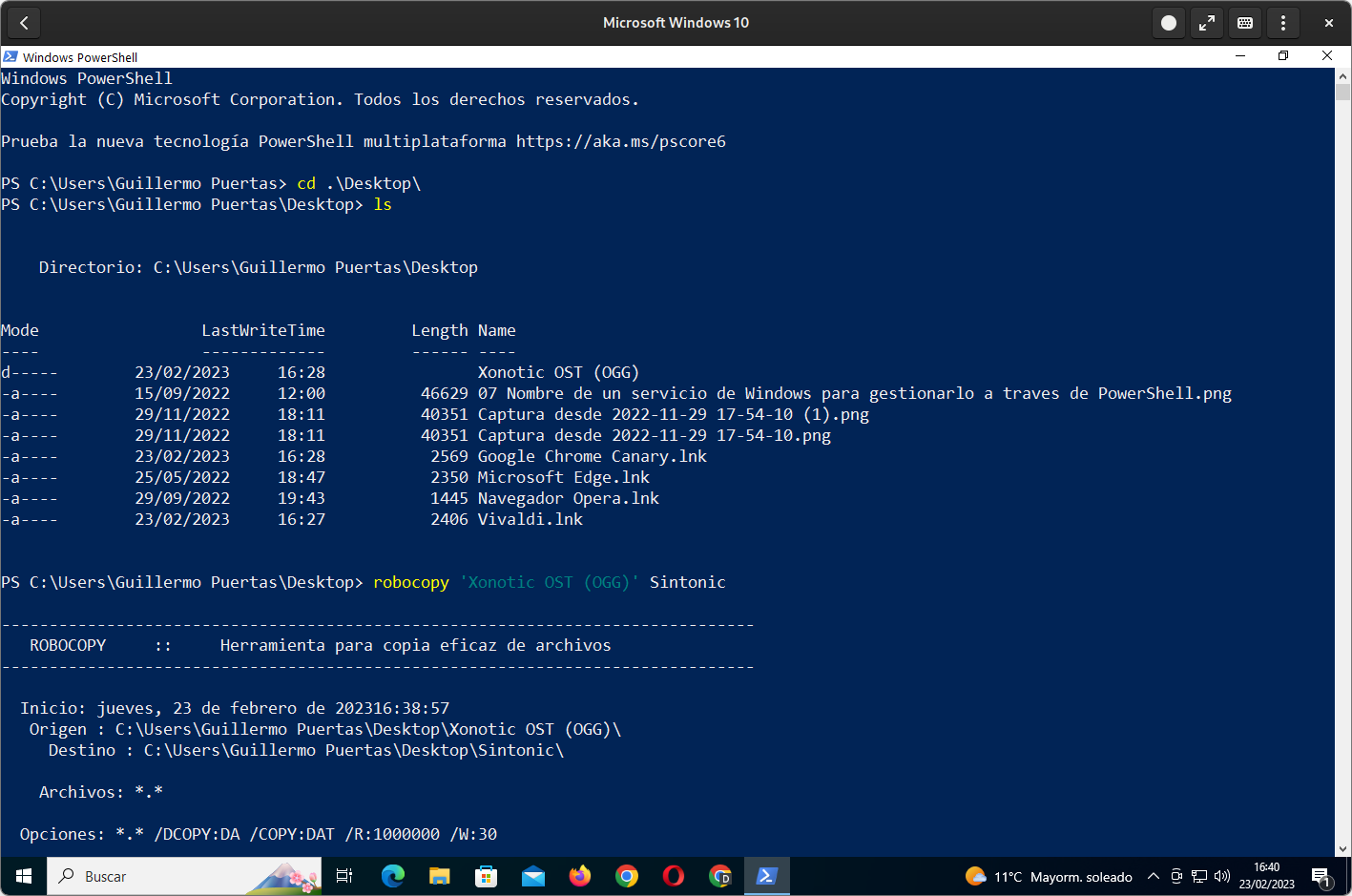
Automatizare: Monitorizarea parametrilor și planificatorul de activități
Dacă doriți să ruleze automat, Puteți programa Robocopy în două moduricu proprii parametri reactivi sau prin intermediul Planificatorului de activități Windows.
După parametriRobocopy poate monitoriza modificările și repeta copiile pe baza unor criterii de timp sau activitate. Acestea sunt steagurile cheie:
- /LUN:n reacționează când detectează n modificări ale sursei.
- /MOT:m reexecută dacă există modificări, verificând la fiecare m minute.
- /RH:hhmm-hhmm limitează orele de începere (de exemplu, /RH:1700-1800).
Exemplu tipic, rulează la fiecare 10 minute când există o activitate nouă: monitorizează și sincronizează fără intervenție.
robocopy C:\test D:\test /mot:10Dacă trebuie să opriți sarcina, Puteți termina procesul dintr-o altă consolă cu:
taskkill /f /im robocopy.exeCu Programatorul de activitățiO altă modalitate este de a crea un fișier batch (.bat) cu comanda Robocopy dorită și de a-l programa. În acest fel, asigurați execuția în anumite ferestre de timp..
- Deschideți Notepad, lipiți comanda Robocopy și salvați-o ca fișier .bat (de exemplu, „incremental_robocopy.bat”).
- Caută „Programator de activități” și alege „Creează o activitate de bază…”. Atribuiți un nume și o descriere.
- Alegeți declanșatorul (zilnic, săptămânal etc.) și ora.
- Acțiunea „Porniți un program” și selectați fișierul .bat cu „Răsfoire”.
- Confirmă și asta e tot: sarcina va apărea în Biblioteca Programatorului pentru a-l rula sau a-l șterge oricând doriți.
Opțiuni și comutatoare esențiale Robocopy
Robocopy se remarcă prin colecția sa imensă de steaguri. Mai jos aveți un compendiu ordonat ca să nu ratezi nimic și să alegi cu înțelepciune.
Opțiuni de copiere
- /s Copiază subdirectoarele, cu excepția celor goale.
- /e Copiați subdirectoarele, inclusiv pe cele goale.
- /lev:n Limitează copierea la primele n niveluri ale arborelui.
- /z Mod repornibil (reia copiile întrerupte).
- /b Mod de rezervă (ignorează ACL-urile dacă acestea blochează accesul).
- /zb Începe la /zy, dacă accesul este refuzat, se schimbă în /b.
- /j I/O fără buffer (ideal pentru fișiere mari).
- /efsraw Copiați fișierele criptate EFS în modul brut.
- /copy:flags Ce metadate să copiați: D (date), A (atribute), T (marcaje temporale), X (ignorare ADS), S (ACL-uri), O (proprietar), U (audit). Implicit este /COPY:DAT.
- /dcopy:flags Ce se copiază în directoare: D, A, T, E (atribut extins), X (omite ADS). În mod implicit, DA.
- / Sec Copie sigură (echivalentă cu /copy:DATS).
- /copyall Copiază totul (echivalent cu /copy:DATSOU).
- /fără copie Nu copiază metadatele (util cu /purge).
- /fixare secvență Repară securitatea chiar și pentru fișierele omise.
- /timfix Corectează timpii chiar și în fișierele omise.
- /epurare Eliminați la destinație ceea ce nu mai există la origine.
- /mir Reflectă arborele (echivalent cu /e + /purge).
- /mov Mutați fișierele (ștergeți sursa după copiere).
- /mişcare Mută fișiere și foldere (și șterge sursa).
- /a+:[RASHCNET] Adăugați atribute la rezultat.
- /a-:[RASHCNETO] Elimină atributele din rezultat.
- /crea Creează structuri și fișiere de lungime zero.
- /grăsime 8.3 (FAT) nume la crearea la destinație.
- /256 Dezactivați căile >256 de caractere.
- /luni:n Se repetă când sunt detectate >n modificări.
- /mot:m Repetați în m minute dacă există modificări.
- /rh:hhmm-hhmm Fereastra de ore permisă pentru începere.
- /pf Aplică ferestrele per fișier (nu per trecere).
- /ipg:n Pauză între pachete (linii lente).
- /sj Copiați linkurile simbolice ca linkuri (nu ca destinații).
- /sl Nu urmați linkuri, copiați linkul în sine.
- /mt:n Multiprocesare cu n fire de execuție (1-128, implicit 8). Nu este compatibil cu /ipg sau /efsraw.
- /nodcopy Nu copiază metadatele directorului (implicit /dcopy:DA).
- /fără descărcare Evitați să descărcați o copie de Windows.
- /comprima Solicitați compresia rețelei, dacă este cazul.
- /sparse:y|n Păstrează starea dispersată (implicit da).
- /noclonă Nu încearcă clonarea blocurilor ca optimizare.
Limitarea I/O (Throttling)
- /iomaxsize:n[kmg] I/O maxim pe ciclu.
- /iorate:n[kmg] Viteza I/O dorită.
- /prag:n[kmg] Pragul de dimensiune minimă pentru aplicarea limitării.
Aceste opțiuni setează lățimea de bandă maximă pe care o poate utiliza RobocopyDacă nu specificați unități, puteți utiliza K, M sau G. Limita minimă este de 524288 octeți. /Threshold definește dimensiunea inițială a limitei.
Selectarea fișierului
- /a Numai fișierele cu atributul File.
- /m Doar fișierele cu atributul Archive și reporniți-l.
- /ia:[RASHCNETO] Include fișierele care au atributele specificate.
- /xa:[RASHCNETO] Excludeți fișierele cu oricare dintre aceste atribute.
- Nume /xf[ …] Excludeți după nume sau cale (wildcard-urile * ? sunt acceptate).
- Directorul /xd[ …] Exclude directoarele după nume sau cale.
- /xc Exclude cele existente cu aceeași marcă temporală, dar dimensiuni diferite.
- /xn Se exclude dacă originea este mai nouă decât destinația.
- /xo Se exclude dacă originea este mai veche decât destinația.
- /xx Exclude „suplimentele” prezente la destinație, dar nu și la origine (nu le șterge).
- /xl Exclude „indivizii solitari” prezenți la origine, dar nu și la destinație (împiedica adăugarea altora noi).
- /Sunt Include fișiere „modificate” (cu momente de modificare diferite).
- /es Include fișiere „aceleași” (identice în toate).
- /Articol Include „retușate” (aceeași nume/dimensiune/ori, atribute diferite).
- /max:n Dimensiunea maximă în octeți.
- /min:n Dimensiune minimă în octeți.
- /maxage:n Vârsta maximă (în zile sau dată) la ultima modificare.
- /minaj:n Vârsta minimă (în zile sau dată) la ultima modificare.
- /maxlad:n Data maximă a ultimului acces (exclude datele neutilizate de la n).
- /minlad:n Data minimă a ultimului acces (excluzând cele utilizate de la n). Dacă n < 1900, zile; altfel, AAAALLZZ.
- /xj Exclude punctele de joncțiune.
- /fft Temporizare în stil FAT (precizie de două secunde).
- /dst Ajustează ora de vară (+1h).
- /xjd Exclude punctele de joncțiune ale directoarelor.
- /xjf Exclude punctele de joncțiune ale fișierelor.
Reîncercări și toleranță la erori
- /r:n Numărul de reîncercări în caz de eșec (implicit 1.000.000).
- /w:n Așteptați între reîncercări în secunde (implicit 30).
- /reg Salvați /r și /w ca valori implicite în Registru.
- /tbd Așteptați ca numele partajărilor să fie definite (eroarea 67).
- /lfsm Mod „Gardă joasă”: pauză pentru a evita decolarea de la „sol”.
- /lfsm:n[kmg] Setați explicit podeaua (dacă nu, 10% din volum). Nu este compatibil cu /mt sau /efsraw.
Check-in și check-out
- /l Doar listă (fără copiere, ștergere sau marcare de timp).
- /x Raportați toate elementele suplimentare, nu doar pe cele selectate.
- /v Ieșire detaliată cu fișiere omise.
- /ts Includeți marcajele temporale sursă în rezultat.
- /fp Afișează rutele complete.
- /octeți Dimensiuni în octeți.
- /ns /nc /nfl /ndl Nu înregistrați dimensiuni, clase, nume de fișiere sau directoare.
- /np Niciun progres numeric.
- /eta Afișează timpul estimat per fișier.
- /log:fișier Înregistrări de arhivat (suprascrie).
- /log+:fișier Înregistrare în dosar (atașat).
- /unilog:fișier Înregistrare Unicode (suprascrie).
- /unilog+:fișier Registrul Unicode (atașat).
- /tricou Se afișează simultan în consolă și în jurnale.
- /njh /njs Fără antet sau rezumat al lucrării.
- /unicode Afișează ieșirea ca text Unicode.
Gestionarea locurilor de muncă
- /loc de muncă:nume Încarcă parametrii dintr-un fișier de job salvat.
- /save:name Salvează setările curente ca job.
- /iesire Se închide după procesarea liniei (pentru a inspecta parametrii).
- /nosd /nodd Indică absența originii sau a destinației.
- /dacă Forțează includerea fișierelor specificate.
Note practice despre motor
- Folosește /MIR sau /PURGE în root Nu mai afectează „Informațiile despre volumul sistemului” – Robocopy le ignoră acum la niveluri superioare.
- La clasificarea fișierelor modificate necesită sisteme cu marcaje temporale de modificare (NTFS); în mod implicit, acestea nu sunt copiate decât dacă utilizați /SUNT.
- Marca /DCOPY:E Încercări de copiere a atributelor extinse ale folderelor; dacă eșuează, continuă. Nu este inclus în /COPIE TOATE.
- Cu /IoMaxSize o /IoRate Activezi limitarea I/O; Robocopy și sistemul pot ajusta valorile permise după cum este necesar.
- /LFSM setează un „limită” de spațiu liber (implicit 10% dacă nu îl specificați). Nu poate fi combinat cu /MT sau /EFSRAW.
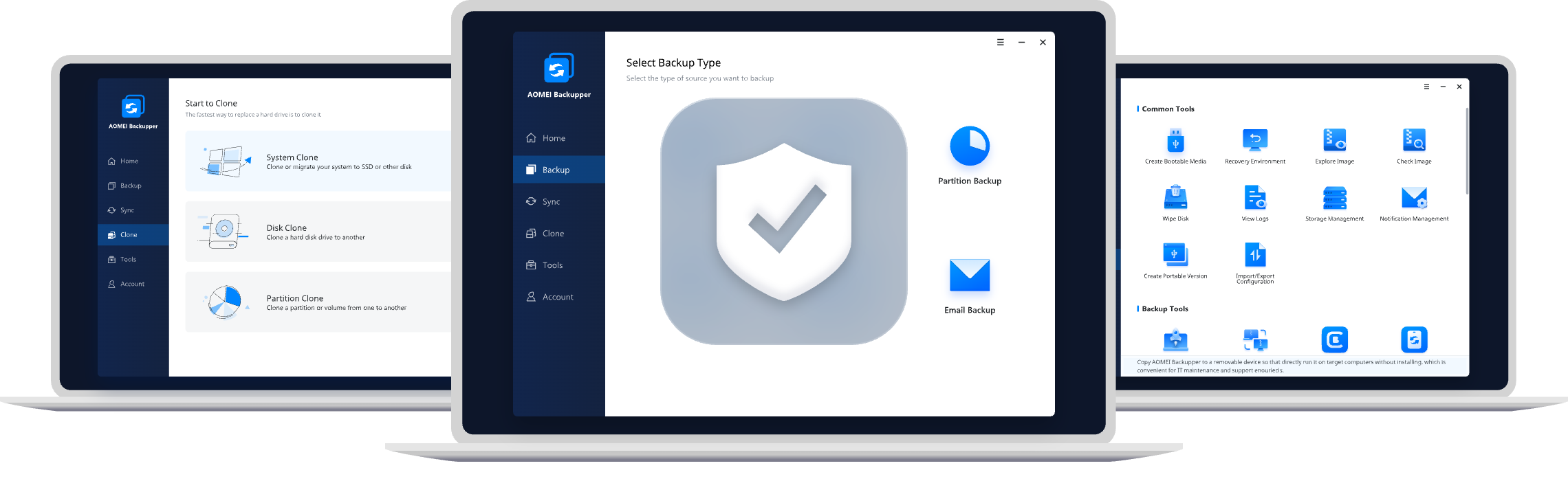
Planul B cu versiune recuperabilă: AOMEI Backupper
Dacă vă preocupă revenirea la versiunile anterioare, o soluție cu imagini și restaurare se potrivește mai bine. AOMEI Backupper Standard Este gratuit și compatibil cu toate edițiile moderne de Windows.
Caracteristici cheie: Copii de rezervă complete și incrementale între unități interne/externe, USB, NAS, rețea și cloud; plus „ștergerea” sincronizării fișierelor dacă preferați să nu utilizați imagini.
Avantaje de imagine: poți programare incrementală și reveniți la un punct anterior cu un clic. Sincronizarea replică fișierele așa cum sunt (similar cu Robocopy) și poate fi, de asemenea, programată.
Edițiile superioare (Professional) adaugă sincronizare bidirecțională în timp real și copii diferențiale, printre alte funcții avansate.
Pașii sumarizați pentru o activitate incrementală de fișiere: Deschide aplicația și accesează Copiere de rezervă > Copiere de rezervă fișiereAlegeți folderele sau fișierele pe care doriți să le includeți; dacă provin dintr-o rețea, utilizați opțiunea Partajare/NAS pentru a specifica calea.
Selectați destinația (locală, amovibilă, resursă partajată sau cloud). Configurați programul (zilnic, săptămânal, lunar; declanșatoare de evenimente sau la conectarea USB în edițiile avansate) și Opțiuni (compresie, divizare, comentarii, e-mail etc.).
Dacă ai nevoie de unul strategie de retenție (șterge automat copiile de rezervă vechi și folosește copii de rezervă diferențiale), activați-l în setările avansate. Când sunteți gata, atingeți Pornire copie de rezervă.
Incidentul KB5042421 și ecranele albastre: ce s-a întâmplat și cum se poate recupera
Pe 19 iulie 2024, a avut loc un incident masiv în care a fost implicat CrowdStrike. a cauzat eroare BSOD pe milioane de computere WindowsMicrosoft a estimat că 8,5 milioane de dispozitive au fost afectate. Deși au fost lansate instrumente de recuperare și remedieri, curățarea completă a durat zile întregi.
Dacă ai fost șocat, iată-l. metode de recuperare recomandat, inclusiv eliminarea driverului problematic și restaurarea unui sistem. Acești pași pot necesita cheia de recuperare BitLocker pe computerele criptate.
Metoda 1: Recuperare din WinPE prin eliminarea driverului
- Apăsați și țineți apăsat butonul de pornire timp de 10 secunde pentru a opri; porniți-l din nou. Forțăm o repornire curată.
- În ecranul de conectare, țineți apăsată tasta Shift și selectați Power > Restart.
- Sub „Alegeți o opțiune”, faceți clic pe Depanare.
- Accesați Opțiuni avansate > Setări de pornire > Activați modul Safe Mode.
- Repornire. Cheia BitLocker poate fi solicitată dacă unitatea ta este criptată.
- Când reporniți sistemul, apăsați F4 pentru Safe Mode (pe unele dispozitive, F11).
- Odată ajuns în modul de siguranță, faceți clic dreapta pe Start > Executare, tastați cmd, apoi faceți clic pe OK.
- Dacă sistemul dumneavoastră nu este C:\, schimbați-l cu C: și Enter. Trebuie să mergem pe ruta șoferului.
- Navigați la folderul driverului CrowdStrike (ajustați litera dacă este diferită):
CD C:\Windows\System32\drivers\CrowdStrike - Enumerați fișierele care corespund modelului de driver defect:
dir C-00000291*.sys - Șterge definitiv găsite:
del C-00000291*.sys - Verificați manual dacă există potriviri rămase și ștergeți-le. Reporniți computerul când ați terminat.
Metoda 2: Recuperare din modul de siguranță cu colectarea cheilor BitLocker
- Reporniți ca în metoda anterioară și accesați Depanare > Opțiuni avansate > Setări de pornire > Activați modul Safe Mode. Folosește F4 sau F11 în funcție de dispozitiv.
- Dacă apare solicitarea BitLocker, pe dispozitivul mobil, accesați https://aka.ms/aadrecoverykey, conectați-vă cu contul dvs. de firmă și localizați cheia sub Gestionare dispozitive > Vizualizare chei BitLocker > Afișare cheie de recuperare.
- Selectați dispozitivul, vizualizați cheia și introduceți-o în computer.
- Intrați în Safe Mode, deschideți Run > cmd și navigați la folderul CrowdStrike:
CD C:\Windows\System32\drivers\CrowdStrike - Localizați și ștergeți fișierul problematic:
dir C-00000291*.sys del C-00000291*.sys - Verificați dacă nu există rămășițe și reporniți. Această metodă evită necesitatea cheii pe unele dispozitive.
Metoda 3: Reveniți cu Restaurare sistem
- Porniți în ecranul de recuperare (Shift + Restart) și accesați Depanare > Opțiuni avansate > Restaurare sistem.
- Dacă se solicită BitLocker, utilizați portalul de mai sus pentru a recupera cheia. Introduceți cheia pe dispozitiv.
- Selectați un punct de restaurare, faceți clic pe Următorul și Terminare și confirmați cu Da.
Acest proces inversează componentele sistemului, nu ar trebui să atingă datele dumneavoastră personale, și poate dura aproximativ 15 minute.
HTTPS, WebDAV și alternative open source
Robocopy strălucește cu SMB/CIFS pe LAN sau partajări Windows/NAS, dar prin WebDAV prin HTTPS este posibil să nu păstreze metadatele cum ar fi marcaje temporale sau atribute pentru a permite o detectare incrementală fină; rezultatul poate fi „pare că totul s-a schimbat” și copii complete de fiecare dată.
Dacă aveți nevoie de transfer prin HTTPS nativ cu incremental real, evaluați soluții open source precum rclone (acceptate de WebDAV și mulți furnizori) sau monturi care păstrează corect atributele. O altă modalitate este utilizarea tunelurilor securizate (de exemplu, rsync prin SSH (dacă mediul permite) pentru a menține o detectare eficientă a modificărilor. În orice caz, testați într-un mediu controlat pentru a confirma că Marcajele de timp și dimensiunile arată așa cum vă așteptați înainte de a intra în producție.
Copii incrementale vs. copii diferențiale și sincronizare vs. imagine
Atât creșterea, cât și diferențialul economisiți timp și spațiu Copierea se modifică doar, dar restaurarea lor diferă: incrementală necesită copia de bază completă plus toate incrementalele până în prezent; diferențială necesită doar copia completă și cea mai recentă copie diferențială.
În ceea ce privește copierea, copierea incrementală este de obicei mai rapidă; În recuperare, diferențialul câștigă deoarece sunt necesare mai puține puncte. Alegeți în funcție de prioritatea dvs.: fereastra de backup sau viteza de restaurare.
Sincronizarea fișierelor nu creează o imagine recuperabilă, dar o replică „clară” pentru lucrul din mers. Copiile de imagini vă permit să vă întoarceți în timp, perfect pentru incidente și erori umane, păstrând în același timp datele istorice.
Cu Robocopy poți aborda o politică incrementală cu /MIR, /XO, filtre de vârstă și atribute; Cu software-ul de imagistică adăugați stratul de restaurare la punctele anterioare fără a depinde de faptul că eroarea nu s-a propagat.
Dacă doriți să automatizați „incrementalele” cu Robocopy, combină o bază sintactică solidă, filtre de selecție, limite I/O și registre, adăugând Programatorul de activități sau monitorizând cu /MOT și /MON. Când trebuie să vă întoarceți în timp, bazați-vă pe imagini versionate pentru a completa sincronizarea; iar dacă cazul dvs. necesită HTTPS, încercați instrumente adaptate pentru acel transport care păstrează corect metadatele, evitând surprizele cu copii complete inutile.
Index
- 1 Ce este Robocopy și cum funcționează incrementalitatea?
- 2 Sintaxă de bază și concepte esențiale
- 3 Ghid de pornire rapidă: Copie incrementală cu Robocopy pas cu pas
- 4 Automatizare: Monitorizarea parametrilor și planificatorul de activități
- 5 Opțiuni și comutatoare esențiale Robocopy
- 6 Planul B cu versiune recuperabilă: AOMEI Backupper
- 7 Incidentul KB5042421 și ecranele albastre: ce s-a întâmplat și cum se poate recupera
- 8 HTTPS, WebDAV și alternative open source
- 9 Copii incrementale vs. copii diferențiale și sincronizare vs. imagine
