- Dezactivați pornirea iCUE din Setări, Manager activități sau MSConfig pentru o pornire mai rapidă.
- Actualizează și repară iCUE și firmware-ul; previne conflictele cu suite și servicii RGB care interferează.
- Corectează erorile de dependență prin activarea .NET 3.5/4.8 și ajustează alimentarea USB pentru periferice stabile.

Dacă iCUE pare să consume resurse imediat ce porniți PC-ul sau dacă nu pornește când ar trebui, ați ajuns la locul potrivit. În acest ghid, veți învăța cum să... Dezactivați iCUE la pornirea Windows 11 și, în treacăt, să rezolve cele mai frecvente erori asociate cu pornirea și funcționarea sa.
Pe lângă partea practică de scoatere din portbagaj, vom integra soluții dovedite: de la Actualizați sau reparați iCUE și firmware-ul, la setările de alimentare USB atunci când luminile tastaturii se sting după blocarea sesiunii, la o soluție foarte utilă cu .NET Framework 3.5/4.8 pentru eroarea 0xc0000135. De asemenea, vom analiza cum să izolăm conflictele cu alte programe RGB și ce opțiuni aveți dacă preferați să gestionați iluminarea cu alternative. Să învățăm totul despre Corsair iCUE pornește singur încontinuu: Cum se dezactivează în Windows 11.
De ce iCUE pornește singur sau nu reușește să pornească
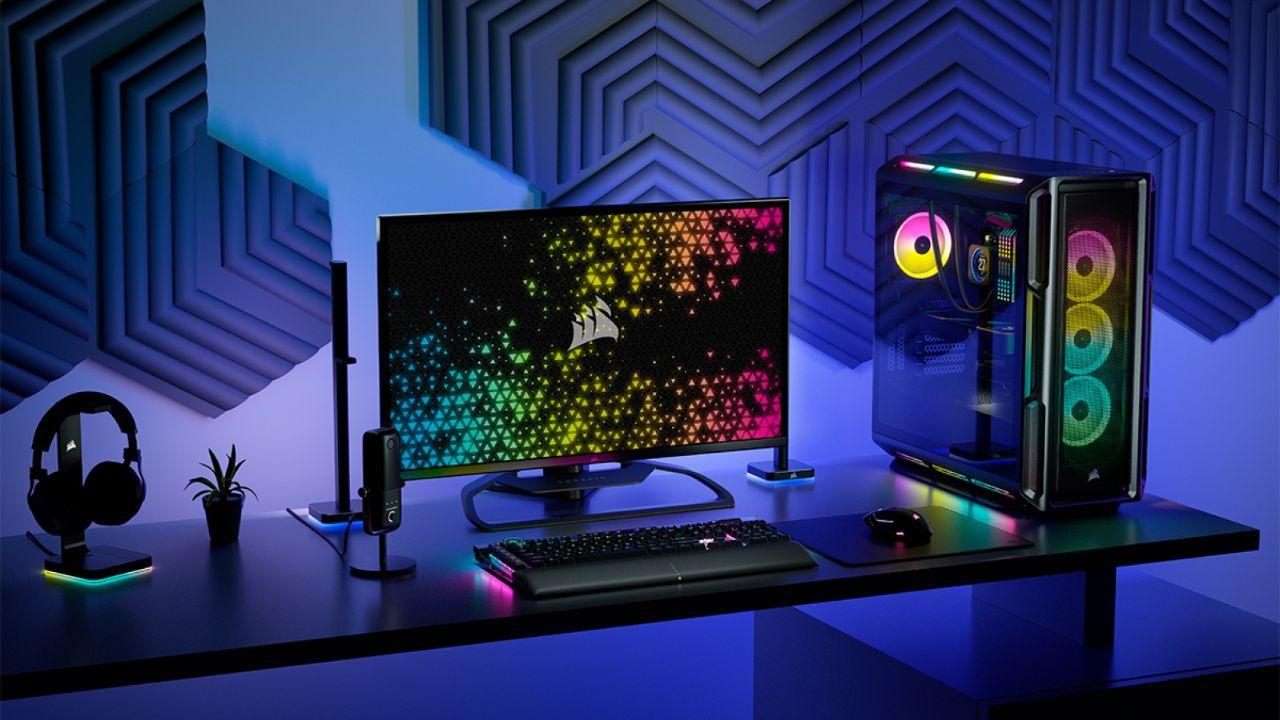
Există mai multe motive pentru care iCUE poate rula la pornire sau se poate comporta neregulat. În primul rând, Windows păstrează o listă de aplicații de pornire și iCUE este probabil activat acolo; chiar dacă îl dezactivați, poate fi reactivat după o actualizare dacă nu îl controlați și din programul în sine.
O altă cauză comună este conflicte cu alte controlere sau suite RGBFaptul că există mai multe programe care încearcă să gestioneze aceeași iluminare sau să citească intrări de la același hardware în același timp este o rețetă sigură pentru probleme. Suite precum NZXT CAM, Asus Armoury Crate, MSI Mystic Light sau instrumente precum Wallpaper Engine și anti-cheat-ul Riot Vanguard sunt documentate ca surse comune de conflict.
Nu trebuie să uităm factorul de software învechitUn sistem Windows neactualizat, o versiune mai veche de iCUE sau un firmware învechit pe perifericele Corsair pot cauza blocări ale sistemului de pornire, profiluri care nu se încarcă sau dispozitive care se închid atunci când sesiunea este blocată.
În cele din urmă, unele eșecuri ale startup-urilor provin din Dependențe .NET FrameworkAnumite aplicații necesită componente .NET 3.5 și .NET 4.8; când acestea lipsesc, este posibil să apară eroarea 0xc0000135 sau să întâmpinați un comportament ciudat care dispare atunci când le activați prin intermediul Caracteristicilor opționale Windows.
Dezactivați iCUE la pornire în Windows 11
Cea mai directă metodă este să o faci din Setări. Este simplu și eficient și îți permite să controlezi alte aplicații de pornire pentru a accelerați timpul de pornire a sistemului.
- Deschide Setări (Win + I) > Aplicații > Start. Caută „iCUE” și oprește-ți întrerupătorul.
O a doua opțiune este prin intermediul Managerului de activități. Acest lucru este util dacă preferați să vedeți impactul estimat la pornire al fiecărui program și să gestionați totul dintr-o singură vizualizare, dezactivând iCUE astfel încât nu se încarcă atunci când este pornit echipa.
- Apăsați Ctrl + Shift + Esc > fila Aplicații de pornire. Selectați „iCUE” și apăsați Dezactivare (dreapta sus).
Dacă ești obișnuit cu MSConfig, poți ajunge acolo și de acolo. În Windows 11, MSConfig te direcționează către Managerul de activități pentru partea de pornire, deci este practic o altă rută către obține aceeași opțiune.
- Win + R > tastați msconfig > fila Start > „Deschideți Manager activități”. Înăuntru, localizați „iCUE” și dezactivează-l.
După acești pași, reporniți computerul pentru a confirma că iCUE nu mai rulează automat. Dacă iCUE apare în continuare, verificați programul în sine pentru a vedea dacă are activate opțiuni interne. activați iCUE cu Windows după actualizare. Deși ne concentrăm aici pe controalele Windows, merită să aruncați o privire la setările interne ale iCUE dacă observați că se reactivează singur.
Repararea, actualizarea și izolarea conflictelor în iCUE
În primul rând, asigură-te că ai totul la zi. Păstrează Windows, iCUE și firmware perifericele actualizate reduc erorile și remediază incompatibilitățile cunoscute. Dacă lucrați cu culori și calibrare, învățați să Instalați profilul ICC pe Windows 11 pentru a vă asigura că afișajul și culorile ecranului nu interferează cu fluxul de lucru.
Dacă suspectați o instalare coruptă, reparați iCUE din Setări > Aplicații > Aplicații instalate. Căutați „iCUE”, deschideți meniul său și selectați Modificați pentru a începe reparareaÎn cazurile încăpățânate, rulați reparatorul de mai multe ori și reporniți sistemul între încercări; este un truc care a rezolvat problemele persistente.
Cu iCUE deschis, activați descărcări automate pentru ca software-ul să obțină cele mai recente drivere. Pe fiecare dispozitiv conectat, verificați dacă există firmware nou; puteți forța actualizarea din meniul cu trei puncte după verificarea actualizărilor. Conectați perifericele direct la PC (evitați hub-urile USB) și nu deconectați și nu opriți nimic în timpul actualizării pentru a evita deteriorarea hardware-ului.
Dacă blocajele nu vă permit să depășiți problema, porniți Windows în modul Safe Mode cu rețea și încercați din nou să reparați iCUE sau actualizare de firmwareAcest mediu încarcă un minim de drivere și servicii, evitând interferențele terților în timpul procesului.
Pentru a izola conflictele, ștergeți modulele reziduale din alte produse Corsair pe care nu le mai utilizați, dezactivați integrările pentru jocuri și cele de la terți (Nanoleaf, Philips Hue) și închideți orice software care controlează iluminarea sau intrările. Printre programele care cauzează frecvent conflicte cu iCUE se numără: NZXT CAM, Asus Armory Crate, MSI Mystic Light, Wallpaper Engine și Riot VanguardDacă eroarea persistă după toate acestea, este probabil ca cazul tău să fie unic și este o idee bună să deschizi un tichet la asistența Corsair cu toate detaliile.
Stingerea luminilor tastaturii sau încărcarea profilurilor la pornire
Un simptom comun este că, la pornirea sau blocarea sesiunii (Win + L), tastatura își pierde iluminarea și trebuie să deconectați-l și reconectați-l pentru a-l face să strălucească din nou. Aici, pe lângă verificarea iCUE, ar trebui să ajustați setările de alimentare USB în Windows pentru a preveni oprirea dispozitivului.
- Plan de alimentare: Win + X > Opțiuni de alimentare > alege Performanță ridicatăSub „Modificare setări plan” > „Modificare setări avansate de alimentare”, dezactivați „Setări suspendare selectivă USB”.
- Manager dispozitive: Faceți clic dreapta pe „Acest PC” > Gestionare > Manager dispozitive > extindeți „Controlere magistrală serială universală”. În fiecare „Hub rădăcină USB”, selectați Proprietăți > fila Gestionare alimentare și debifați „Permiteți echipei să oprească acest dispozitiv pentru a economisi energie”.
Aceste setări împiedică Windows să pună porturile sau controlerul USB în repaus și, prin urmare, să provoace pierderea alimentării tastaturii sau oprirea aplicării profilului la blocare/deblocare. Completați acest lucru cu actualizări de firmware a tastaturii de la iCUE pentru a corecta posibile defecțiuni ale dispozitivului în sine.
Eroarea 0xc0000135 și dependențele .NET Framework (3.5 și 4.8)
Unele instalări și actualizări Windows dezactivează componentele .NET necesare anumitor programe. Dacă vedeți eroarea 0xc0000135 sau iCUE nu pornește fără o explicație clară, activarea .NET 3.5 și a părților avansate ale .NET 4.8 a rezolvat problema pentru mulți utilizatori.
- Win + R > tastează caracteristici opționale și apăsați Enter.
- Bifați „.NET Framework 3.5” și extindeți-l; activați „Activare HTTP Windows Communication Foundation (WCF)” și „Activare WCF non-HTTP”.
- Extindeți „.NET Framework 4.8 Advanced Services”; bifați „ASP.NET 4.8” și „WCF Services”.
- Acceptă, permite Windows să instaleze componentele și repornire când o solicitați.
După repornire, încercați din nou iCUE. Dacă eroarea a fost cauzată de aceste dependențe, programul ar trebui să funcționeze normal și, dacă doriți, puteți... dezactivați-l de la pornire fără a reapărea din cauza unor erori.
Intrați în modul sigur pentru a diagnostica și instala
Modul Safe Mode pornește Windows cu un set minim de servicii și drivere. Este foarte util atunci când ceva extern împiedică funcționarea iCUE. să fie reparat, actualizat sau chiar pornit.
- Intrați în Mediul de recuperare (WinRE): Forțați închiderea de trei ori. Țineți apăsat butonul de pornire timp de 10 secunde pentru a opri, apoi porniți-l, iar când vedeți lansarea Windows sau sigla producătorului, țineți-l apăsat din nou timp de 10 secunde pentru a opri. Repetați până când apare „Reparare automată”, apoi apăsați pe „Opțiuni avansate”.
- Depanare > Opțiuni avansate > Setări de pornire > Repornire. Când reporniți, apăsați 4 pentru Modul de siguranță sau 5 pentru Mod sigur cu funcționare în rețea.
În acel mediu, încercați să reparați iCUE, să verificați dacă există actualizări sau să forțați actualizarea. firmware pe dispozitive. Prin minimizarea interferențelor, deblochează adesea instalările problematice.
Ce poți configura în iCUE (și de ce s-ar putea să nu ai nevoie de el pentru a porni în Windows)
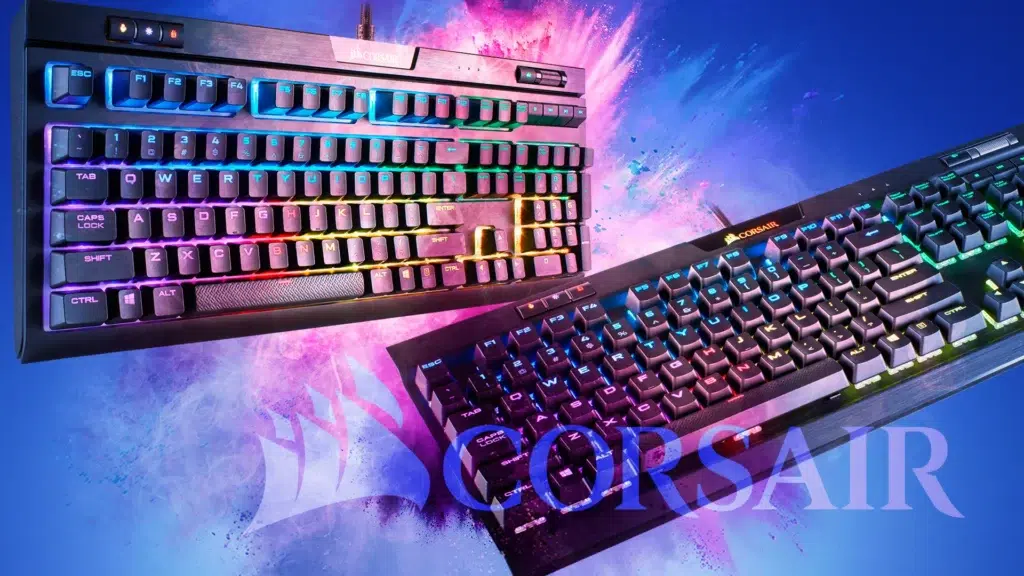
iCUE este conceput să fie simplu, dar oferă multă profunzime. Pe pagina de setări generale pentru fiecare dispozitiv, puteți actualizați firmware-ul, reglați luminozitatea iluminării de fundal, aspectul tastaturii sau rata de interogare. Pe o tastatură, puteți, de asemenea, să goliți memoria încorporată sau să modificați aspectul.
În „Acțiuni” atribuiți funcții fiecărei taste și gestionați editorul de macro-uri: înregistrare cu REC, adăugați întârzieri, clicuri cu mouse-ul, declanșatoare avansate (de exemplu, executați la eliberare în loc de apăsare), repetiții și comportamente de startup (sunete, iluminare asociată cu macro-ul etc.).
Fila „Efecte de iluminare” vă permite să creați straturi și să le combinați în funcție de prioritate. Cu cât un efect este mai sus, mai multă prioritate va aveaAșadar, un efect static de culoare pe întreaga tastatură poate fi umbrit de unul care colorează WASD-ul în galben sau de un efect de „apăsare a tastei” care face tasta roșie pentru o secundă.
În „Performanță” decideți ce taste să dezactivați în modul joc (de exemplu, tastele Tasta Windows) și alegeți culorile pentru indicatorii de blocare, luminozitate și profil. Aceste opțiuni sunt separate de fila de iluminare și vă ajută să păstrați controlul în timp ce vă jucați sau lucrați.
La mouse, pe lângă iluminare și acțiuni, aveți secțiunea DPI cu profiluri de sensibilitate (inclusiv profilul „Lunetist” a butonului de ambreiaj pentru a reduce temporar DPI-ul). Puteți atribui culori fiecărui nivel și puteți dezactiva salturile pe care nu le utilizați. În „Performanță” puteți ajusta, printre altele, distanța la care senzorul nu mai acționează atunci când ridicați mouse-ul și opțiunea de a îmbunătățirea preciziei indicatorului.
Pe căști, veți vedea starea bateriei (dacă sunt wireless), luminozitatea, actualizarea firmware-ului, comenzile vocale pe modelele USB și oprirea automată. Aveți efecte de iluminare și presetări de egalizare (EQ)Pure Direct, Movie Theater, FPS Competition, Clear Chat și Bass Boost, toate editabile și cu posibilitatea de a crea propriile profiluri. De asemenea, puteți activa/dezactiva sunetul surround și puteți regla volumul microfonului și tonul lateral.
Dincolo de periferice, iCUE poate monitoriza senzorii de sistem folosind plugin-uri de la mărci compatibile. Există extensii pentru Lenovo, ASUS, MSI, NVIDIA și Gigabyte, care vă permite să vizualizați temperaturile și starea plăcii de bază sau a GPU-ului din aceeași interfață. Rețineți că nu toate mărcile de pe piață oferă extensii compatibile, așa că este posibil să aveți nevoie de alte instrumente dacă hardware-ul dvs. nu este compatibil.
Actualizarea firmware-ului din iCUE este un proces de bază: corectează erori, adaugă funcții și consolidează securitatea. Uneori este notificată și instalată în fundal, dar nu costă nimic. revizuire manuală din când în când și aplicați noile funcții pentru a evita erorile ciudate care apar atunci când rămâneți la versiuni vechi.
Dacă preferați să nu utilizați iCUE la pornire pentru că doriți doar o iluminare simplă și unificată, aveți alternative. OpenRGB este gratuit și open source pentru a centraliza RGB de la mai mulți producători într-un singur loc. Și dacă sunteți în căutarea unei opțiuni mai simple, Windows 11 include „Iluminare dinamică” în Setări, care coordonează perifericele compatibile cu modele de bază fără a se baza pe mai multe suite. Rețineți că „Iluminare dinamică” nu este disponibilă în Windows 10.
Ce se întâmplă dacă nimic din toate acestea nu funcționează?
Dacă după dezactivarea pornirii, repararea iCUE, actualizarea firmware-ului, reglarea alimentării USB, activarea .NET 3.5/4.8 și încercarea în modul de siguranță problema persistă, cel mai prudent lucru de făcut este să contactați Suport Corsair și deschideți un tichet. Furnizați toți pașii pe care i-ați încercat deja, versiunile de Windows și iCUE și dispozitivele conectate; cu cât sunteți mai detaliat, cu atât mai bine vor putea reproduce și rezolva problema.
Cu aceste îndrumări ar trebui să puteți preveni iCUE se lansează când porniți PC-ul și, în același timp, corectează erorile tipice care îl însoțesc: conflicte cu alte suite, blocări datorate firmware-ului sau dependențelor .NET și acele întreruperi de iluminare la blocarea sesiunii din cauza gestionării alimentării prin USB. Ideal este să rămâneți cu un început curat și un sistem stabil, folosind iCUE doar atunci când aveți nevoie de el sau lăsându-l gata să-și facă treaba fără a vă încurca.

Pasionat de tehnologie de când era mic. Îmi place să fiu la curent în sector și, mai ales, să-l comunic. De aceea mă dedic de mulți ani comunicării pe site-uri de tehnologie și jocuri video. Mă puteți găsi scriind despre Android, Windows, MacOS, iOS, Nintendo sau orice alt subiect conex care vă vine în minte.