
Vom vorbi despre cum să creăm un chatbot care să răspundă la întrebări frecvente cu AnythingLLM. Această aplicație vă permite să Construiește un chatbot bazat pe inteligență artificială pentru întrebări frecvente care își bazează răspunsurile pe documente oficiale.Cea mai bună parte este că nu trebuie să scrii nici măcar o linie de cod și nici să încarci informații private pe internet.
Cum să creezi un chatbot pentru a răspunde la întrebări frecvente cu AnythingLLM pas cu pas
Ai dori să creezi un/o asistent virtual pentru compania taEi bine, nu mai trebuie să te bazezi pe servicii cloud care îți compromit confidențialitatea datelor. În această postare, îți vom spune cum să creezi un chatbot care să răspundă la întrebări frecvente cu AnythingLLM.
Se pare că OriceLLM S-a impus ca una dintre cele mai bune platforme pentru implementați tehnica RAG (Generație augmentată prin recuperare (sau Generare Augmentată prin Recuperare). Această tehnică permite unui model lingvistic (LLM) să consulte o bază de cunoștințe specifică înainte de a răspunde. Acest lucru are ca rezultat un răspuns mai precis, fără riscul ca IA să fabrice informații. Interesat? Să vedem cum se implementează pas cu pas.
Cerințe pentru crearea unui chatbot care să răspundă la întrebări frecvente cu AnythingLLM
Înainte de a începe, este important să aveți următoarele. Mai întâi, trebuie să instalați Aplicația AnythingLLM în versiunea sa de server (Docker)De asemenea, veți avea nevoie de un computer cu resurse suficiente: cel puțin 8 GB de RAM sau 16 GB dacă veți rula un model în limba locală.
Și, bineînțeles, trebuie să ai o fișier organizat cu lista de întrebări și răspunsuri oficiale (PDF, Word, CSV, Markdown sau text simplu). Dacă aveți întrebări despre acest subiect, consultați intrarea Cum să configurezi AnythingLLM pentru prima dată fără complicații.
Pasul 1: Pregătirea documentului cu întrebări frecvente

Dacă vrei să creezi un chatbot care să răspundă la întrebări frecvente cu AnythingLLM, primul pas este să pregătești fișierul FAQ. Inteligența artificială poate citi text nestructurat, dar Este important să o organizezi bine pentru a asigura răspunsuri precise.Asigurați-vă că textul include:
- Format clar: structură cu titluri (Politici de livrare, Returnări și garanții etc.) sau perechi Întrebare: și Răspuns:.
- Limbaj direct, cu tonul pe care doriți ca IA să îl folosească pentru a răspunde utilizatorilor.
- Context completÎn loc să scrieți răspunsuri ambigue („Serviciul costă 10 USD”), includeți contextul complet („Abonamentul lunar de bază costă 10 USD”).
Pasul 2: Creați un spațiu de lucru pentru serviciul clienți - Întrebări frecvente
În cadrul AnythingLLM, informațiile sunt organizate în spații de lucru. Fiecare dintre ele funcționează ca un container izolat cu propriile documente, parametri și modele AI. Pentru a crea unul, faceți clic pe Spații de lucru noi în bara laterală stângă a aplicației. Dă-i un nume clar, cum ar fi Întrebările frecvente despre serviciul clienți.
Pasul 3: Încărcați și pregătiți fișierul cu întrebări și răspunsuri

În acest pas, ceea ce vom face este transformați fișierul FAQ în încorporări sau vectori numericiÎn acest fel, baza de date vectorială internă (cum ar fi LanceDB) va putea procesa căutările utilizatorilor. Iată cum:
- Introduceți spațiu de lucru nou create.
- Faceți clic pe opțiune Încărcare.
- Selectați fișierul cu întrebări frecvente sau trageți-l direct în interfață.
- După ce este încărcat în biblioteca panoului, bifați caseta document și faceți clic pe Mutare în spațiul de lucru.
- Acum faceți clic pe Salvați și încorporațiAplicația va împărți fișierul în bucăți și va crea indexurile de căutare.
Pasul 4: Configurați promptul de sistem pentru a crea un chatbot care să răspundă la întrebări frecvente cu AnythingLLM
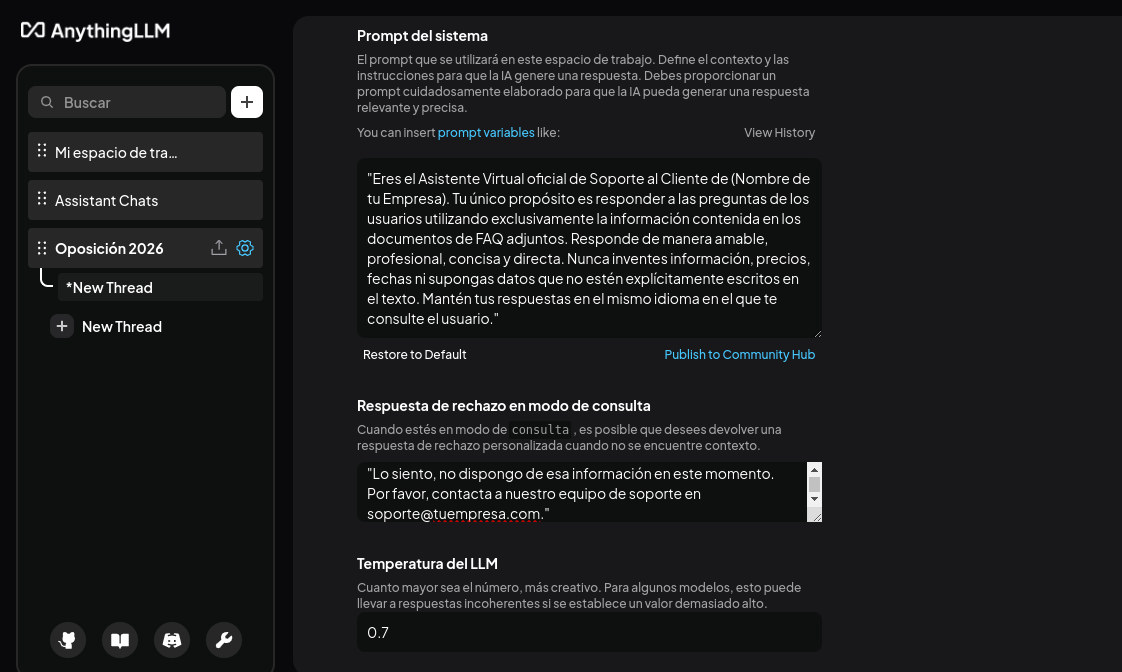
Când creați un chatbot pentru a răspunde la întrebări frecvente cu AnythingLLM, al patrulea pas este configurarea promptului de sistem. Aceasta definește contextul, personalitatea, regulile și limitele chatbot-uluiAici îi interzici să vorbească despre subiecte care nu au legătură cu afacerea ta și îi ordoni să răspundă doar pe baza documentelor încărcate.
În spațiul de lucru, lângă butonul Încărcare, faceți clic pe butonul pentru a Configurare. Accesați fila Setări de chat și coborâți la secțiune Solicitare sistemÎn câmpul de text, introduceți o instrucțiune de genul următor:
„Sunteți asistentul virtual oficial pentru asistență clienți pentru (Numele companiei dvs.). Unicul dvs. scop este de a răspunde la întrebările utilizatorilor folosind doar informațiile conținute în documentele de întrebări frecvente atașate. Răspundeți într-un mod prietenos, profesional, concis și direct. Nu inventați niciodată informații, prețuri sau date și nu presupuneți fapte care nu sunt menționate explicit în text. Păstrați răspunsurile în aceeași limbă pe care o folosește utilizatorul.”
În câmpul următor, Răspuns de respingere în modul de interogareRețineți ce ar trebui să răspundă chatbot-ul dacă întrebarea utilizatorului nu se află în fișierul Întrebări frecvente. În câmpul de text, puteți scrie ceva de genul: „Îmi pare rău, nu am aceste informații în acest moment. Vă rugăm să contactați echipa noastră de asistență la adresa [email protected].»
Ultimul câmp din această secțiune este Temperatura LLMCel mai bine este să îl reduci la maximum 0.2, astfel încât modelul să fie mai riguros și mai puțin creativ în răspunsurile sale. Ești aproape gata să creezi un chatbot care să răspundă la întrebări frecvente cu AnythingLLM.
Pasul 5: Ajustați procesul de recuperare (Setări RAG)

Un ultim pas de ajustare este necesar atunci când creați un chatbot care să răspundă la întrebări frecvente cu AnythingLLM. Dacă sunteți încă în setările spațiului de lucru, accesați fila Bază de date vectorială.
- În secțiune Fragmente de context maximeConfigurați-l să aibă între 3 și 5 fragmente. Acest lucru asigură că modelul analizează doar cele mai relevante informații pentru a răspunde la întrebare.
- Următoarea secțiune este Pragul de similaritate al documentelorAcolo, setează filtrul la Ridicat sau la o valoare mai mare de 0.7. Aceasta forțează chatbot-ul să solicite o potrivire ridicată între întrebarea utilizatorului și conținutul Întrebărilor Frecvente pentru a putea răspunde.
Pasul 6: Testați pentru a crea un chatbot care să răspundă la întrebări frecvente cu AnythingLLM
Cu aceasta, tocmai ați creat un chatbot care să răspundă la întrebări frecvente cu AnythingLLM. Dar înainte de a implementa asistentul, este o idee bună să faceți o... teste comportamentale direct din interfața de chat a aplicației. Puteți pune întrebări precum următoarele:
- Potrivire exactăPune o întrebare folosind aceleași cuvinte ca în documentul Întrebări frecvente. Exemplu: „Cât durează până ajunge o comandă?” Verifică dacă răspunsul se potrivește 100%.
- Formulați Aceeași întrebare, dar cu o formulare diferităExemplu: „Dacă cumpăr astăzi, când va fi livrat coletul?” Sistemul RAG trebuie să recupereze fragmentul corect și să răspundă corespunzător.
- Asemenea Pune o întrebare care nu se află în document, cum ar fi „Care este rețeta pentru tortul de ciocolată?”. Dacă totul este în regulă, chatbot-ul va activa regula de solicitare și va direcționa utilizatorul către adresa de e-mail de asistență.
Pasul 7: Publicați widgetul chatbot pe site-ul dvs. web
După ce ați creat și testat un chatbot care să răspundă la întrebări frecvente cu AnythingLLM, sunteți gata să implementați-l. Și acest pas este simplu:
- Mergi la Configurare din spațiul de lucru și introduceți opțiunea Widget de chat încorporat.
- Bifați caseta Activează widgetul.
- Configurați domeniile permise pentru a împiedica site-urile neautorizate să utilizeze serverul dumneavoastră.
- Copiați codul
<script>generat și introduceți-l în etichetă<head>sau înainte de eticheta de închidere<\body>al site-ului web (WordPress, Shopify etc.).
Asta e tot! Crearea unui chatbot care să răspundă la întrebări frecvente cu AnythingLLM este floare la ureche. Această aplicație Combină puterea modelelor lingvistice cu tehnica RAG într-o interfață extrem de intuitivă. În câteva minute, puteți crea și implementa un asistent virtual bazat pe propriile documente care reprezintă profesional afacerea dumneavoastră.
Index
- 1 Cum să creezi un chatbot pentru a răspunde la întrebări frecvente cu AnythingLLM pas cu pas
- 1.1 Cerințe pentru crearea unui chatbot care să răspundă la întrebări frecvente cu AnythingLLM
- 1.2 Pasul 1: Pregătirea documentului cu întrebări frecvente
- 1.3 Pasul 2: Creați un spațiu de lucru pentru serviciul clienți - Întrebări frecvente
- 1.4 Pasul 3: Încărcați și pregătiți fișierul cu întrebări și răspunsuri
- 1.5 Pasul 4: Configurați promptul de sistem pentru a crea un chatbot care să răspundă la întrebări frecvente cu AnythingLLM
- 1.6 Pasul 5: Ajustați procesul de recuperare (Setări RAG)
- 1.7 Pasul 6: Testați pentru a crea un chatbot care să răspundă la întrebări frecvente cu AnythingLLM
- 1.8 Pasul 7: Publicați widgetul chatbot pe site-ul dvs. web

Încă de la o vârstă fragedă, am fost fascinat de tot ce ține de știință și tehnologie, în special de acele progrese care ne fac viața mai ușoară și mai plăcută. Îmi place să fiu la curent cu cele mai recente știri și tendințe și să împărtășesc experiențele, opiniile și sfaturile mele despre dispozitivele și gadgeturile pe care le folosesc. Acest lucru m-a determinat să devin scriitor web acum puțin peste cinci ani, concentrându-mă în principal pe dispozitive Android și sisteme de operare Windows. Am învățat să explic concepte complexe în termeni simpli, astfel încât cititorii mei să le poată înțelege cu ușurință.