- Windows 11 vă permite să criptați folderele și fișierele în mai multe moduri, în funcție de ediția instalată și de tipul de protecție necesar.
- Există metode native și de la terți care asigură securitatea datelor, de la criptarea fișierelor până la soluții avansate precum VeraCrypt.
- Protecția potrivită depinde de nevoile tale: poți alege criptare simplă, parole pentru fișierele comprimate sau criptare completă a discului cu BitLocker.
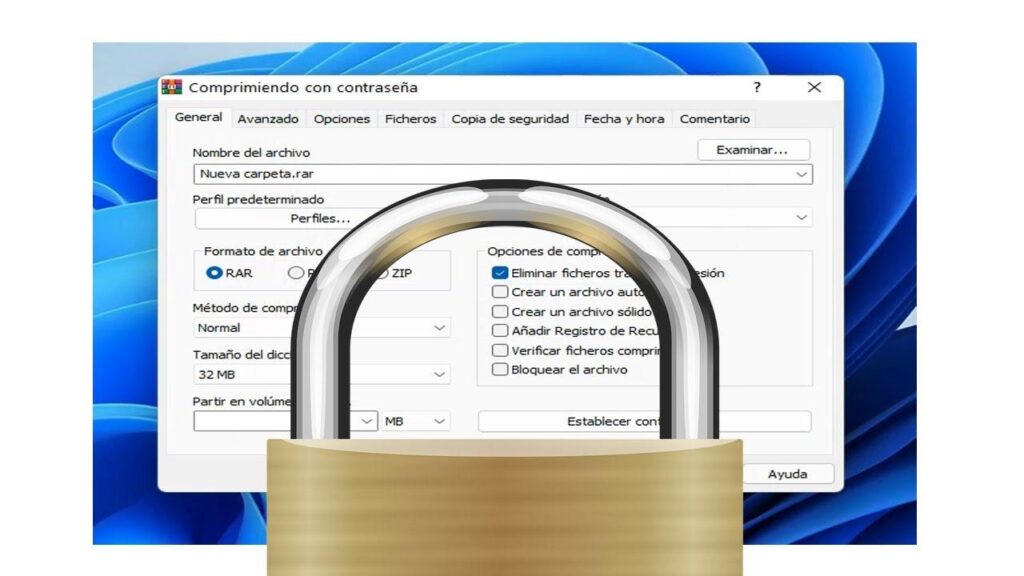
Uneori, stocarea informațiilor importante sau sensibile pe un computer ne pune în alertă, mai ales dacă împărțim un PC sau pur și simplu vrem să evităm privirile curioși. Criptați folderele în Windows 11 Este una dintre cele mai eficiente metode de a proteja fișierele private de accesul neautorizat, fie la serviciu, acasă sau în orice mediu partajat.
În acest articol, veți descoperi toate alternativele disponibile pentru a proteja și cripta folderele și fișierele în Windows 11. fără a fi nevoie să apelezi la programe externe.
Ce înseamnă să criptezi un folder sau un fișier în Windows 11?
Criptarea folderelor în Windows 11 transformă conținutul acestora într-un cod ilizibil cu excepția celor care au cheia potrivită. Acest strat de protecție acționează ca un scut- Dacă cineva încearcă să acceseze acel folder dintr-un alt cont, computer sau chiar copiindu-l pe un alt site, conținutul va apărea inaccesibil sau corupt, cu excepția utilizatorului autorizat.
Windows 11 are instrumente încorporate pentru a activa cu ușurință această protecție în edițiile profesionale. În plus, există Alte opțiuni, cum ar fi programele de compresie protejate prin parolă sau soluțiile avansate de criptareVom analiza fiecare metodă în detaliu mai târziu.
Metode încorporate pentru criptarea folderelor în Windows 11
Sistemul de operare oferă o metodă simplă de criptare a fișierelor și folderelor folosind Sistem de criptare a fișierelor (EFS)Această metodă este disponibilă numai în Ferestre 11 Pro și versiuni pentru întreprinderi, deoarece edițiile Acasă lipsesc această funcție.
Pentru a cripta folderele în Windows 11, urmați acești pași:
- Click dreapta pe fișierul sau folderul pe care doriți să îl protejați și selectați „Proprietăți”.
- Tab General, faceți clic pe „Avansat”.
- Bifați opțiunea «Criptați conținutul pentru a proteja datele» și apăsați OK.
- Faceți clic pe „Aplicare” și apoi pe „OK” în fereastra principală de proprietăți.
- Alegeți dacă doriți să criptați doar fișierul/folderul selectat sau și restul folderului care îl conține.
După ce acest lucru este făcut, fișierul sau folderul va fi afișat o pictogramă de lacăt și va fi accesibil doar din contul dvs. de utilizator de pe computerul respectiv. Dacă copiați fișierul sau folderul respectiv pe un alt PC, conținutul va fi inutilizabil decât dacă exportați cheia de criptare asociată contului dvs. de utilizator.
- Avantaj Această metodă: Foarte ușor de utilizat și integrată în sistem. Protejează împotriva accesului din partea altor conturi și computere.
- dezavantaje: Funcția nu este disponibilă în Windows Home. Dacă uitați numele de utilizator (sau formatați Windows fără a exporta certificatul de criptare), este posibil să pierdeți definitiv accesul la aceste fișiere.
Ce se întâmplă dacă nu ai Windows 11 Pro?
Dacă echipa ta aleargă Ferestre din 11 Acasă, din păcate nu veți putea utiliza criptarea fișierelor încorporată. Dar nu vă faceți griji, există Alternative foarte valide pentru a vă proteja folderele cu o parolă, atât folosind instrumente de compresie, cât și programe externe specializate.

Utilizarea BitLocker: Criptare completă a discului
Dacă aveți nevoie de securitate maximă și ediția dvs. de Windows o permite, puteți utiliza criptare completă a discului cu BitLockerAcest instrument criptează întreaga unitate (hard disk sau stick USB), astfel încât doar cei care au acces la parolă sau cheie de recuperare poate accesa conținutul.
BitLocker este foarte recomandat pentru protejarea laptopurilor împotriva furtului sau pentru păstrarea în siguranță a tuturor informațiilor pe un computer care va stoca date extrem de sensibile.
- Beneficii: Protecția este completă și funcționează chiar dacă unitatea este conectată la un alt computer. De obicei, este suficientă activarea BitLocker și urmarea instrucțiunilor expertului de configurare.
- dezavantaje: Nu este disponibil pe Windows AcasăNu este util dacă vrei să protejezi doar un anumit folder, deoarece criptează întreaga unitate.
Protejarea anumitor fișiere: Excel, Word și PDF-uri
Unele programe populare, cum ar fi Microsoft Office și Adobe Acrobat Acestea vă permit să criptați documente individuale din propriile meniuri, fără a vă baza pe metode externe. Aceasta este o altă modalitate foarte practică de a cripta foldere în Windows 11.
- En Excel o Cuvânt, accesați Fișier → Informații → Protejare document/registru de lucru → Criptare cu parolă. Va trebui să rețineți parola, deoarece dacă o uitați, nu veți putea deschide fișierul.
- En Adobe Acrobat (versiunea plătită), există un meniu specific pentru protejarea PDF-urilor cu parolă.
De asemenea, este posibil să protejați gratuit fișierele PDF cu unele utilități online, deși asta înseamnă să încredințați datele dvs. unor servicii terțe.
Care sunt diferențele dintre protecția prin parolă și criptare?
Mulți oameni confundă cele două concepte, dar sunt lucruri foarte diferite. Protecția prin parolă este ca și cum ai pune o barieră de acces: dacă nu știi parola, nu poți intra.Totuși, fișierele rămân lizibile dacă cineva reușește să ocolească acea barieră (de exemplu, prin pornirea de pe un alt computer sau utilizând un software specializat).
El Criptarea, pe de altă parte, transformă conținutul în informații ilizibile. pentru oricine nu are cheia de decriptare. Chiar dacă reușesc să acceseze fizic fișierul, vor vedea doar date fără sens.
Cu cele mai sigure metode, cum ar fi cele care utilizează criptarea AES-256, singura modalitate de a recupera conținutul este să aveți parola corectă. Dacă o uitați, nici măcar dumneavoastră nu veți putea recupera fișierele.
De ce ar trebui să criptezi folderele și fișierele?
Este esențial să aveți fișiere protejate prin parolă sau criptate dacă:
- Împărțiți un computer cu alte persoane, atât acasă, cât și la serviciu.
- Stocați informații sensibile: detalii bancare, documente juridice, proiecte private sau date despre clienți.
- Călătorești cu laptopul și te temi că ți-ar putea fi furat sau pierdut.
- Vrei să te asiguri că, indiferent de ce se întâmplă, numai tu (sau cineva pe care îl autorizezi) va putea citi anumite date.
Criptarea fișierelor și folderelor în Windows 11 funcționează de obicei astfel: deoarece este legată de contul dvs. de utilizator, în mod normal veți putea accesa conținutul atâta timp cât sunteți conectat. Cu toate acestea, dacă cineva încearcă să citească acele date de pe un alt cont sau computer, va întâlni un zid imposibil de străpuns decât dacă are cheile corecte.

Editor specializat în probleme de tehnologie și internet cu peste zece ani de experiență în diferite medii digitale. Am lucrat ca editor și creator de conținut pentru companii de comerț electronic, comunicare, marketing online și publicitate. Am scris și pe site-uri de economie, finanțe și alte sectoare. Munca mea este și pasiunea mea. Acum, prin articolele mele din Tecnobits, încerc să explorez toate știrile și noile oportunități pe care lumea tehnologiei ni le oferă zi de zi pentru a ne îmbunătăți viața.