- Tastatura virtuală poate fi activată prin opțiuni de accesibilitate, servicii tactile sau aplicații terțe.
- Poate fi dezactivat din Centrul de accesibilitate, Setări, Servicii, CMD sau prin redenumirea fișierului TabTip.exe.
- Problemele apărute după actualizări sau driverele corupte pot cauza, de asemenea, apariția tastaturii sau defectarea tastaturii fizice.
- Verificarea setărilor de pornire minimă, driverelor și de economisire a energiei ajută la prevenirea erorilor persistente ale tastaturii.
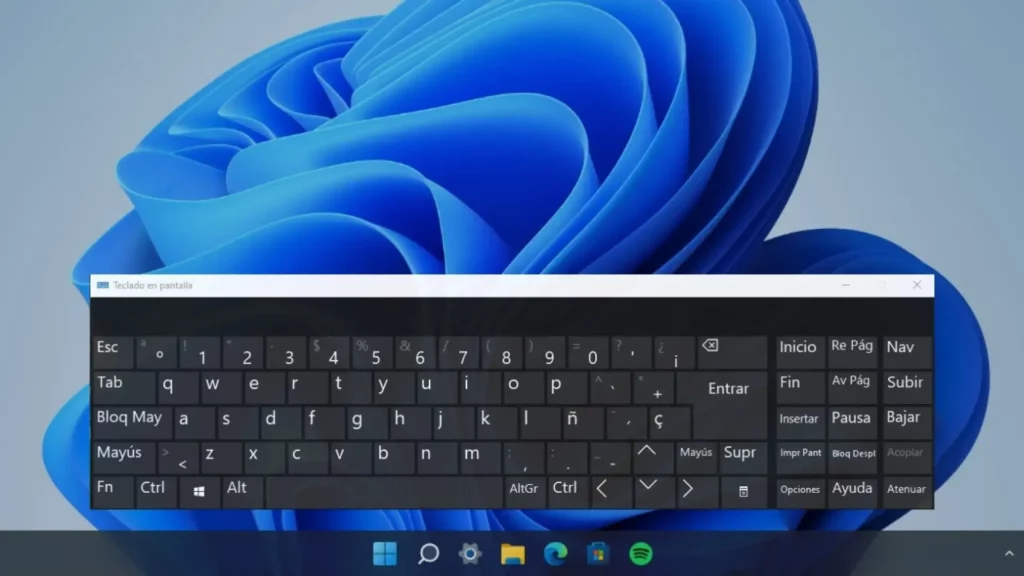
Dacă Tastatura virtuală Windows apare mereu când nu ar trebui.Mai ales când te conectezi sau accesezi desktopul, e normal să te simți frustrat. Pe dispozitivele cu ecran tactil are un anumit sens, dar pe un PC desktop sau un laptop fără ecran tactil este mai degrabă o piedică decât un ajutor.
Acest comportament ciudat poate apărea, de exemplu, după o actualizare Windows 10 sau Windows 11 (așa cum s-a întâmplat cu mulți utilizatori cu Fall Creators Update) sau după instalarea unui program sau driver nou. Uneori, tastatura de pe ecran se deschide singură, alteori meniul Start se blochează sau nu mai răspunde și, dintr-o dată, nu mai știi dacă problema este cu Windows, antivirusul sau un serviciu ascuns. Îți vom arăta totul în acest ghid despre Tastatura virtuală Windows apare când nu ar trebui: cum se remediază.
De ce apare tastatura virtuală când nu ar trebui?
Primul lucru de înțeles este că tastatura virtuală Windows nu se activează „prin magie”.ci pentru că o anumită opțiune, serviciu sau aplicație îi spune sistemului să o afișeze, de obicei din motive de accesibilitate sau compatibilitate cu ecranele tactile.
În multe cazuri, problema începe după o actualizare majoră a sistemuluiUn utilizator obișnuit a raportat că, după instalarea actualizării Fall Creators, tastatura de pe ecran se deschidea automat la fiecare repornire a sistemului, în timp ce înainte totul funcționa normal. Chiar și după aplicarea diverselor soluții, comportamentul se putea schimba: tastatura nu mai apărea, dar meniul Start începea să se blocheze sau să nu mai răspundă.
Pe lângă actualizările Windows, Unele aplicații terțe pot interferaExistă cazuri în care software-ul antivirus sau un manager de parole care pornește odată cu sistemul interferează cu componentele interfeței (cum ar fi Meniul Start sau Windows Defender) și poate provoca blocări, comportament neregulat și chiar activarea sau dezactivarea tastaturii tactile.
De asemenea, sunt implicați Setările Centrului de accesibilitateServiciile legate de tastarea tactilă și componenta TabTip.exe în sine, care este executabilul pentru tastatura tactilă Windows, sunt toate afectate. Dacă oricare dintre aceste elemente este configurat greșit după o actualizare sau o modificare de software, tastatura poate apărea cu ușurință atunci când nu doriți.
În cele din urmă, este important să ținem cont de faptul că Windows face diferența între tastatura fizică și tastatura virtualăUnele probleme care par a fi legate de tastatura de pe ecran sunt de fapt cauzate de drivere corupte, porturi USB, moduri de economisire a energiei sau chiar de placa de bază. Vom analiza toate aceste scenarii și cum să le depanăm mai târziu.
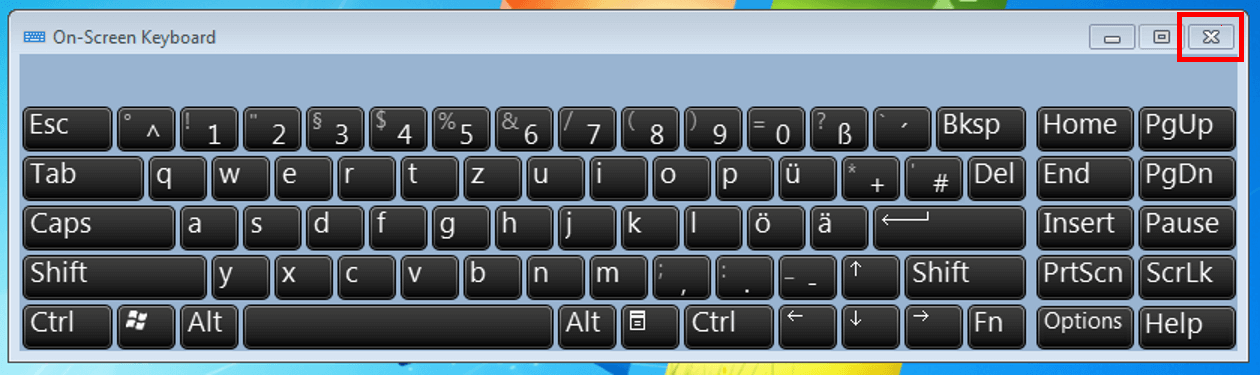
Verificări de bază: pornire minimală și aplicații terțe
Înainte de a modifica setările sensibile, Este recomandabil să verificați dacă problema este la un program terț. care începe cu Windows. O simplă pornire minimă vă poate scuti de ore întregi de probleme cu sistemul.
Un „start curat” constă în Porniți Windows doar cu serviciile și procesele Microsoft esențialedezactivarea temporară a restului. Microsoft explică procedura detaliată pe propriul site web de asistență, dar, în linii mari, aceasta se face din instrumentul de configurare a sistemului (msconfig) prin debifarea serviciilor terțe și dezactivarea programelor de pornire.
Dacă, după efectuarea acestei porniri curate, tastatura virtuală nu mai apare singură sau meniul Start nu mai se blochează, practic ați confirmat că este vreo aplicație externă responsabilă?În acest caz, trebuie să verificați ce programe ați configurat să pornească automat (antivirus, manageri de parole, utilitare ale producătorului etc.) și să le activați unul câte unul până când găsiți vinovatul.
Există cazuri reale în care, la dezinstalarea antivirusului folosind utilitarul său oficial în modul sigur în Windows 11, Meniul Start se blochează și problemele cu tastatura tactilă dispar temporarComportamentul este uneori intermitent (funcționează bine pentru mai multe reporniri și apoi eșuează din nou), ceea ce întărește ideea că pot fi implicați mai mulți factori: drivere, actualizări de securitate, servicii în fundal etc.
În orice caz, dacă observați că după o pornire curată tastatura virtuală nu mai funcționează, următorul pas ar trebui să fie analizează ce aplicații ai instalat sau actualizat recent și luați în considerare dezinstalarea lor, actualizarea lor sau înlocuirea lor cu alternative mai puțin problematice.
Dezactivarea tastaturii de pe ecran din Centrul de accesibilitate
Una dintre cele mai directe metode de a opri tastatura de pe ecran este Verificați setările Centrului de accesibilitateunde Windows grupează instrumentele concepute pentru persoanele cu dificultăți de vedere, mobilitate sau utilizare a tastaturii și mouse-ului.
Centrul de Accesibilitate este situat în Panou de control clasicÎl poți deschide în mai multe moduri: tastând „Panou de control” în meniul Start sau căutând direct „Centru de acces ușor” sau „Accesibilitate” în caseta de căutare Windows. De acolo, vei vedea o listă de diferite opțiuni pentru a facilita utilizarea computerului.
În cadrul acestui centru, ceea ce te interesează este opțiunea „Utilizarea computerului fără mouse sau tastatură”La intrare, vor apărea mai multe casete legate de mouse, tastatura fizică și, mai ales, tastatura de pe ecran. Trebuie să vă asigurați că opțiunea este bifată. „Utilizați tastatura de pe ecran” nu este bifatăDacă a fost bifată, este foarte probabil ca tastatura pop-up să fie cauzată de acea setare.
După ce ați debifat caseta, salvați modificările cu OK sau Aplicați și, pentru siguranță, Reporniți computerulDacă după repornire tastatura virtuală nu mai apare la conectare sau la accesarea Desktopului, ați găsit una dintre cauzele principale.
Interesant este că, dacă doriți exact opusul (ca tastatura de pe ecran să se deschidă întotdeauna când vă conectați, deoarece aveți nevoie de ea), procesul este același, dar invers: Bifezi caseta „Utilizezi tastatura de pe ecran” în aceeași secțiune, iar Windows îl va încărca de fiecare dată când porniți.
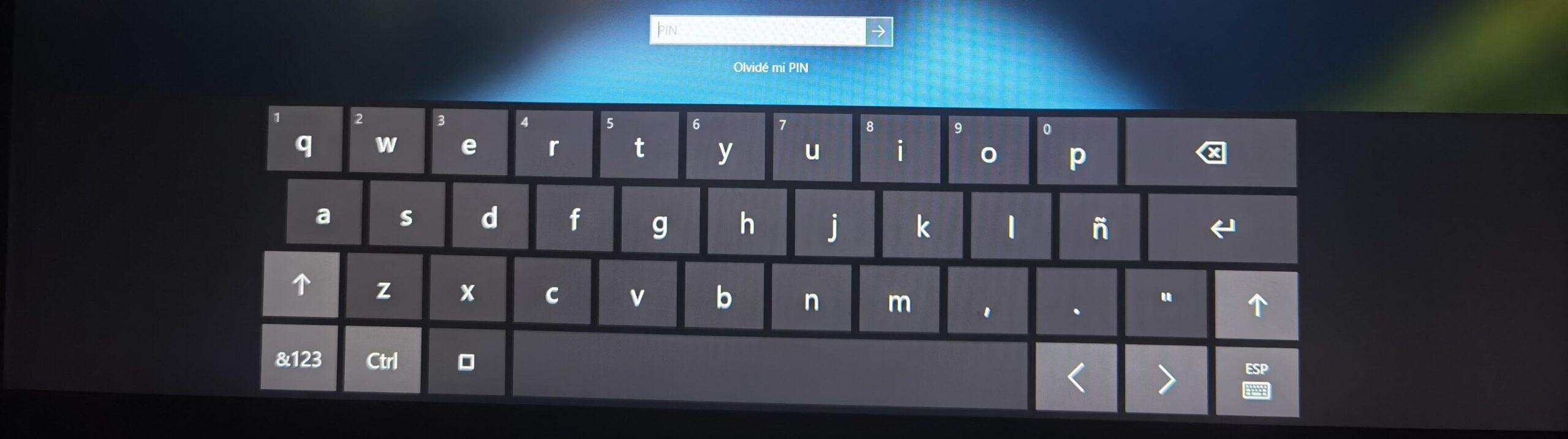
Dezactivați tastatura virtuală din Setări și programe instalate
Dacă totul pare corect în Panoul de control, dar tastatura tactilă continuă să apară, este recomandabil să Verificați și aplicația Setări Windows (cea modernă, cu o pictogramă în formă de roată dințată) și programele instalate recent.
În versiunile recente de Windows 10 și 11, aveți o secțiune pentru Accesibilitate (sau „Ușurința accesului” în unele traduceri), cu o secțiune despre TastaturăAcolo puteți activa sau dezactiva tastatura de pe ecran. Dacă vedeți că opțiunea „Utilizați tastatura de pe ecran” este activată, debifați-o pentru a împiedica deschiderea automată a acesteia.
În plus, este foarte recomandat să verificați lista de aplicații instalate de atunci Panou de control > Dezinstalarea unui program (sau din Setări > Aplicații). Este posibil ca unele utilitare, drivere, suite de securitate sau programe care adaugă funcționalitate tactilă activează tastatura de pe ecran în timpul instalării fără să observi.
Ideea este de a detecta Ce software ai adăugat sau actualizat chiar înainte să înceapă problema?După ce ești sigur, poți dezinstala programul respectiv și reporni computerul pentru a vedea dacă comportamentul tastaturii revine la normal.
Dacă, după eliminarea suspectului, tastatura nu se mai deschide automat la conectare, ați identificat o cauză directă. În acest caz, puteți căutați o versiune mai nouă sau alternativă a programuluiPuteți contacta asistența lor sau pur și simplu puteți renunța la ea dacă provoacă prea multe conflicte cu Windows.
Controlați tastatura de pe ecran din Managerul de activități
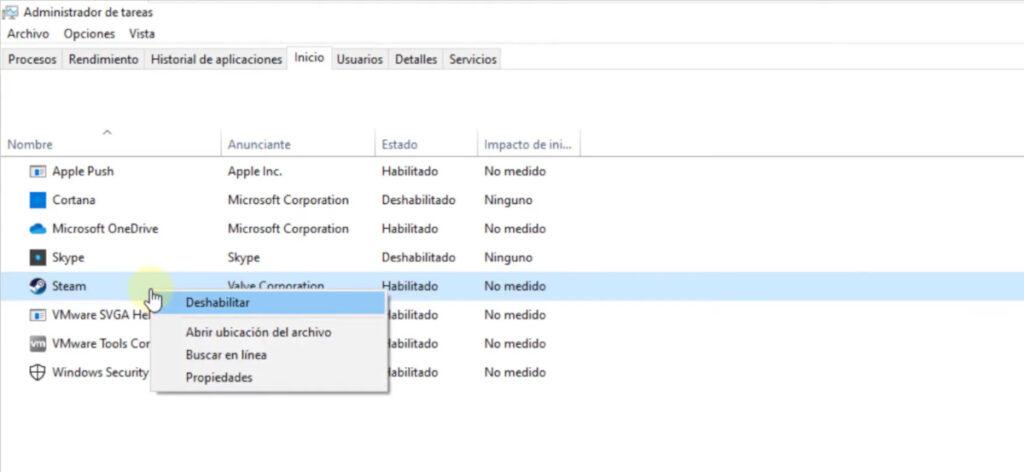
O altă sursă comună de probleme este programe și procese care rulează automat la pornirea WindowsAcestea pot include componente de tabletă, servicii tactile sau utilitare care lansează tastatura virtuală, chiar dacă nu le vedeți clar în bara de sistem.
Pentru a analiza toate acestea, deschideți Manager de activități (de exemplu, cu Ctrl + Shift + Esc sau făcând clic dreapta pe bara de activități și selectând „Manager activități”). Odată ajunși înăuntru, accesați fila "Început", unde veți vedea lista de aplicații care se încarcă odată cu Windows.
Examinați cu atenție lista și Căutați elemente legate de tablete, ecrane tactile, tastaturi de pe ecran sau alte instrumente de accesibilitate.Mulți producători includ propriile utilitare pentru gestionarea ecranelor tactile, a stylus-urilor etc. Dacă dispozitivul dvs. nu este tactil sau nu sunteți interesat de această funcție, nu are prea mult rost să le porniți automat.
Când găsiți un program suspect, selectați-l și faceți clic pe „Dezactivare”Aceasta nu îl dezinstalează, ci doar îl împiedică să ruleze automat la conectare. După dezactivarea candidaților, reporniți și verificați dacă tastatura virtuală a încetat să mai apară în mod neașteptat.
Dacă problema dispare, puteți lăsa acele intrări de pornire dezactivate sau găsiți informații specifice despre fiecare program pentru a decide dacă merită să îl păstrezi instalat sau să îl înlocuiești cu ceva mai puțin intruziv.
Dezactivați serviciile tactile din consola de servicii
Pe dispozitivele fără ecran tactil, nu are sens să ai toate funcțiile active. servicii dedicate introducerii tactile și scrierii de mânăUnul dintre cele mai importante este cel care gestionează tastatura tactilă și introducerea de date cu stylus.
Pentru a schimba acest lucru, deschideți instrumentul Servicii Windows. Puteți face acest lucru în mai multe moduri: apăsând Windows + R, tastând servicii.msc și apăsând Enter sau căutând „Servicii” în caseta de căutare Windows și deschizând rezultatul corespunzător.
În listă, localizați intrarea numită „Serviciu de scriere de mână și tastatură tactilă” (De obicei, apare în engleză ca „Touch Keyboard and Handwriting Panel Service”). Faceți dublu clic pe el pentru a-i deschide proprietățile.
În fereastra care se deschide, căutați câmpul „Tip de început” și extindeți opțiunile. Dacă serviciul este setat la Automat, schimbați-l la „Persoană cu dizabilități”Apoi, atingeți Arestare (dacă rulează), aplicați modificările și acceptați pentru a închide fereastra.
După aceea, reporniți dispozitivul. Pe sistemele fără ecran tactil, Dezactivarea acestui serviciu împiedică, de obicei, apariția tastaturii virtuale. pe ecranul de conectare sau când ajungeți pe Desktop. Rețineți însă că dezactivarea acesteia va duce la pierderea funcției tactile și a celei de scriere de mână, dacă aveți un dispozitiv care o acceptă.
Dezactivați sau reactivați tastatura virtuală cu CMD (TabletInputService)
Dacă preferați să mergeți direct la subiect sau trebuie să aplicați rapid modificarea pe mai multe mașini, puteți Dezactivați serviciul tastatură tactilă din consola CMD cu privilegii de administrator.
Mai întâi va trebui să deschideți o fereastră de Linie de comandă ca administratorPuteți căuta „cmd” în meniul Start, faceți clic dreapta pe „Command Prompt” și alegeți „Executare ca administrator”. Veți vedea o fereastră de consolă cu privilegii sporite.
Pentru a dezactiva serviciul asociat cu tastatura tactilă, comanda care gestionează setările acesteia este scMai exact, puteți utiliza o combinație precum următoarea pentru a schimba tipul de pornire la dezactivat și a opri serviciul în același timp:
configurația sc „TabletInputService” start= dezactivat
sc stop „TabletInputService”
Cu aceste comenzi, serviciul care gestionează introducerea tactilă, inclusiv tastatura, Se oprește încărcarea când pornește sistemul. și se oprește dacă rula. Din acel moment, tastatura virtuală nu va mai apărea automat.
Dacă ulterior trebuie să restaurați comportamentul original (de exemplu, pe un laptop convertibil sau o tabletă), puteți reveni la operațiune setând serviciul la automat și pornindu-l din nou:
configurația sc «TabletInputService» start= auto
porniți „TabletInputService”
Este o modalitate rapidă de a activarea și dezactivarea funcționalității tactile fără a se baza pe meniuri grafice, foarte util pentru administratorii sau utilizatorii avansați care gestionează mai multe echipe cu nevoi diferite.
Dezactivați tastatura tactilă redenumind TabTip.exe
O altă metodă destul de eficientă constă în Redenumiți fișierul executabil al tastaturii tactilenumit TabTip.exe. Această abordare oprește execuția sa la rădăcină, dar ar trebui să o utilizați cu precauție, deoarece dezactivează complet tastatura virtuală.
Fișierul TabTip.exe se află de obicei în calea C:\Program Files\Common Files\microsoft shared\inkPentru a-l modifica, trebuie mai întâi să preluați dreptul de proprietate asupra fișierului și să vă acordați permisiunile necesare, deoarece acesta face parte din componentele sistemului.
După ce aveți permisiuni, schimbați numele TabTip.exe la TabTip.exe.vechi (sau orice alt nume alegeți, dar este o bună practică să adăugați „.old” pentru a recunoaște că este fișierul original redenumit). Windows nu va mai găsi executabilul atunci când încearcă să lanseze tastatura tactilă.
După efectuarea modificării, reporniți computerul. Dacă totul merge bine, Tastatura de pe ecran va înceta să mai apară chiar dacă un serviciu sau un program încearcă să o acceseze. pe ecranul de conectare sau când ajungeți pe Desktop. Sistemul pur și simplu nu va putea să îl ruleze deoarece fișierul nu mai corespunde numelui așteptat.
Rețineți că această metodă este ceva mai drastică: Nu veți putea utiliza tastatura de pe ecran chiar dacă aveți nevoie de ea ocazional.Dacă nu îl redenumiți înapoi la numele original (TabTip.exe), este de obicei o ultimă soluție atunci când alte metode eșuează sau când vă aflați într-un mediu în care intrarea tactilă nu va fi utilizată niciodată.
Alte probleme frecvente ale tastaturii și cum să le remediați
Adesea, când tastatura virtuală începe să se comporte ciudat, apar probleme și cu tastatura fizică: taste care nu răspund, tastaturi care se deconectează, blocări neașteptate...Nu totul este întotdeauna corelat, dar este o idee bună să treceți în revistă problemele comune pentru a nu trece nimic cu vederea.
O cauză foarte frecventă este aceea că driverele de tastatură sunt corupte, învechite sau pur și simplu nu sunt instalate Acest lucru se întâmplă adesea după modificări de hardware sau actualizări majore de sistem. În aceste cazuri, actualizarea sau reinstalarea driverelor din Device Manager rezolvă de obicei problema.
Pot exista și defecțiuni mai grave, cum ar fi placa de bază defectăPlaca de bază gestionează comunicarea dintre toate dispozitivele, inclusiv tastatura. Dacă este deteriorată, tastatura poate funcționa doar intermitent sau poate înceta complet să funcționeze. În aceste situații, cel mai bine este să o duceți la un service pentru teste de diagnosticare.
Când eșuează doar câteva taste (de exemplu, bara de spațiu, tastele săgeată sau tastele de volumCea mai comună explicație este mult mai banală: murdărie, firimituri sau resturi lipite sub taste. Întoarcerea tastaturii cu susul în jos, scuturarea ușoară a acesteia, curățarea ei cu aer comprimat și o lavetă fără scame readuce adesea la viață taste care păreau inactive.
În cazul tastaturilor wireless, unul dintre primele puncte de verificat este baterie sau încărcareDacă tastatura nu mai funcționează, dar mouse-ul Bluetooth funcționează perfect, problema este probabil la fel de simplă ca niște baterii descărcate. Conectarea unei tastaturi cu fir între timp va ajuta la confirmarea dacă problema este legată de sursa de alimentare a tastaturii wireless.
Când tastatura fizică nu răspunde: soluții generale
Dacă tastatura fizică nu mai tastați și nu aveți altă opțiune decât să utilizați tastatura de pe ecran, există câțiva pași pe care trebuie să îi urmați pentru a diagnosticați și rezolvați problema fără să înnebunească la primul semn de necaz.
Primul lucru este configurați tastatura de pe ecran Pentru a putea utiliza sistemul în timp ce investigați, puteți deschide Setările Windows, accesa Accesibilitatea și activa opțiunea „Utilizați tastatura de pe ecran”. Odată ce este pe ecran, veți putea tasta fără a fi nevoie de tastatura fizică și veți putea finaliza pașii rămași.
Apoi, încercați reporniți dispozitivul Sau, în cazul tastaturilor wireless, opriți-le și porniți-le din nou ținând apăsată tasta Esc. Dacă lumina tastaturii clipește, înseamnă că resetarea a fost aplicată și puteți verifica dacă funcționează din nou normal.
Un alt front important este cel al opțiuni de economisire a energieiPe unele laptopuri, modul de consum redus de energie poate întrerupe alimentarea porturilor USB sau poate limita funcționalitatea dispozitivelor externe. Dezactivați temporar „Economisirea bateriei” din setările de alimentare și verificați dacă tastatura răspunde din nou.
Dacă suspectați că procesul de curățare este defect, așa cum am menționat deja: deconectați tastatura, întoarceți-o cu susul în jos, Îndepărtați reziduurile cu o perie și aer comprimat și ștergeți-l cu o cârpă moale. Nu costă mult și, mai des decât ați crede, repară tastele blocate sau tastele care tastează caractere aleatorii.
În cele din urmă, verificați taste de filtrare și taste speciale În opțiunile de accesibilitate ale Panoului de control. Aceste funcții sunt uneori activate din greșeală (după ce se ține apăsată o anumită tastă timp de câteva secunde) și pot modifica complet comportamentul tastaturii. Debifați „Activați tastele de filtrare” și „Activați tastele persistente”, aplicați modificările și încercați din nou.
Drivere, actualizări și opțiuni avansate pentru tastatură
Dincolo de ajustările de bază, există câteva aspecte la care merită să fii atent dacă vrei Evitați conflictele dintre tastatura fizică, tastatura virtuală și restul componentelor hardware ale sistemului: driverele și anumite funcții Windows, cum ar fi „pornire rapidă”.
Actualizarea driverelor ajută la prevenirea multor erori ciudate. Întrucât Manager de dispozitivPuteți extinde secțiunea „Tastaturi”, faceți clic dreapta pe dispozitivul de intrare, îl dezinstalați și apoi utilizați opțiunea „Scanare pentru modificări hardware” pentru ca Windows să îl detecteze din nou și să instaleze drivere noi.
Cei mari Actualizările Windows pot afecta, de asemenea, modul în care sistemul gestionează pornireaFuncția „pornire rapidă” din Windows 10, de exemplu, poate cauza inițializarea necorespunzătoare a anumitor dispozitive USB (inclusiv tastaturi și mouse-uri). Pentru a o dezactiva, accesați Panou de control > Hardware și sunet > Opțiuni de alimentare > „Alegeți ce fac butoanele de alimentare” și debifați „Activați pornirea rapidă”.
Nici nu ar trebui să uităm de aspectul tastaturiiDacă observi brusc că pe unele taste se tastează simboluri ciudate sau se schimbă literele, este posibil să ai instalate mai multe limbi sau structuri de tastatură. În Windows, poți comuta între tastaturi apăsând Windows + bara de spațiu. Dacă dorești o singură structura de tastatură, accesează Setări > Oră și limbă > Limbă și elimină-le pe cele de care nu ai nevoie.
În situații mai avansate, poate fi util să se utilizeze un software specific care Verifică automat dacă există drivere învechite și conflicte hardwareAceste tipuri de instrumente scanează sistemul, sugerează actualizări și vă permit să anulați modificările dacă un driver nou cauzează probleme cu tastatura sau mouse-ul.
Și dacă tastatura pare „blocată”, puteți oricând încerca combinații precum Tasta Fn plus Scroll Lock sau Num Lock pentru a recâștiga controlul, deoarece unele laptopuri folosesc aceste combinații pentru a activa sau dezactiva tastatura încorporată.
Având în vedere toate cele de mai sus, aveți la dispoziție O gamă completă de metode pentru a împiedica apariția tastaturii virtuale Windows atunci când nu o atingi.Acest lucru vă permite, de asemenea, să diagnosticați problemele legate de tastatura fizică și serviciile tactile. Prin combinarea setărilor de accesibilitate, a serviciilor, a unei porniri minime, a comenzilor CMD și a unei analize amănunțite a driverelor și a programelor instalate, este rar ca tastatura să funcționeze defectuos pentru o perioadă lungă de timp. Pentru mai multe informații, consultați următoarele: asistență oficială Windows.

Pasionat de tehnologie de când era mic. Îmi place să fiu la curent în sector și, mai ales, să-l comunic. De aceea mă dedic de mulți ani comunicării pe site-uri de tehnologie și jocuri video. Mă puteți găsi scriind despre Android, Windows, MacOS, iOS, Nintendo sau orice alt subiect conex care vă vine în minte.