- Dezactivați DRR și setați frecvența în Windows pentru a preveni ajustările automate.
- Configurați și setările Hz pe panourile NVIDIA, AMD și Intel pentru a menține consecvența.
- Verificați cablurile, porturile și meniul OSD al monitorului; o legătură limitată provoacă modificări de frecvență.
- Dacă persistă, diagnosticați cu o pornire curată și excludeți aplicațiile conflictuale sau defecțiunile hardware.
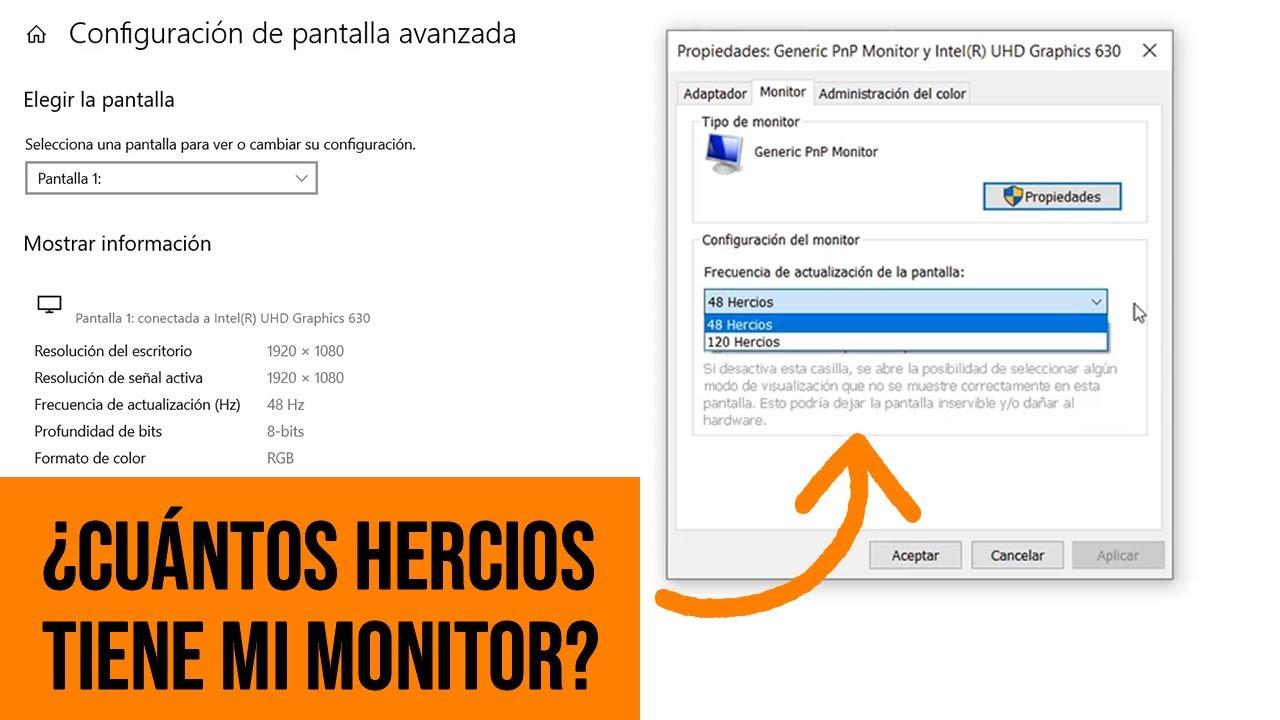
¿Cum împiedici Windows să modifice rata de reîmprospătare a monitorului? Dacă observați că rata de reîmprospătare a monitorului se modifică singură în Windows, nu vă faceți griji: problema poate fi remediată. Multe laptopuri și PC-uri moderne au funcții care ajustează automat ecranul pentru a economisi energie sau pentru compatibilitate. Chiar și așa, Este posibil să setați frecvența de actualizare dorită și evitați acele schimbări nedorite cu câteva ajustări bine făcute.
În acest ghid veți găsi tot ce aveți nevoie pentru a vă lăsa monitorul în pace, indiferent dacă sunteți în căutarea... Blocați-l la 60 Hz pentru a economisi bateria. sau mențineți-l la 120/144 Hz pentru un joc fluid. Am compilat pași de depanare Windows, tablouri de bord NVIDIA, AMD și Intel, trucuri pentru cabluri, o metodă de diagnosticare pentru pornire minimală și chiar un caz real al unui laptop de gaming care trece singur la 144 Hz.
Care este rata de reîmprospătare și de ce se schimbă uneori singură?
Rata de reîmprospătare este numărul de reîmprospătări pe secundă ale ecranului și se măsoară în herți (Hz). Cu alte cuvinte, un ecran de 60 Hz își reîmprospătează imaginea de 60 de ori pe secundă. Nu este același lucru cu cadrele pe secundă (fps).Hz-urile sunt de la panou, iar fps-urile provin de la sursa video (jocul, o aplicație sau sistemul).
Ca să vă faceți o idee, cinematograful tradițional trimite 24 de cadre pe secundă, dar fiecare cadru poate fi afișat de două sau trei ori de către un obturator, rezultând rate de reîmprospătare de 48 sau 72 Hz. În monitoarele și panourile LCD moderne, logica este diferită: deși pixelii nu mai „pâlpâie” așa cum o făceau odinioară, Rata de reîmprospătare determină în continuare cât de uniformă percepeți imaginea.mai ales când mutați ferestre, mutați mouse-ul sau jucați jocuri.
În utilizarea zilnică, 60 Hz este de obicei suficient pentru aplicații de birou, navigare și redare video. Totuși, dacă jucați jocuri rapide, Creșterea la 120/144 Hz (sau mai mare) reduce neclaritatea mișcăriiReduce întârzierea percepută la introducerea de date și fluidizează derularea. Între timp, reducerea ratei de reîmprospătare poate prelungi durata de viață a bateriei laptopurilor, deoarece ecranul consumă mai puțină energie atunci când se reîmprospătează mai rar.
De ce se modifică rata de reîmprospătare singură? Windows 11 are o funcție numită Rată de reîmprospătare dinamică (DRR) care adaptează rata de reîmprospătare la utilizare pentru a echilibra performanța și durata de viață a bateriei. În plus, unele drivere, utilitare ale producătorului sau profile energetice Acestea pot forța modificări la conectarea/deconectarea încărcătorului sau la deschiderea anumitor aplicații. Trucul este să dezactivați setările relevante și să setați manual rata dorită..
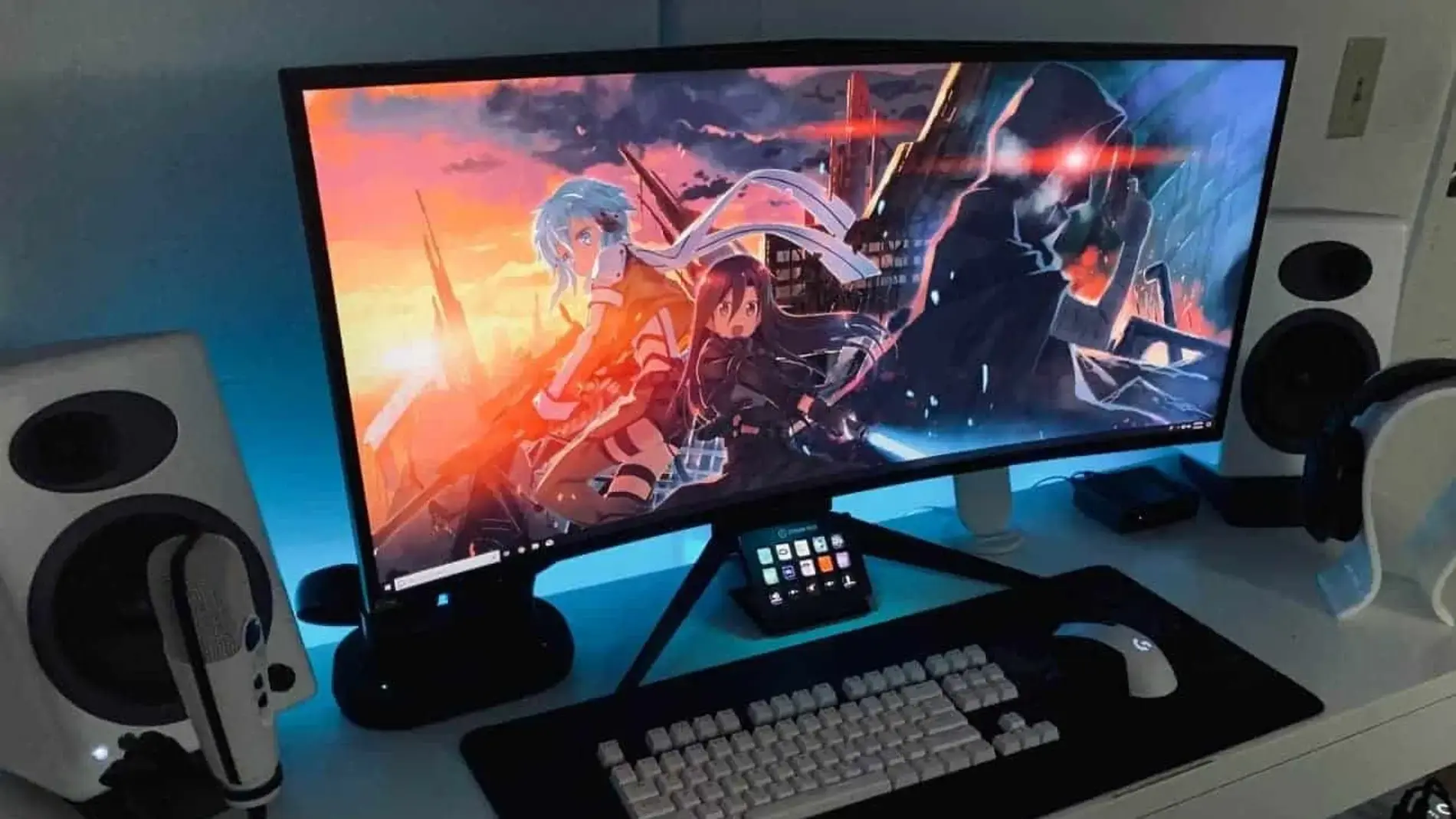
Avantajele ajustării corecte a ratei de reîmprospătare
Pentru jocuri, trecerea la 120/144 Hz (sau mai mare) poate face o diferență semnificativă. Vei observa mai puține ruperi ale ecranului și o performanță mai fluidă, mai ales dacă folosești și sincronizarea adaptivă atunci când este disponibilă. Reducerea estompării mișcării și îmbunătățirea răspunsului sunt punctele cheie pe care le caută jucătorii competitivi.
În sarcini precum derularea prin documente lungi sau scrierea de mână cu un stilou digital, o frecvență mai mare oferă, de asemenea, fluență. Mișcarea se simte mai naturală, iar oboseala ochilor este redusă prin evitarea micilor trageri sau a micro-pâlpâiri în timpul utilizării prelungite.
Dacă durata de viață a bateriei este prioritatea ta la un laptop, reducerea vitezei ceasului ajută direct. Nu este magie, dar Reducerea frecvenței Hz reduce consumul de energie al panoului.care este de obicei una dintre componentele care consumă cel mai mult bateria. În zilele lungi petrecute departe de casă, acest lucru este vizibil.
Dezactivați sau controlați rata de reîmprospătare dinamică (DRR) în Windows 11
Windows 11 include o opțiune care ajustează automat rata de reîmprospătare în funcție de activitatea ta. Este excelentă pentru echilibru, dar dacă ești în căutarea consecvenței, ar trebui neapărat să o încerci. Calea este simplă, iar compatibilitatea depinde de hardware. și driverele instalate.
Cum se accesează comutatorul DRR în Windows 11: Deschideți Start și accesați Setări > Sistem > Afișaj > Afișaj avansat. Dacă dispozitivul dvs. este compatibil, veți vedea un comutator Rată de actualizare dinamicăDezactivați-l astfel încât sistemul să nu mai afecteze rata de reîmprospătare.
Rețineți că nu toate monitoarele și GPU-urile acceptă DRR din Windows; setarea nu va apărea pe unele computere. În orice caz, Puteți seta frecvența fixă în aceeași secțiune Afișaj avansat.ceea ce ne dorim este exact pentru a preveni modificările automate.
Cum se setează manual Hz-ul din Setările Windows
Windows vă permite să setați cu precizie rata de reîmprospătare fără a părăsi sistemul. Dacă utilizați mai multe monitoare, selectați mai întâi afișajul pe care doriți să îl reglați. Apoi, selectați frecvența din meniul derulant „Frecvență de actualizare”. în Setări > Sistem > Afișaj > Afișaj avansat.
Dacă lucrați cu mai multe ecrane, selectați monitorul corect în secțiunea „Alegeți ecranul”. Acest lucru vă împiedică să selectați accidental monitorul greșit. Lista frecvențelor disponibile depinde de panou și de rezoluția activăUneori, o rezoluție mai mică permite frecvențe mai mari de Hz.
Încă nu vedeți rata de reîmprospătare de care aveți nevoie? Actualizați sau reinstalați driverul grafic (NVIDIA/AMD/Intel). Uneori, după o actualizare majoră Windows, modurile de afișare se pierd până când reinstalați driverele. Un driver curat și actualizat restaurează de obicei opțiunile avansate pe care monitorul dvs. îl acceptă.
De asemenea, puteți utiliza ruta clasică: Panou de control > Aspect și personalizare > Afișaj > Reglați rezoluția > Setări avansate > fila Monitor. În acea casetă veți vedea și un meniu derulant pentru a seta frecvența. și aplică modificările. Este metoda „demodată” din Windows.
Utilizați panoul GPU: NVIDIA, AMD și Intel
Pe PC-urile cu GPU-uri dedicate sau integrate, panourile de control ale producătorului oferă control direct asupra rezoluției și ratei de reîmprospătare. Pentru NVIDIA, faceți clic dreapta pe desktop și deschideți Panoul de control NVIDIA. Sub Afișaj > Schimbare rezoluție, alegeți modul preferat și Ajustați „Frecvența de actualizare” la valoarea dorită (de exemplu, 144 Hz sau 60 Hz).
În AMD, accesează Setări AMD Radeon (Adrenalină). Sub Afișaj, vei găsi meniul derulant pentru Hz. Selectați monitorul corect și setați frecvența pe care doriți să o mențineți. În echipe cu GPU-ul AMD și GPU-ul NVIDIAVerificați ambele panouri pentru a vedea dacă ieșirile sunt rutate într-un mod hibrid.
Pentru Intel, deschideți Intel Graphics Command Center (sau Intel Graphics Settings în versiunile anterioare). În secțiunea Display veți găsi alegeți rata de reîmprospătare potrivită pentru panouAcest lucru este util în ultrabook-urile cu placă grafică integrată care schimbă profilurile atunci când încărcătorul este deconectat.
Evitați modificările automate: cabluri, porturi și OSD-ul monitorului
Poate părea un detaliu minor, dar cablul contează. Dacă vrei 144Hz la 1080p sau 1440p, asigură-te că ai un cablu HDMI 2.0 (sau superior) sau folosește un DisplayPort care îl acceptă. Un cablu vechi poate „limita” frecvența și poate forța schimbările Când sunt detectate moduri incompatibile, încercați un cablu sau un port diferit atât pe GPU, cât și pe monitor.
Verificați și meniul de afișare pe ecran (OSD) al monitorului. Unele includ funcții de „reglare automată” sau profiluri din fabrică care modifică rata de reîmprospătare sau scalarea. Resetarea la setările din fabrică din OSD elimină de obicei blocările rare și vă readuce la comportamentul normal al panoului.
Dacă aveți disponibil un alt monitor, faceți testul încrucișat: conectați al doilea monitor și vedeți dacă problema se repetă. Acest test rapid vă spune dacă problema este cu panoul, cablul sau PC-ul.În mod similar, testați ecranul problematic pe un alt dispozitiv, dacă este posibil.
Programe conflictuale: detectați cine redă Hz-ul
Există utilitare care gestionează ferestrele, overclocking-ul sau suprapunerile care pot interfera cu telemetria ecranului. Instrumente precum DisplayFusion sau MSI Afterburner, ca să citez exemple, Pot forța profiluri sau activa optimizări care modifică frecvența. Închideți sau dezactivați temporar aceste aplicații pentru a vedea dacă comutarea automată se oprește.
Dacă suspectați că în spatele problemei se află un serviciu terț, o pornire curată a Windows este neprețuită pentru diagnosticare. Cu o pornire minimală, Windows pornește cu elementele esențiale. și vă permite să izolați serviciul sau programul care cauzează problema.
Cum se efectuează o pornire minimală în Windows (metodă de diagnosticare)
În primul rând, acest lucru nu șterge datele și nu dezinstalează programe; ci doar împiedică încărcarea acestora la pornire. Ideea este de a dezactiva serviciile și elementele de pornire care nu sunt Microsoft și apoi... Reactivați în loturi până când găsiți vinovatul.. Faceți așa:
- Apăsați Win + R, tastați msconfig și confirmați cu Enter pentru a deschide Setările de sistem.
- În fila Servicii, bifați caseta pentru ascunde toate serviciile Microsoft și apoi faceți clic pe Dezactivați toate.
- Accesați fila Acasă și deschideți Manager de activități; dezactivează elementele de pornire.
- Închideți Managerul de activități, faceți clic pe OK în msconfig și reporniți computerul a incerca.
Dacă frecvența nu se mai schimbă singură în timpul unei porniri curate, ești pe drumul cel bun. Reactivează grupurile de servicii și pornește-le treptat până când găsești vinovatul. Este un proces metodic, dar foarte eficient să vâneze conflicte persistente.
Notă de siguranță: O pornire curată este o tehnică de diagnosticare foarte recomandată. Urmați pașii cu atenție și în ordine. Dacă ceva nu pare în regulă, puteți anula modificările revenind la „Start normal”. în msconfig când ați terminat.
Cazul real: laptop de gaming care „revine” la 144 Hz atunci când este conectat la priză
Imaginează-ți un laptop ASUS ROG Zephyrus de 14 inci cu un panou FHD de 144Hz, procesor AMD Ryzen 7, 16 GB de RAM și o placă grafică NVIDIA RTX 3060. După ce funcționează bine o perioadă, utilizatorul vede o bară neagră în partea de jos care apare atunci când încărcătorul este conectat la priză sau când bateria este descărcată. „Soluția” temporară este de a forța 60 HzDar de fiecare dată când îl deconectez/conectez, ecranul revine la 144 Hz și bara reapare.
În plus, la unele porniri, bara de rată de reîmprospătare acoperă sigla ASUS și, în timp, o altă bară gri poate apărea în partea de sus sau pot scădea cadrele atunci când se conectează alimentarea. Întrebarea logică este: cum blochez rata de reîmprospătare la 60Hz fără ca sistemul să o modifice? Există mai multe pârghii de verificat pentru a opri comportamentul:
- Dezactivați DRR în Windows 11 și Fix 60 Hz pe afișajul avansat cu laptopul conectat la priză și tot pe baterie.
- Accesați panoul NVIDIA/AMD și Putere de 60Hz pentru monitorul respectiv în profilul implicit.
- Verificați software-ul producătorului (de exemplu, Cutia de arme ASUS) în cazul în care orice profil „Economii” sau „Performanță” modifică modul ecranului la schimbarea sursei de alimentare.
- Actualizați sau reinstalați driverele GPU și chipset; Verificați cablurile/adaptoarele dacă utilizați un monitor extern.
Dacă problema persistă după setarea la 60 Hz peste tot și continuă să „oscileze” la 144 Hz când este conectat, există două opțiuni: fie ceva forțează schimbarea (profil OEM sau software terț), fie există o problemă fizică cu panoul/placa. În acel moment, cel mai înțelept lucru de făcut este să contactați asistența ASUS.mai ales dacă la pornire încep să apară bare sau artefacte.
Forțați o frecvență specifică de la driver
O altă opțiune utilă este forțarea frecvenței în driverul grafic. În NVIDIA sau AMD, puteți activa un mod „blocat” la 60 Hz, acolo unde este cazul. Deschideți panoul GPU, accesați secțiunea Afișaj și selectați 60 Hz ca mod activ. Aplicați și verificați dacă nu revine la starea inițială la reconectarea încărcătorului.
Rețineți că utilizarea frecvenței de 60 Hz pe un panou de 144 Hz nu va afecta, dar s-ar putea să fie mai puțin fluidă atunci când mutați cursorul sau jucați jocuri. Este un schimb: consecvență și autonomie a bateriei în schimbul fluidității.Alegeți prioritatea care se potrivește cel mai bine fiecărui scenariu.
Cabluri, porturi și compatibilități: mici detalii care fac diferența
Pentru 144Hz sau mai mare la 1080p/1440p, HDMI trebuie să fie 2.0 sau mai mare, iar DisplayPort trebuie să fie, de asemenea, conform standardului. Dacă sistemul detectează că conexiunea este insuficientă, Poate reduce Hz-ul sau poate comuta automat modurile.Încercați un port diferit, testați un alt cablu certificat și evitați adaptoarele dubioase.
Dacă utilizați un Hub sau doc USB-C ThunderboltVerificați specificațiile: nu toate docurile acceptă 144 Hz la rezoluția de care aveți nevoie. Conectați-vă direct la ieșirea GPU atunci când puteți pentru a elimina limitările hub-ului.
Dacă folosești un hub sau o stație de andocare USB-C, verifică specificațiile: nu toate stațiile de andocare acceptă 144Hz la rezoluția de care ai nevoie. Conectați-vă direct la ieșirea GPU atunci când puteți pentru a elimina limitările hub-ului.
„Bătălia” dintre 59 și 60 Hz și faimosul 59,94
Dacă selectați 60 Hz și Windows are setarea implicită de 59 Hz, nu vă faceți griji. Multe ecrane raportează 59,94 Hz ca rată de reîmprospătare reală, iar sistemul oferă două etichete (59 și 60) pentru compatibilitate. Acesta este un comportament așteptat: în practică, ambele opțiuni activează același mod. și nu trebuie să faci nimic altceva.
Resetați monitorul din meniul OSD și verificați culoarea
Unele monitoare stochează profiluri interne care se suprapun cu cele ale sistemului sau GPU-ului. Accesați meniul OSD al monitorului și căutați „Resetare totală” sau „Setări din fabrică”. Revenirea la starea inițială elimină profilurile corupte Și, întâmplător, poate rezolva problemele legate de spațiul de culoare dacă utilizați opțiunea „utilizați setările de culoare NVIDIA”.
Detectează utilități invazive și profiluri OEM
Aplicațiile care controlează ferestrele, suprapunerile, utilizarea resurselor sau modurile de joc sunt acceptabile, dar uneori sunt prea ambițioase. Verificați dacă aveți utilitare precum DisplayFusion, MSI Afterburner sau asemănător care modifică comportamentul ecranului sau dacă software-ul producătorului aplică profiluri la trecerea de la alimentarea de la baterie la cea de la rețea.
Dezactivați acele utilitare pentru o perioadă, reporniți și verificați dacă frecvența se oprește din schimbarea proprie. După ce ați identificat vinovatul, ajustați profilul sau eliminați componenta care anulează setările.E mai bine să pierzi puțin în plus decât să suporți schimbări constante de Hz.
Când să ceri ajutor de la asistență socială sau din comunitate
Dacă ați încercat deja Windows, drivere, cabluri, OSD și diagnosticare prin pornire minimală, iar monitorul continuă să se modifice automat sau apar bare/artefacte, E timpul să evaluăm o posibilă defecțiune hardwarePentru laptopuri, producătorul (ASUS, Dell etc.) poate oferi firmware sau reparații.
Pe lângă asistența oficială, există comunități de entuziaști de PC unde aceștia partajează configurații, rezolvă întrebări legate de asamblare și oferă ajutor cu probleme tehnice. Participați la forumuri și subreddit-uri specializate Te pune în legătură cu persoane care s-ar putea să fi rezolvat deja exact problema ta cu același model.
O ultimă observație privind durata de viață a bateriei: dacă bateria este descărcată, reducerea frecvenței la 60 Hz vă poate oferi acele minute suplimentare de care aveți nevoie pentru a trece peste zi. Când ajungi acasă și îl conectezi la priză, poți restabili frecvența de 120/144 Hz pentru jocuri. și bucurați-vă de fluiditate totală.
Împiedicarea modificării ratei de reîmprospătare de către Windows implică dezactivarea DRR atunci când nu doriți acest lucru, setarea ratei în Afișare avansată, confirmarea aceleiași opțiuni în panoul de control al GPU-ului și eliminarea oricăror interferențe (cabluri, OSD, utilități, profiluri de alimentare). Cu aceste setări, monitorul va rămâne la frecvența de Hz pe care o alegeți. Iar experiența ta va fi mai stabilă, mai fluidă și fără surprize.


Pasionat de tehnologie de când era mic. Îmi place să fiu la curent în sector și, mai ales, să-l comunic. De aceea mă dedic de mulți ani comunicării pe site-uri de tehnologie și jocuri video. Mă puteți găsi scriind despre Android, Windows, MacOS, iOS, Nintendo sau orice alt subiect conex care vă vine în minte.