
Un ghid de descoperit Cum să știu ce placă grafică are PC-ul meu și caracteristicile acesteia Nu doare niciodată. Acest lucru garantează că computerul nostru are puterea grafică necesară pentru a îndeplini toate sarcinile de care avem nevoie, cum ar fi jocuri, editare video sau design 3D.
Din fericire, există mai multe modalități de a afla ce placă grafică are PC-ul și de a obține astfel caracteristici detaliate ale componentelor PC-ului. Dar așa cum am promis, o vom rezolva și vă vom oferi răspunsul despre cum să știți ce placă grafică are PC-ul meu și caracteristicile sale. Să mergem acolo.
De ce este important să cunosc componentele plăcii mele grafice
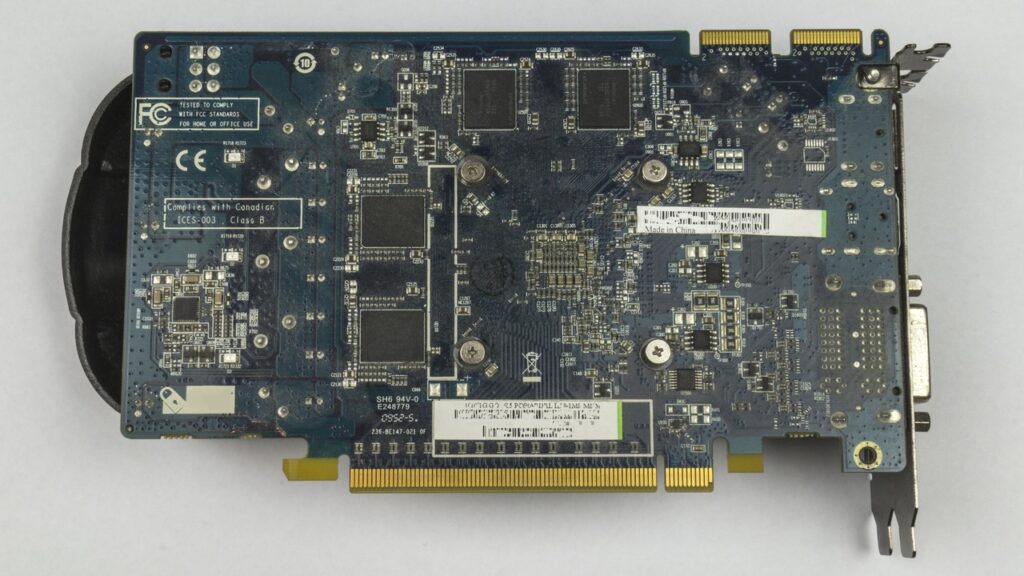
Placa grafică, numit si GPU (unitatea de procesare grafică) este o componentă esențială pentru orice tip de PC. Funcția acestui element constă în prelucrarea datelor vizuale și grafice, afișând astfel imagini pe ecran prin sarcini de bază și/sau complexe.
Dacă știm modelul și caracteristicile plăcii grafice, putem verifica dacă PC-ul nostru îndeplinește cerințele minime pentru jocuri sau programe specifice, Faceți upgrade hardware acolo unde este necesar, remediați problemele de performanță și asigurați-vă că aveți cea mai recentă versiune de drivere pentru a beneficia la maximum de ea. Suntem tot mai aproape de a ști cum să știm ce placă grafică are PC-ul meu și caracteristicile sale.
Cum să știu ce placă grafică are PC-ul meu și caracteristicile acesteia: utilizați managerul de dispozitive
Managerul de dispozitive este un instrument care vine implicit în Windows și ne permite să accesăm informații extinse despre toate dispozitivele hardware din sistemul nostru. Utilizarea este foarte simplă și mai jos vă vom arăta pas cu pas:
- Apăsați tastele Windows + X y selecta Manager de dispozitiv în meniul care apare.
- În Managerul de dispozitive, selectați opțiunea Adaptoare de afișare și faceți clic pe ea.
- Sub această secțiune, veți vedea numele plăcii grafice. În unele cazuri, pot apărea mai multe plăci grafice dacă aveți o placă grafică integrată în procesor și o placă dedicată.
Aceasta este una dintre cele mai bune metode sa stiu ce placa grafica are PC-ul meu si caracteristicile acesteia. Deși este important de menționat că acest pas ne va oferi doar numele GPU-ului fără a oferi detalii specifice despre fiecare dintre specificațiile sale. Pentru a face acest lucru, va trebui să continuăm să aprofundăm subiectul.
Utilizați instrumentul de informații despre sistem (MSInfo)
În cadrul tuturor aplicațiilor Windows pe care le putem folosi, găsim un instrument interesant numit informații despre sistem. Această aplicație ne oferă o analiză detaliată și interesantă a tuturor componentelor hardware și software ale PC-ului nostru.
Pentru a-l accesa, trebuie să:
- Apăsați tastele Windows + R și deschideți dialogul Executa.
- Scrie msinfo32 și apăsați Intrați. Odată ce facem acest lucru, se va deschide o fereastră cu informații despre sistem care ne va fi utilă.
- În meniul din stânga, trebuie să navigăm la componente > ecran.
- De asemenea, veți găsi informații despre numele plăcii grafice, memoria video, tipul de driver și rezoluția maximă acceptată.
Dacă îl comparăm cu primul instrument pe care l-am văzut în acest articol, instrumentul de informare a sistemului este mult mai util atunci când dorim să rezolvăm problema problemă despre Cum să știu ce placă grafică are PC-ul meu și caracteristicile acesteia.
Utilizați setările de afișare în Windows 10 și 11 pentru a identifica ce tip de placă grafică am

Într-un mod mai simplu, vom putea identifica și verifica placa grafică a PC-ului nostru din setările ecranului ori de câte ori suntem în Windows 10 și Windows 11. Avem aproape toate metodele pentru a învăța cum să știm ce placă grafică are PC-ul meu si caracteristicile sale.
Cu această ocazie, vă recomandăm să urmați următorii pași:
- Faceți clic dreapta pe desktop și selectați setările ecranului.
- Derulați în jos și selectați setări avansate de afișare.
- Odată ajuns acolo, trebuie să faceți clic pe proprietățile adaptorului de afișare și identificați câteva detalii suplimentare, cum ar fi cipul și memoria video.
Astfel, vei putea accesa o metodă rapidă și ușoară care ne oferă toate detaliile plăcii grafice.
Identificați ce placă grafică are computerul dvs. folosind promptul de comandă (CMD)
Promptul de comandă sau CMD vă va ajuta să obțineți informații despre placa dvs. grafică folosind o serie de comenzi. Pentru a face acest lucru, trebuie să deschideți promptul de comandă tastând CMD în bara de căutare Windows și selectând aplicația. După care trebuie să scrieți următoarea comandă urmată de tasta ENTER:
calea wmic win32_videocontroller obține numele.
Această comandă va afișa numele plăcii grafice instalate pe sistemul dumneavoastră. Acum că știi cum să știi ce placă grafică are PC-ul meu și caracteristicile acesteia.
Odată ce ai parcurs primul pas, tot ce rămâne este să te bucuri de gama de posibilități care se deschid având mult mai multe informații despre propriul tău PC. În primul rând, vei putea identifica componentele și știți ce tip de programe acceptă, ce puteți face în ele și multe altele.
- memorie video (VRAM): Cantitatea de VRAM este importantă pentru sarcini intensive, cum ar fi jocurile de vârf sau editarea video. Plăcile grafice moderne au de obicei între 4 GB și 12 GB de VRAM.
- Tip de memorie: Cardurile actuale folosesc GDDR5, GDDR6 sau GDDR6X. Cu cât memoria este mai avansată, cu atât va oferi o performanță mai bună.
- Viteza ceasului: Viteza ceasului este măsurată în MHz și afectează cât de repede GPU poate procesa grafica. Acest aspect este relevant pentru pasionații de performanță și jucătorii.
- Consumul de energie: plăcile grafice pot consuma o cantitate semnificativă de energie. Asigurați-vă că sursa de alimentare este compatibilă, mai ales dacă intenționați să faceți upgrade la un model mai puternic.
- Rezoluție și rate de reîmprospătare: Unele plăci grafice acceptă rezoluții 4K sau mai mari, precum și rate de reîmprospătare de până la 144 Hz sau mai mari, ceea ce este ideal pentru jocuri și monitoare de înaltă definiție.
Acum ați răspuns la întrebarea inițială despre cum să știu ce placă grafică are PC-ul meu și caracteristicile acesteia. Apropo, vă putem învăța și cu acest articol cum să faceți actualizați driverele plăcii grafice în Windows 10.
A ști ce placă grafică are PC-ul tău și caracteristicile sale este cea mai bună modalitate de a-i optimiza utilizarea, de a îmbunătăți performanța și de a asigura compatibilitatea cu software-ul și hardware-ul cu adevărat adecvat. Fie folosind un instrument integrat în Windows, linia de comandă sau altă alternativă pentru a obține cel mai bun mod de a vă identifica și cunoaște placa grafică.

Pasionat de tehnologie de când era mic. Îmi place să fiu la curent în sector și, mai ales, să-l comunic. De aceea mă dedic de mulți ani comunicării pe site-uri de tehnologie și jocuri video. Mă puteți găsi scriind despre Android, Windows, MacOS, iOS, Nintendo sau orice alt subiect conex care vă vine în minte.