- Licența digitală Windows se activează fără cheie la reinstalarea aceleiași ediții, recunoscând hardware-ul.
- Configurați și verificați activarea în Setări sau cu slmgr.vbs -xpr din consolă.
- Conectarea licenței la contul Microsoft facilitează reactivarea după modificările hardware-ului.
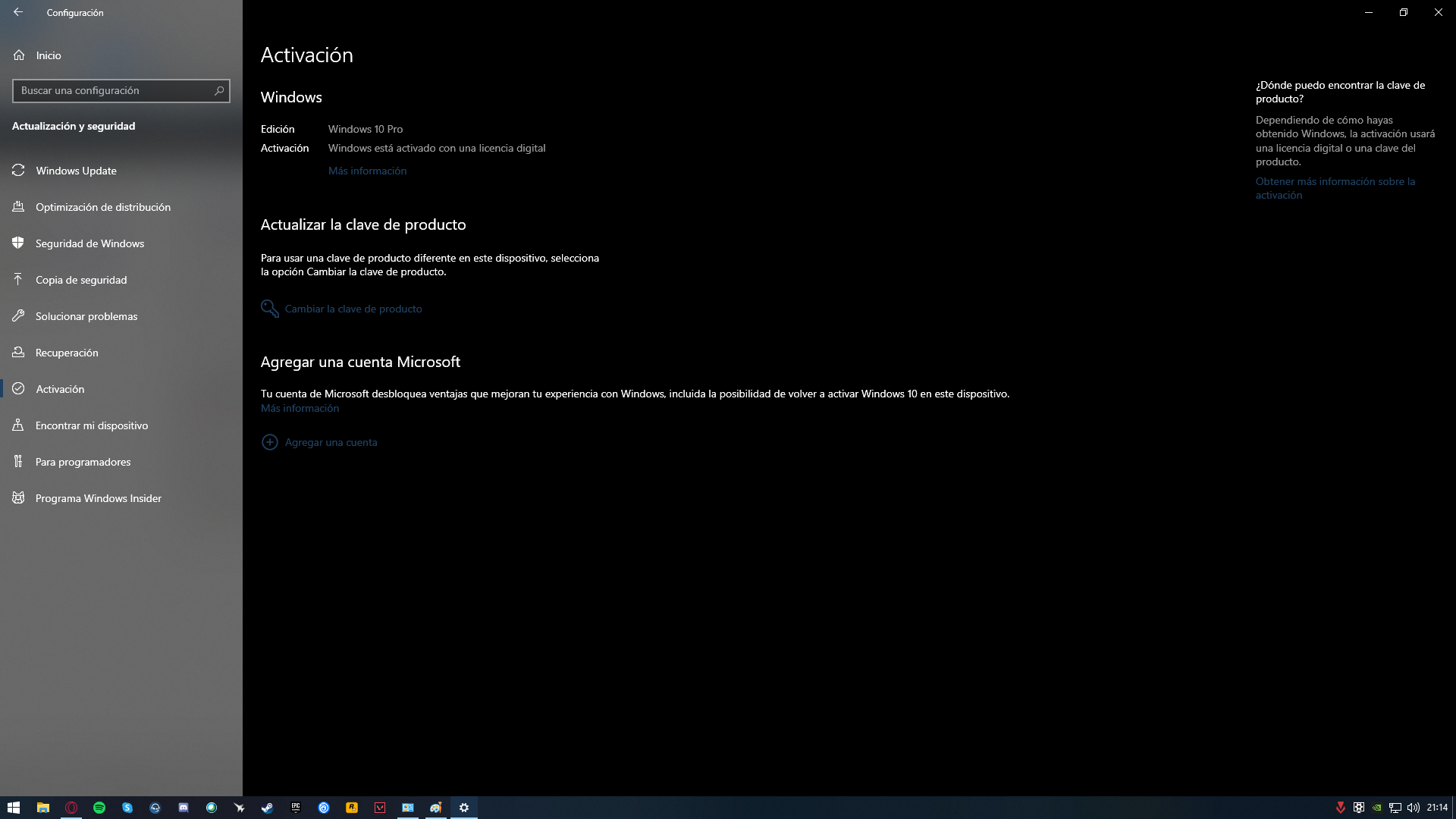
¿Cum știu dacă Windows-ul meu este activat cu o licență digitală? Dacă vă întrebați cum să confirmați odată pentru totdeauna dacă echipa dvs. folosește un Licență digitală WindowsAi ajuns în locul potrivit. Acest ghid reunește, într-un limbaj simplu și direct, tot ce trebuie să știi pentru a verifica starea activării, a înțelege mesajele comune ale sistemului și a gestiona situații din lumea reală, cum ar fi reinstalări, modificări hardware sau echipamente recondiționate.
Pe parcursul articolului, trecem în revistă cele mai fiabile metode de a verifica activarea din Setări, din comenzi de la tastatură (slmgr.vbs)Explicăm ce înseamnă să vă conectați licența la un cont Microsoft și de ce nu este întotdeauna nevoie să introduceți o cheie în timpul unei reinstalări. De asemenea, răspundem la întrebări frecvente: ce se întâmplă cu chei vechi (MAK sau OEM) detectate de instrumente, dacă este recomandabil să se modifice firmware-ul și dacă este fezabil să se „solicite” serverelor Microsoft de la un USB cu Linux sau DOS pentru a afla ce ediție ți-a fost atribuită.
Ce înseamnă ca Windows să fie activat cu o licență digitală?
În Windows 10 (și evoluția sa), când sistemul apare ca activat cu o licență digitală, înseamnă că Microsoft recunoaște dispozitivul după hardware-ul său. Prin urmare, nu trebuie să introduceți cheia de fiecare dată când reinstalați aceeași ediție. Activarea este înregistrată pe servere, iar computerul este validat automat atunci când se conectează la internet. Indiferent dacă aveți sau nu un cont Microsoft asociat.
Această recunoaștere a dispozitivului se bazează pe un identificator hardware. Prin urmare, dacă ați avut deja Windows 10 activat pe acel computer, atunci când reinstalați aceeași ediție, puteți sări peste cheia de produs în timpul procesului. După finalizarea instalării și conectarea, sistemul va verifica serverele și se va activa automatcu condiția ca ediția să corespundă cu cea activată anterior.
Totuși, conectarea licenței la contul dvs. Microsoft oferă avantaje. Dacă vă conectați contul la licența digitală, sistemul în sine vă va notifica cu un mesaj precum: „licență digitală conectată la contul dvs. Microsoft”Acest lucru este util dacă efectuați modificări semnificative ale hardware-ului ulterior; instrumentul de depanare a activării vă poate ajuta atunci. reactivați-vă fără dureri de cap.
În practică, Windows afișează diferite stări pe pagina de activare. Veți vedea ceva de genul „Windows este activat cu o licență digitală” (fără conectarea contului) sau „Windows este activat cu o licență digitală legată de contul dvs. Microsoft” (cu contul asociat). Ambele stări confirmă că sistemul funcționează corect, dar a doua pregătește totul pentru o mai bună gestionare a unui înlocuirea plăcii de bază sau a altor componente.
Dacă în orice moment întâlniți chei vechi (de exemplu, dacă un utilitar afișează un Cheia MAK pentru Windows 7), nu înseamnă că Windows 10 nu funcționează corect. Când sistemul este deja activat cu o licență digitală, aceste informații reziduale nu afectează de obicei funcționarea acestuia sau validitatea activării, așa că lucrul logic de făcut, dacă totul funcționează corect, este Nu te obsesa cu asta și nu te juca cu firmware-ul..
Cum să verificați starea activării din Setări
Cea mai directă modalitate de a confirma activarea în Windows este să deschideți panoul de setări. Din butonul Start, accesați Setări > Actualizare și securitate > ActivarePe ecranul respectiv apare un mesaj clar despre dacă Windows este activat și, de asemenea, dacă licența este sau nu legată de contul dvs. Microsoft.
În aceeași secțiune, sistemul vă va afișa unul dintre aceste texte comune: „Windows este activat cu o licență digitală” (activarea este corectă, niciun cont asociat) sau „Windows este activat cu o licență digitală legată de contul dvs. Microsoft” (Totul este gata și conectat la contul dvs.). Dacă observați erori, puteți urma calea oferită de Windows pentru ajutor. depanarea problemelor de activare.
Dacă nu ți-ai conectat încă contul Microsoft și preferi să nu o faci, vei găsi opțiunea acolo. leagă-lAcesta este un pas recomandat dacă intenționați să actualizați componente cheie, deoarece schimbarea componentelor hardware importante poate necesita reactivarea Windows, iar conectarea contului dvs. accelerează procesul. rezolvitor de probleme.
Când este timpul să reinstalați, rețineți că, dacă dispozitivul avea deja o licență digitală pentru ediția respectivă, puteți alege opțiunea „Nu am o cheie de produs” În timpul instalării. Finalizați procesul, conectați-vă la internet, iar sistemul va efectua automat activarea online, cu condiția să alegeți aceeași ediție de Windows pe care le-ai avut.
Pentru a crea mediul de instalare, utilizați instrumentul oficial Microsoft și selectați Home sau Pro, după caz. Alegerea unei ediții diferite de cea activată poate împiedica validarea sistemului, așadar coincid în ediție Este esențial să te asiguri că totul funcționează de prima dată.
Verificare prin linia de comandă: CMD și PowerShell
Dacă preferi să mergi direct la subiect cu consola, există o comandă foarte utilă. Deschide Simbolul sistemului (Puteți lansa „cmd” din comanda Executare) și tastați: slmgr.vbs -xpr o slmgr.vbs/xprCând apăsați Enter, va apărea o fereastră pop-up care vă va indica dacă licența dvs. este activat permanent, dacă activarea va expira sau dacă nu există o activare validă.
Această metodă este rapidă și, în câteva secunde, vă va spune dacă dispozitivul este validat corect. Dacă mesajul indică faptul că nu este activat, verificați dacă aveți ediție corectă și că există o conexiune la internet; dacă este cazul, conectați contul dvs. Microsoft pentru a simplifica reactivarea atunci când este nevoie modificări hardware.
De asemenea, puteți utiliza PowerShell ca administrator pentru a interoga anumite date. O comandă clasică este: (Get-WmiObject -query 'select * from SoftwareLicensingService').OA3xOriginalProductKeyAceasta arată cheie originală OEM stocată în BIOS/UEFI (dacă există), utilă pentru a ști cu ce vine echipamentul din fabrică, deși vizualizarea acelei chei nu garantează în sine că sistemul este activat în prezent cu o licență digitală.
Cu alte cuvinte, PowerShell ajută la descoperirea dacă există o cheie de produs încorporată (foarte comun în echipamentele OEM), în timp ce slmgr.vbs -xpr este cel care confirmă dacă instalarea curentă este activată și dacă se află într-un permanent sau temporarCombinarea ambelor abordări vă oferă o imagine mai completă a stării echipamentului.
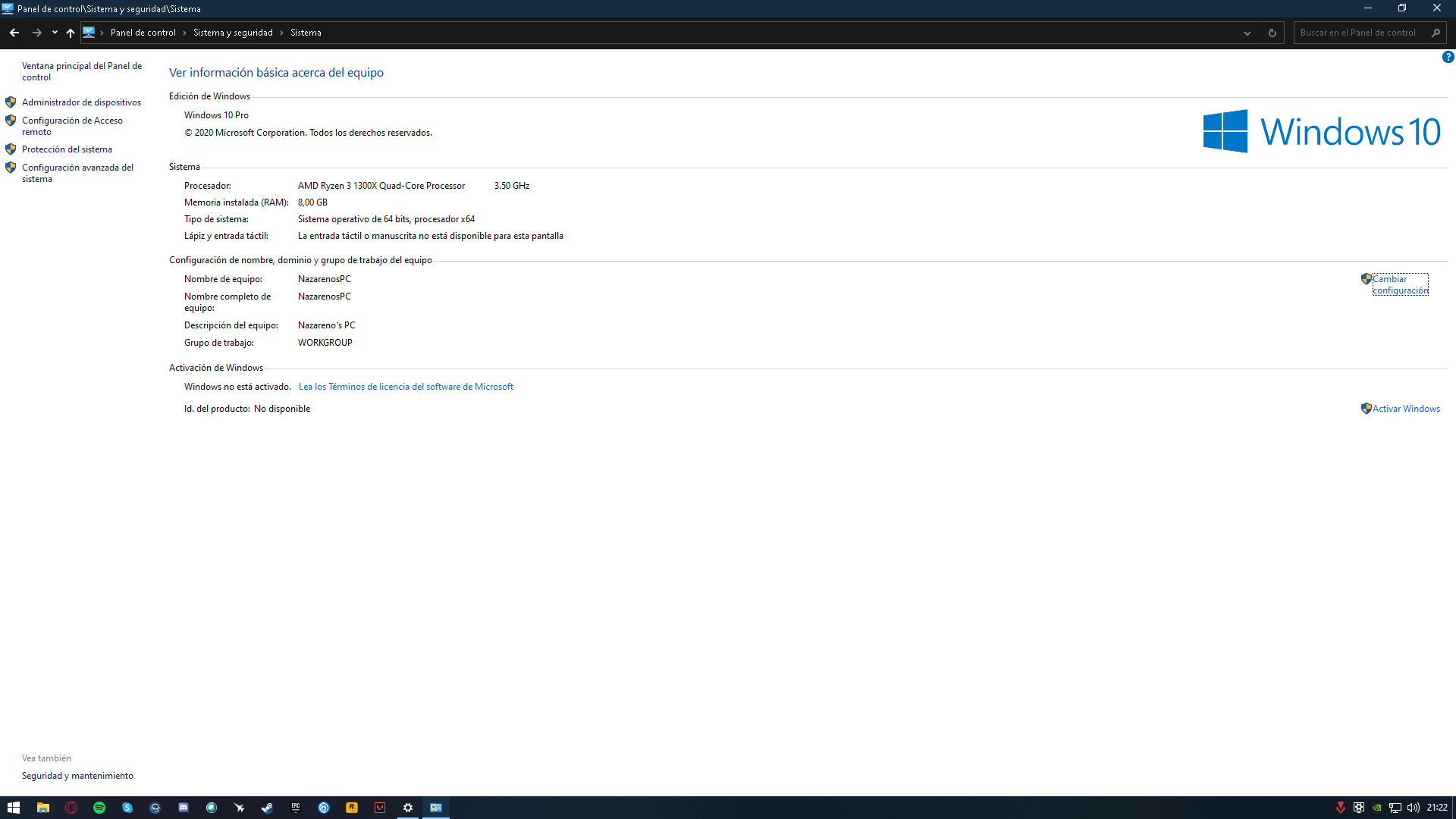
Dacă întâmpinați probleme cu consola, puteți verifica în continuare starea din interfața clasică. Accesați Panou de control > Sistem și căutați secțiunea Specificații Windows. Din linkul „Modificați cheia de produs sau faceți upgrade la ediția Windows” veți accesa zonă de activare și veți vedea mesajul de stare corespunzător.
Reinstalați fără cheie și alegeți ediția corectă

Pentru cei care se gândesc la formatare, merită să țină cont de regula de aur: dacă dispozitivul avea deja Windows 10 activat, îl puteți reinstala. aceeași ediție și săriți peste parola în timpul expertului. După ce ați terminat și v-ați conectat la internet, va fi validată automat datorită licență digitală înregistrată pe serverele Microsoft.
Crearea suportului de instalare folosind instrumentul oficial este simplă, dar există un detaliu pe care nu ar trebui să-l treceți cu vederea: selectați Home dacă computerul avea Home sau Pro dacă avea Pro. Selectarea ediției greșite este adesea cauza problemelor. cel mai frecvent motiv ceea ce face ca un dispozitiv să nu se activeze după reinstalare, chiar dacă a fost activat anterior.
Ce se întâmplă dacă nu vă amintiți ce ediție ați avut? Folosiți indicii precum mesajul anterior de pe ecranul de activare sau Cheie OEM BIOS (Dacă există unul) vă poate ghida. Chiar și așa, atunci când nu sunteți sigur între Home și Pro, cel mai sensibil lucru de făcut este să instalați cea mai probabilă ediție și să verificați cu slmgr.vbs -xpr Dacă a fost activat; dacă nu, reinstalarea ediției corecte este de obicei soluția imediată.
În expertul de instalare, când vi se solicită o cheie, selectați „Nu am o cheie de produs”Acest detaliu este luat în considerare de Microsoft în toate cazurile în care echipa deține deja drepturi digitale și vă împiedică să căutați sau să introduceți manual drepturi. cheie de produs.
Dacă ați avut și o licență digitală asociată contului dvs., activați-o după finalizare, astfel încât sistemul să recunoască linkul. Acest lucru simplifică reactivarea dacă hardware-ul s-a modificat și permite rezolvitor de probleme Identificați dispozitivul ca fiind al dumneavoastră.
Echipamente recondiționate și autocolante vechi: cum să știi ce licență au
Cei care recondiționează echipamente se confruntă adesea cu o enigmă: computerele cu Autocolante Windows 7 S-ar putea să aibă dreptul la o licență digitală Windows 10, dar nu există nicio modalitate evidentă de a confirma acest lucru fără a o instala. Este o preocupare comună, iar adevărul este că verificarea fără a porni Windows este dificilă. limitări importante.
Ideea de a porni Windows de pe un disc împrumutat pentru a vedea dacă se blochează nu dă întotdeauna rezultate consistente. Uneori sistemul pornește, alteori generează erori, iar clonarea unei instalări durează de obicei la fel de mult ca o instalare curată. În practică, abordarea fiabilă este ca clientul de activare Windows să valideze hardware-ul în raport cu serverele, iar asta necesită... instalare operațională a acelei ediții.
Există vreun utilitar Linux sau DOS care „interoghează” direct Microsoft pentru licența digitală a unui computer? În practică, nu există o metodă standard pentru interogarea serverelor de activare din afara Windows și obținerea uneia. răspuns fără echivoc conform edițieiActivarea se bazează pe componentele sistemului și telemetria hardware gestionate în Windows.
Ce poți face, dacă echipamentul este relativ modern de la un producător de echipamente originale (OEM), este să verifici dacă există un Cheie OA3 (MSDM) în BIOS/UEFI, ceea ce sugerează cu ce ediție OEM a fost livrat. Totuși, acest indiciu nu confirmă dacă dispozitivul va primi activare digitală pentru Windows 10/11 astăzi; vă oferă doar o idee despre originea legii pe dispozitive cu chei încorporate.
Într-un flux de lucru recondiționat, cea mai sigură abordare rămâne instalarea ediției corespunzătoare (pe baza indicațiilor și a experienței anterioare cu modelul respectiv) și verificarea activării cu slmgr.vbs -xprEste metoda care, deși poate părea mai puțin atrăgătoare, reduce timpul pierdut în comparație cu încercările de validare care nu trec prin... client oficial de activare.
Chei OEM, Retail, MAK și de ce să nu atingeți firmware-ul
Pe computerele care au trecut prin mai multe vieți, instrumente precum ShowKeyPlus pot dezvălui un cheie veche (de exemplu, Windows 7 MAK)De obicei, acest lucru nu afectează activarea digitală a Windows 10 dacă acesta este deja activ. Modificarea sau ștergerea informațiilor despre firmware pentru a „curăța” cheile rămase nu este necesară și, în plus, riscant.
Modificarea firmware-ului fără un motiv valid poate cauza daune sau poate invalida licența OEM pentru Windows 10. dezlegatDacă urmează să efectuați lucrări de întreținere, este de preferat să urmați instrucțiunile pentru Curățați registrul Windows fără a strica nimic.Dacă există o problemă serioasă cu o cheie stocată în BIOS/UEFI, este recomandabil să consultați asistența Microsoft sau producătorul computerului. Aceștia vor putea confirma dacă este necesară o cheie. intervenție specifică și cum să o execuți în siguranță.
În ceea ce privește tipurile de licențe: OEM (Original Equipment Manufacturer) De obicei, acestea sunt preinstalate și asociate cu dispozitivul, în timp ce Cu amănuntul Acestea sunt achiziționate separat și, de obicei, permit transferul către un alt aparat. Tastele MAK Acestea aparțin activării de volum, iar prezența lor în rapoarte nu indică, în sine, că sistemul dvs. de operare Windows 10 actual este defect; ceea ce contează este starea de activare pe care le vedeți în Setări și rezultatul comenzii slmgr.vbs -xpr.
Dacă totul funcționează și sistemul apare ca activat cu o licență digitală, acesta este un indicator valid. „Zgomotul” cheilor găsit în instrumentele terțe nu ar trebui să te împingă să iei măsuri drastice, cu atât mai puțin să... modificarea firmware-ului orbește, pentru că soluția s-ar putea dovedi a fi mai rea decât problema.
Pot transfera licența pe un alt PC dacă am pierdut cheia?
O altă întrebare frecventă este dacă puteți transfera licența pe un computer nou. Dacă activarea este digitală și provine dintr-o licență... Cu amănuntul Conectat la contul dvs. Microsoft, în multe cazuri îl puteți reactiva pe celălalt PC folosind depanatorul, odată ce vă conectați cu contul dvs. același cont.
Scenariul pentru o licență este diferit. OEM (Original Equipment Manufacturer) care a venit cu dispozitivul: aceste licențe sunt în general legate de dispozitivul original și nu pot fi transferate legal pe un alt PC. Dacă acesta este cazul dvs., cel mai probabil va trebui să achiziționați unul nou. permis valabil pentru echipa de destinație.
Când hardware-ul se schimbă drastic (de exemplu, placa de bază), chiar și cu o licență digitală, reactivarea poate fi necesară. De aceea este atât de recomandat să aveți licența conectată la dispozitiv. Cont MicrosoftAsistentul va putea recunoaște că este computerul dvs., chiar dacă acesta a suferit o actualizare majoră a componentelor.
Dacă nu vă amintiți nicio parolă pentru că nu ați folosit-o niciodată (activare digitală), este în regulă. Punctul crucial în aceste cazuri este că dreptul digital există pentru ediție corectă și că puteți dovedi proprietatea prin intermediul contului dvs. Dacă aveți nevoie de ajutor manual, asistența oficială Microsoft vă poate ghida, chiar și prin activare prin telefon dacă este cazul.
Alte modalități de verificare din interfața clasică
Pe lângă Setări, puteți utiliza metoda tradițională. Deschideți bara de căutare, accesați panou de control Accesați Sistem. În secțiunea Specificații Windows, veți găsi opțiunea „Modificați cheia de produs sau actualizați ediția WindowsDe acolo, Windows vă va arăta dacă sistemul este activat și ce pași trebuie urmați dacă nu este.
Această metodă poate fi mai convenabilă pentru cei obișnuiți cu panoul clasic. Dacă apare mesajul „Windows este activat”Nu mai este nimic de făcut. Altfel, verificați dacă ați instalat ediția corectă și luați în considerare conectarea contului dvs. Microsoft la facilitarea reactivărilor în viitor.
Rețineți că, deși Windows poate fi utilizat fără activare, cu anumite limitări (de exemplu, personalizare restricționată), este legal și recomandabil să aveți un certificat de activare. licență originalăPe lângă accesul la toate opțiunile, vi se garantează actualizări și asistență fără probleme pe termen mediu și lung.
Dacă trebuie să reinstalați, nu uitați că puteți crea mediul de instalare oficial, alegeți ediție corectă și săriți peste parola când vi se solicită. Ulterior, la conectare, sistemul va verifica licența digitală și aceasta va fi activată automat dacă totul este în regulă.
Când ceva nu merge bine: erori de activare și ajutor
Este posibil să întâmpinați o eroare atunci când încercați să activați, indiferent de motiv. Windows oferă o secțiune de ajutor specifică pentru acest lucru. erori de activareDe acolo, veți găsi îndrumări privind coduri specifice și acțiuni recomandate. Dacă ați făcut modificări hardware, asigurați-vă că vă conectați cu cont conectat și utilizați depanatorul.
Dacă problema persistă sau aveți întrebări juridice despre tipul de licență la care aveți dreptul, cea mai directă modalitate este să contactați suport oficial MicrosoftAceștia pot confirma dacă dreptul dumneavoastră digital este corect, dacă un alt tip de activare (inclusiv activarea telefonică) este potrivit sau dacă trebuie să achiziționați una. Parolă Nouă.
În cele din urmă, dacă ați detectat chei vechi (cum ar fi cheia „Windows 7 MAK” care apare uneori în utilitare), rețineți că, atâta timp cât ecranul de activare indică acest lucru Windows este activat cu o licență digitală.Nu există niciun motiv să demontezi nimic. Prioritatea este menținerea unei instalații stabile și activate corect cu mecanisme oficiale.
Cel mai important lucru este să înțelegeți procesul: verificați starea din Setări, utilizați slmgr.vbs -xpr Pentru a confirma prin consolă, conectați-vă contul dacă nu ați făcut-o deja și reinstalați-l fără cheie dacă dispozitivul îl avea deja instalat. dreptul digitalCu aceste instrucțiuni, atât pentru PC-urile personale, cât și pentru echipamentele recondiționate, puteți valida activarea fără a pierde timp sau a risca firmware-ul.


Pasionat de tehnologie de când era mic. Îmi place să fiu la curent în sector și, mai ales, să-l comunic. De aceea mă dedic de mulți ani comunicării pe site-uri de tehnologie și jocuri video. Mă puteți găsi scriind despre Android, Windows, MacOS, iOS, Nintendo sau orice alt subiect conex care vă vine în minte.