- Rufus vă permite să creați cu ușurință un Windows portabil pe un USB bootabil.
- Un Windows To Go construit cu Rufus este mai versatil și mai puțin limitat decât opțiunea oficială
- Viteza și fiabilitatea depind de tipul și calitatea USB-ului utilizat.
- Există alternative la Rufus, dar rămâne standardul de aur pentru simplitatea și eficacitatea sa.
¿Cum să creezi un Windows portabil cu Rufus? A-ți lua propriul sistem de operare Windows cu tine este mai ușor decât crezi.. Imaginează-ți că conectezi un USB la orice PC și îți găsești mediul personalizat, aplicațiile și toate fișierele. Pentru mulți utilizatori, această funcție este o adevărată gură de oxigen în caz de călătorie, defecțiuni critice sau pentru cei care doresc să mențină intimitate maximă și autonomie față de alte dispozitive. Din fericire, astăzi există instrumente precum Rufus care permit crearea unei versiuni portabile de Windows într-un mod extrem de accesibil.
Dacă sunteți în căutarea unui ghid complet și actualizat în spaniolă despre cum să creați un Windows portabil cu Rufus, iată manualul definitiv. De la ce este Rufus și avantajele modului portabil, la o explicație pas cu pas, recomandări, greșeli frecvente, sfaturi și alte trucuri culese din experiența practică și ce funcționează cel mai bine în acest moment, totul este acoperit în acest articol. Nu ai nevoie de cunoștințe avansate: doar USB-ul tău, puțin timp și dorința de a-ți îmbunătăți productivitatea.
Ce înseamnă să ai un Windows portabil și de ce să folosești Rufus?
Un Windows portabil este o versiune a sistemului de operare care poate fi rulată direct de pe o unitate USB, fără a fi instalată pe hard disk-ul computerului gazdă.. Acest lucru vă permite să vă bucurați de desktop, de programele instalate și de setările personalizate fără a depinde de hardware-ul PC-ului, ceea ce reprezintă un instrument neprețuit pentru tehnicieni, studenți, utilizatori mobili sau pur și simplu pentru cei preocupați de securitate și mobilitatea digitală.
Rufus este utilitarul prin excelență pentru crearea de suporturi USB bootabile pentru sistemele de operare.. Succesul său se datorează mai multor motive: este Rapid, gratuit, compatibil cu majoritatea versiunilor de Windows și ușor de utilizat chiar și pentru cei mai puțin experimentați. În plus, versiunea portabilă a Rufus poate fi transportată pe orice unitate flash și rulată pe orice PC cu Windows fără a instala nimic, ceea ce o face standardul pentru cei care caută versatilitate și ușurință în utilizare atunci când creează unități bootabile.
Acest instrument este util în special în diferite situații:
- Crearea suporturilor de instalare din fișiere ISO bootabile (Windows, Linux și UEFI)
- Depanarea computerelor fără sistem de operare sau când hard disk-ul se defectează
- Actualizare firmware sau BIOS din DOS
- Rularea utilităților avansate recuperare sau diagnostic
Cu Rufus, ai tot ce îți trebuie pentru a transforma un stick USB într-o poartă de acces către propriul mediu Windows, oriunde te-ai afla.

Avantajele și factorii de luat în considerare ai unui Windows To Go
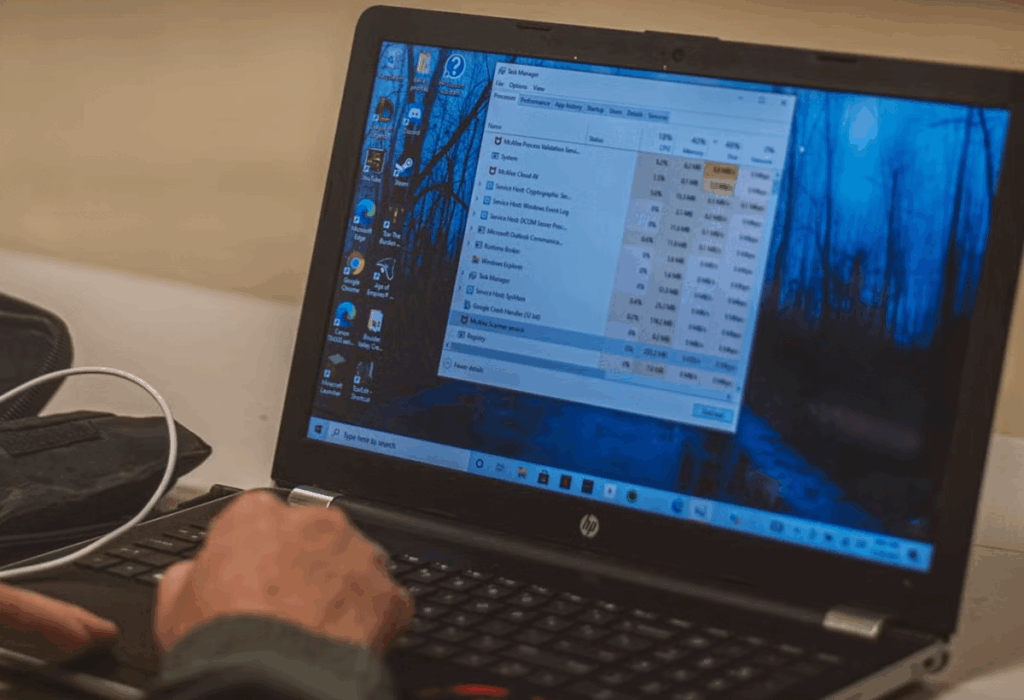
Opțiunea „Windows To Go” vă permite să transportați o instalare Windows complet funcțională pe un USB sau o unitate externă.. Este ideal pentru situații de urgență, pentru profesioniștii aflați în deplasare sau pentru cei care doresc să mențină o partiție completă separată de PC-ul gazdă. Unele dintre avantajele sale cheie sunt:
- Portabilitate absolutăAi nevoie doar de USB-ul pentru a funcționa pe orice computer
- Recuperare în caz de dezastruUtil atunci când hard disk-ul intern al unui computer nu mai funcționează
- Compatibilitate cu o gamă largă de hardware, fie că este vorba de BIOS tradițional sau UEFI, facilitând pornirea pe majoritatea dispozitivelor moderne și vechi
- Criptare avansatăDacă se utilizează hardware compatibil, puteți opta pentru criptarea AES și BitLocker.
- Funcționare în siguranțăSistemul se blochează dacă scoateți momentan unitatea și, de obicei, vă permite să recuperați sesiunea dacă reintroduceți unitatea USB în decurs de un minut.
- Suportă porturi USB 2.0 și 3.x, deși viteza va varia semnificativ
Dar nu sunt toate avantaje.. Există câteva limitări importante care trebuie luate în considerare:
- Alternativa oficială este disponibilă doar pe Windows Enterprise/Pro, iar modul integrat „Windows To Go” are restricții de utilizare.
- Unele funcții precum actualizarea, magazinul Microsoft sau detectarea discului intern pot fi dezactivate în modul oficial, în timp ce Procedura cu Rufus elimină multe dintre aceste obstacole.
- Viteza unui USB tradițional este mai mică decât cea a unui hard disk intern sau SSD, așa că experiența poate fi mai puțin fluidă, mai ales dacă stick-ul USB nu este de bună calitate.
Pentru a efectua această sarcină, se recomandă o memorie USB de minimum 16 GB, deși Ideal ar fi să folosești 32 GB sau mai mult și să optezi pentru o unitate de stocare rapidă., de preferință USB 3.0 sau o versiune ulterioară.
Pregătirea imaginii ISO Windows pentru Rufus
Pasul fundamental anterior este descărcarea imaginii ISO a versiunii de Windows pe care doriți să o instalați.. Acest lucru este esențial, deoarece Rufus nu descarcă Windows automat. Puteți obține fișierul ISO Windows de pe site-ul web Microsoft, datorită instrumentului oficial „Media Creation Tool”:
- Accesați pagina de descărcare Microsoft și selectați „Descărcați instrumentul acum”.
- Rulați instrumentul, acceptați termenii de utilizare și selectați „Creați suport de instalare pentru un alt PC”.
- Alegeți limba, ediția și arhitectura (de obicei Windows 10/11 pe 64 de biți)
- Alegeți „Fișier ISO” (nu combinați această opțiune cu „Unitate flash USB”, care creează doar un program de instalare tradițional)
După ce imaginea ISO este descărcată, este o bună practică să o salvați pe hard disk înainte de a continua.. Ai grijă să nu descarci fișiere ISO din surse necunoscute, din motive de siguranță și legalitate.

Descărcați și instalați Rufus
Rufus este disponibil gratuit în două versiuni: instalabilă și portabilă.. Ambele ocupă puțin peste un megabyte și rulează pe Windows 8 sau o versiune ulterioară, deși sunt disponibile și versiuni mai vechi dacă aveți nevoie de asistență pentru Windows 7. Este esențial să descărcați cea mai recentă versiune disponibilă pentru a asigura compatibilitate maximă și a evita erorile neașteptate.
Descărcați executabilul de pe site-ul oficial Rufus, verificați dacă fișierul este semnat digital (pentru securitate) și, dacă preferați să nu instalați nimic pe computer, Alegeți versiunea portabilă, pe care o puteți copia pe o unitate flash pentru a o utiliza pe orice computer..
Rufus detectează automat actualizările dacă îi permiți acest lucru. Interfața sa este simplă, în spaniolă și gata de utilizare, ceea ce face procesul mult mai ușor pentru orice utilizator, chiar dacă nu este familiarizat cu termenii tehnici obișnuiți pentru acest tip de instrument.
Cum să creezi un Windows portabil pas cu pas cu Rufus
După ce ai totul pregătit (imaginea ISO Windows și Rufus care rulează cu permisiuni de administrator), poți începe să creezi Windows-ul portabil. Procesul este foarte simplu și poate fi rezumat în următorii pași, pe care îi puteți adapta în funcție de utilizarea și nevoile avansate.
- Conectați unitatea USB pe care doriți să instalați Windows To Go. Rufus îl va detecta și va apărea în partea de sus, sub câmpul „Dispozitiv”.
- Pe câmp „Alegerea startup-ului”, selectați „Disc sau imagine ISO” și apăsați pe „Selectare” pentru a alege fișierul ISO Windows descărcat anterior.
- En „Opțiuni de imagine”, alegeți modul „Windows To Go”. Acest lucru este esențial deoarece, dacă alegeți „Instalare standard”, va fi creat un USB de instalare tradițional, nu un sistem portabil.
- Selectați preferința dvs. pentru „Sistem țint㔄BIOS (sau UEFI-CSM)” este de obicei recomandat pentru compatibilitate maximă.
- En „Schema de partiție”, este obișnuit să lăsați MBR, din nou pentru a evita problemele între computerele mai vechi și cele mai noi, dar dacă știți că veți boota doar pe sistemele actuale, puteți alege GPT.
- Lăsați restul opțiunilor implicite, cu excepția cazului în care aveți cunoștințe avansate și doriți să modificați sistemul de fișiere sau dimensiunea clusterului.
- Presa "ÎNCEPE", acceptați notificarea conform căreia datele de pe USB vor fi șterse și selectați versiunea de Windows pe care doriți să o instalați (dacă fișierul ISO include mai multe).
Procesul de copiere durează câteva minute, în funcție de viteza USB-ului și de dimensiunea imaginii.. Dacă totul merge bine, veți primi un mesaj de confirmare. Acum poți scoate USB-ul și îl poți folosi pe orice computer compatibil.
Prima pornire a Windows-ului în modul portabil
Când porniți computerul de pe USB-ul nou pregătit, veți accesa Expertul de configurare inițială Windows.. Această primă pornire poate dura mai mult decât de obicei: driverele sunt instalate, serviciile sunt configurate și fișierele inițiale sunt generate. Este complet normal. De atunci încolo, sistemul va păstra setările și va porni mai rapid data viitoare.
Pentru a boota de pe USB, aveți mai multe opțiuni:
- Deconectați toate unitățile interne și lăsați conectat doar portul USB.
- Intrați în BIOS-ul/UEFI al computerului și modificați ordinea de pornire pentru a prioritiza USB-ul.
- Apăsați în mod repetat tasta rapidă din meniul de pornire (de obicei F8, F12, ESC etc.) în timpul pornirii pentru a selecta manual dispozitivul USB.
Te bucuri de o instalare Windows practic completă. Aveți acces la hard disk-uri și alte dispozitive de stocare (sub rezerva unor limitări specifice), puteți instala programe, accesa Microsoft Store, configura conturi și, în general, utiliza sistemul exact ca în cazul unei instalări normale pe hard disk.
Rețineți că performanța depinde în mare măsură de viteza USB-ului.. Dacă folosești memorie lentă, vei observa sacadare și timpi lungi de încărcare. Dacă poți, optează pentru un SSD extern cu USB 3.1 sau o versiune ulterioară.
Care sunt diferențele dintre crearea Windows To Go cu Rufus și metoda oficială Microsoft?
Metoda oficială Microsoft pentru crearea unui stick USB Windows To Go este disponibilă numai în edițiile Enterprise și Pro.și include numeroase limitări: nu detectează discurile interne, nu permite hibernarea sau utilizarea magazinului Microsoft și necesită ca USB-ul să fie certificat pentru această utilizare (ceva ce este rar îndeplinit). Rufus elimină aceste restricții și activează funcții precum accesarea unităților interne, stocarea programelor, instalarea programelor și utilizarea BitLocker.
În plus, Rufus este compatibil cu aproape toate unitățile flash USB și unitățile externe., în timp ce metoda oficială poate respinge unități chiar dacă acestea sunt în stare bună. Prin urmare, pentru majoritatea utilizatorilor, în special pentru persoane fizice și tehnicieni, metoda Rufus este mai flexibilă și funcțională.
Setări avansate și utilizări speciale cu Rufus
Rufus nu este util doar pentru crearea de instalații portabile standard. Este capabil să:
- Încărcați fișiere ISO ale altor sisteme de operare, cum ar fi Linux, FreeDOS, imagini personalizate etc.
- Ocolește anumite restricții, cum ar fi TPM și Secure Boot în Windows 11, facilitând instalările pe computerele modeste.
- Detectează și activează funcții avansate pentru a îmbunătăți compatibilitatea și a rezolva problemele cu BIOS-urile mai vechi
- Posibilitatea de a ajusta sistemul de fișiere USB, între FAT32, exFAT și NTFS, în funcție de nevoile de compatibilitate sau de dimensiunea fișierului
- Actualizează automat și facilitează descărcarea directă a fișierelor ISO Windows din meniu
În plus, Are instrumente utile pentru utilizatorii avansați, cum ar fi modificarea dimensiunii clusterului, adăugarea de partiții protejate sau editarea parametrilor pentru a suporta hardware specific. Necesită unele cunoștințe, dar totul este explicat în interfață și pe site-ul oficial Rufus.
Greșeli frecvente la crearea unui USB portabil cu Windows și cum să le rezolvi
Deși Rufus este un instrument fiabil, Pot apărea erori în timpul procesului de formatare sau creare a USB-ului.Unele dintre cele mai comune sunt:
- Eroare nedeterminată în timpul formatăriiAcest lucru se datorează, de obicei, unui sistem de fișiere incompatibil sau faptului că USB-ul este prea mic pentru fișierul ISO selectat. Soluție: Încercați un format diferit (FAT32, NTFS sau exFAT), modificați dimensiunea clusterului sau utilizați o memorie mai mare.
- Rufus nu recunoaște USB-ul.Acest lucru se poate datora unei defecțiuni fizice a unității sau unei probleme de partiție. Încercați să formatați USB-ul în prealabil din sistemul de operare sau utilizați un alt port/USB.
- Acces refuzat la instalarea WindowsAcest lucru se întâmplă adesea dacă USB-ul este defect sau protejat la scriere sau dacă schema de partiție/opțiunea BIOS nu este corectă. Încearcă să schimbi unitățile de disc, să ajustezi opțiunile avansate și să verifici dacă Rufus rulează ca administrator.
- Probleme de compatibilitateDacă unitatea USB pornește doar pe anumite PC-uri, verificați modul BIOS/UEFI și încercați cele două scheme de partiție disponibile (MBR și GPT).
Dacă eroarea persistă, este posibil să fie nevoie să descărcați din nou fișierul ISO, să ștergeți memoria USB cu un program de partiționare sau chiar să încercați o versiune mai veche de Rufus, compatibilă cu sistemul dvs.
Alternative la Rufus pentru crearea unui Windows portabil
Dacă, dintr-un anumit motiv, Rufus nu te convinge, Există alternative interesante pentru a pregăti USB-uri bootabile.
Totuși, pentru marea majoritate a utilizărilor, Rufus rămâne alegerea preferată pentru simplitatea, eficiența și compatibilitatea sa..
Recomandări practice pentru a profita la maximum de Windows To Go
După ce ați creat unitatea USB portabilă Windows cu Rufus și ați bootat de pe ea, veți dori să urmați câteva sfaturi practice:
- Folosește un dispozitiv USB de înaltă calitate, de preferință un SSD extern sau o memorie USB 3.x cunoscută pentru viteza sa
- Nu scoateți dispozitivul USB în timpul funcționării. Dacă faceți acest lucru, sistemul se poate bloca; Prin reconectarea rapidă, puteți recupera sesiunea în majoritatea cazurilor.
- Păstrați dispozitivul USB liber de fișiere inutile pentru a optimiza performanța și a elibera spațiu pentru programe și fișiere temporare
- Aveți întotdeauna activată protecția la scriere Numai la transportul de date sensibile, dar dezactivați-l la actualizarea sau modificarea sistemului
- Salvați o copie a imaginii ISO și a executabilului Rufus în cazul în care trebuie să repetați procesul pe un alt computer sau să restaurați portul USB
- Dacă trebuie să descărcați un fișier ISO pentru Windows, vă lăsăm linkul aici. Site-ul oficial Microsoft.
În plus, mențineți sistemul Windows actualizat, activați BitLocker dacă aveți informații confidențiale și evitați să introduceți stick-ul USB în dispozitive suspecte pentru a nu compromite integritatea sistemului de operare Windows portabil. Pentru a vă îmbunătăți și mai mult experiența, puteți consulta și Cum se creează programe portabile în Windows 11.
Astăzi, oricine poate avea propriul Windows la îndemână, în câteva minute, fără a cheltui niciun ban. Rufus și metoda descrisă în acest manual garantează o soluție flexibilă, compatibilă și puternică, potrivită atât pentru situații de urgență, cât și pentru cei care doresc mobilitate maximă în utilizarea computerelor. Încearcă-l și descoperă cât de mult se poate îmbunătăți viața ta digitală datorită portabilității reale a sistemului tău de operare preferat. Sperăm că acum știi cum să creezi un Windows portabil cu Rufus.

Pasionat de tehnologie de când era mic. Îmi place să fiu la curent în sector și, mai ales, să-l comunic. De aceea mă dedic de mulți ani comunicării pe site-uri de tehnologie și jocuri video. Mă puteți găsi scriind despre Android, Windows, MacOS, iOS, Nintendo sau orice alt subiect conex care vă vine în minte.