- Există extensii oficiale în Microsoft Store pentru a activa suportul nativ HEIC în Windows 11.
- Este posibil să se efectueze conversii indirecte folosind funcția de imprimare în PDF din aplicația Draw.
- Sistemele NAS vă permit să automatizați conversia HEIC în JPG în timpul copierii de rezervă.
- Utilizarea software-ului terț facilitează procesarea în masă a imaginilor fără a depinde de cloud.

Dacă ai descărcat vreodată o grămadă de fotografii din cloud pe PC și ai descoperit brusc că Windows 11 nu recunoaște fișierele HEICNu-ți face griji, nu ești singurul. Este o problemă comună, mai ales pentru utilizatorii de iPhone, deoarece Apple folosește acest format pentru a înjumătăți dimensiunea fișierelor fără a pierde din calitate, dar Microsoft nu facilitează întotdeauna deschiderea lor din prima încercare.
Ideea este că, deși vrem să facem lucrurile în cel mai simplu mod, uneori ne lovim de un zid de incompatibilitate. Fie pentru că sunteți în căutarea unui... soluție nativă fără instalarea de programe ciudate Sau, pentru că gestionați un mediu de afaceri cu multe dispozitive, există mai multe modalități de a controla aceste fișiere și WebP, de la trucuri rapide cu instrumente pe care le aveți deja în sistem, până la automatizări mai avansate.
Cum se vizualizează fișierele HEIC în mod nativ în Windows 11

Pentru ca aplicația Windows Photos să deschidă aceste fișiere fără erori, este recomandat să aveți extensiile de fișier corecte. Aceasta implică de obicei descărcarea extensiilor corespunzătoare. Codecuri oficiale din Microsoft StoreExistă o distincție importantă aici: deși unele extensii sunt gratuite, codecul HEVC are de obicei un cost minim (în jur de 0,99 €). Pentru cei care conduc afaceri, aceasta poate fi o problemă de licențiere, așa că unii aleg să configureze iPhone-urile în [mod nespecificat]. „Mai compatibil” astfel încât fotografiile să fie salvate direct în format JPG.
Trucuri de casă pentru a converti HEIC în JPG fără software extern
Dacă aveți nevoie urgentă să convertiți o fotografie în JPG și nu doriți să cheltuiți niciun ban sau să descărcați nimic, există o „comandă rapidă” destul de ingenioasă folosind instrumentul. Desen WindowsProcesul este puțin complicat, dar eficient: deschizi imaginea în Draw, mergi la opțiunea de imprimare și, în loc să folosești o imprimantă fizică, alegi Imprimare Microsoft în PDFDupă ce ai PDF-ul, tot ce mai rămâne de făcut este să îl salvezi ca imagine. Totuși, reține că această metodă este mai degrabă... salvare de urgență o soluție profesională, deoarece calitatea poate scădea puțin și este plictisitor dacă ai o sută de fotografii.
Instrumente terțe și conversii în bloc

Când volumul de imagini este foarte mare, efectuarea manuală a procesului este o pierdere totală de timp. Aici intervin convertoarele locale precum [introduceți numele convertorului aici]. Convertor HEIC localcare vă permite să plasați o grămadă de fișiere, să alegeți JPG ca destinație și să apăsați pe conversie într-o clipă. Este opțiunea ideală dacă preferați ca procesarea să fie locală și nu vrei să încarci fotografiile tale private pe un site web de conversie online.
Soluții automatizate și management profesional cu NAS
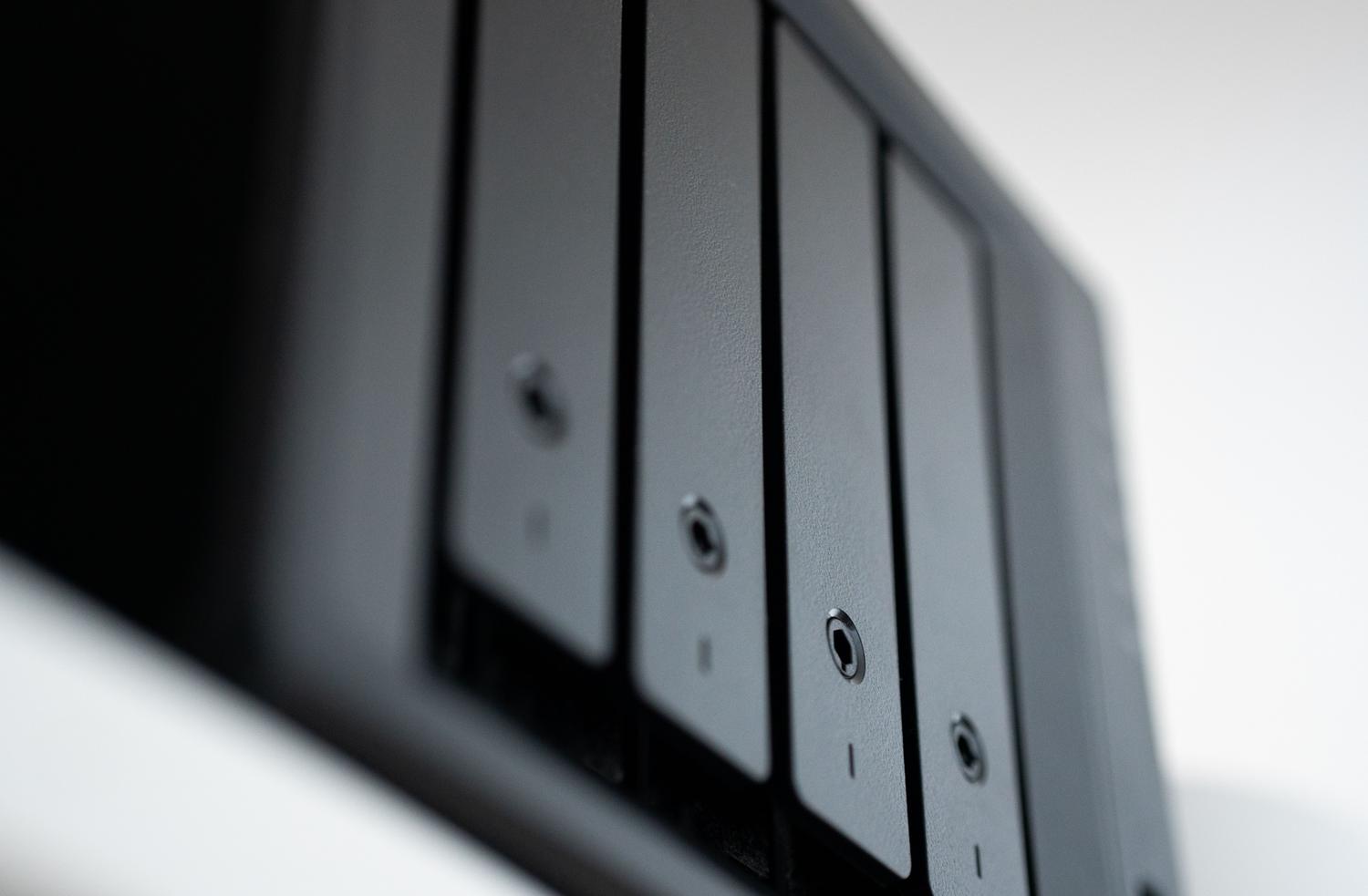
Pentru cei care doresc să uite de problemă pentru totdeauna, automatizarea este calea de urmat. De exemplu, utilizarea unui QNAP NASPoți configura un flux de lucru în care aplicația Qfile Pro face treaba murdară: în timp ce fotografiile sunt încărcate de pe dispozitivul mobil, sistemul... Se convertește automat în JPG în fundalAșadar, când ajungi la PC, fotografia este deja gata și compatibilă cu orice dispozitiv, chiar și cu televizoare vechi sau imprimante de birou care nu înțeleg HEIC.
O altă alternativă puternică este păstrarea fișierului original pentru a economisi spațiu pe server și a utiliza software-ul Vizualizator media CAYINAcest instrument permite NAS-ului să decodeze imaginea din mers, astfel încât să puteți vizualiza fotografiile HEIC în browserul Windows 11. fără a fi nevoie să instalați extensii pe fiecare computer din casa sau biroul tău. În plus, cu inteligența artificială a QuMagie, îți poți organiza amintirile după fețe sau locuri, imitând experiența Google Foto, dar cu confidențialitatea propriului hardware.
Compararea metodelor în funcție de necesități
- Utilizare ocazională: Trucul de a imprima în PDF din Draw este suficient.
- Utilizare personală frecventă: Instalarea extensiilor din Microsoft Store este cea mai convenabilă metodă.
- Volume mari: Programe locale de conversie în lot.
- Medii profesionale: Automatizare prin NAS sau modificarea setărilor camerei iPhone-ului.
A avea control asupra formatelor de imagine în Windows 11 înseamnă a alege instrumentul care se potrivește cel mai bine nevoilor noastre, fie că asta înseamnă acceptarea costului mic al codecurilor oficiale, utilizarea versatilității convertoarelor locale sau implementarea... sisteme inteligente de stocare care gestionează compatibilitatea perfect, astfel încât să ne putem concentra pe a ne bucura de fotografiile noastre. Acum știi cum să editezi fișiere HEIC și WebP direct cu Windows 11 Photos.

Pasionat de tehnologie de când era mic. Îmi place să fiu la curent în sector și, mai ales, să-l comunic. De aceea mă dedic de mulți ani comunicării pe site-uri de tehnologie și jocuri video. Mă puteți găsi scriind despre Android, Windows, MacOS, iOS, Nintendo sau orice alt subiect conex care vă vine în minte.