- Modul AI transformă Google într-o experiență conversațională care generează răspunsuri complete, dar crește personalizarea și utilizarea datelor.
- Este posibil să forțați căutarea clasică fără rezumate bazate pe inteligență artificială folosind filtrul Web sau motoare precum „Google Web” cu parametrul corespunzător.
- Gestionarea modului AI și a istoricului activității web este esențială pentru limitarea antrenamentului AI cu datele personale.
- Combinarea modului AI cu căutarea tradițională și alternative mai private vă permite să echilibrați confortul, controlul și confidențialitatea.
¿Cum se folosește Căutarea Google fără noul mod AI? Google schimbă radical modul în care căutăm pe internetNoul Mod AI și funcția Prezentare generală bazată pe AI au ocupat un loc central pe pagina de rezultate, generând răspunsuri complete în loc să afișeze pur și simplu o listă de linkuri. Acest lucru este foarte convenabil, dar ridică și întrebări: ce se întâmplă dacă nu doriți acel nivel de inteligență artificială și preferați căutarea clasică, tradițională?
În ultimele săptămâni, Modul AI și Căutarea AI au început să fie lansate în mai multe țări, inclusiv în Spania.și coexistă deja cu căutarea tradițională. Deși Google se laudă cu un sistem mai puternic, conversațional și personalizat, mulți utilizatori se întreabă cum să continue să utilizeze Căutarea Google fără acest nou mod bazat pe inteligență artificială sau cel puțin cum să îl controleze mai bine și să limiteze utilizarea datelor lor personale.
Ce este mai exact Modul AI de la Google și cum funcționează?

Așa-numitul Modul AI este cea mai avansată experiență de căutare bazată pe inteligență artificială de la Google.Face parte din funcțiile experimentale ale Search Labs și este prezentată ca un amestec între un chatbot de tip Gemini și Prezentarea generală creată de inteligența artificială, care apare în partea de sus a multor rezultate ale căutării.
Când activați această funcție, Puteți pune întrebări în limbaj natural folosind text, voce sau chiar imagini și fișiere PDF.În loc să afișeze pur și simplu linkuri, sistemul generează un răspuns cuprinzător și organizat, cu linkuri suplimentare pentru explorare ulterioară. Modelul împarte interogarea în mai multe subteme interne, efectuează căutări web simultane și apoi combină aceste rezultate pentru a oferi o explicație mai integrată.
La nivel tehnic, Modul AI se bazează pe înțelegerea profundă a indexului de căutare de către Google și în modele lingvistice din familia Gemini, antrenate special pentru căutare. Acest lucru îi permite să raționeze, să rezume și să structureze informațiile și chiar să continue o conversație cu mai multe întrebări ulterioare pe aceeași temă.
O diferență importantă față de simpla prezentare generală generată de inteligența artificială este că, în modul inteligență artificială, Interacțiunea este continuă și contextuală.Poți pune o întrebare generală, o poți rafina, schimba subiectul (de exemplu, poți trece de la o paella clasică la o versiune vegetariană) sau poți solicita exemple suplimentare fără a fi nevoie să refaci căutarea de la zero.
Totuși, Google recunoaște că Modul AI poate totuși face greșeli, poate interpreta greșit conținutul sau poate trece cu vederea nuanțe importante.De aceea, include butoane „Îmi place” și „Nu-mi place” în fiecare răspuns și încurajează utilizatorii să trimită feedback detaliat pentru a îmbunătăți calitatea sistemului în timp.
Cum se accesează modul AI și funcțiile de căutare AI
Pentru cei care doresc să îl folosească, Google oferă mai multe modalități de a intra în modul AIAcest lucru este valabil atât pentru computere, cât și pentru dispozitivele mobile. De asemenea, este important să fii conștient de ele dacă scopul tău este să faci exact opusul: să le eviți sau să le reduci la minimum utilizarea.
În prezent, puteți accesa Modul AI în trei moduri principale:
- De la adresa URL directă: accesarea paginii specifice google.com/ai, unde se deschide direct experiența de căutare bazată pe inteligență artificială.
- Din pagina principală Googleaccesarea www.google.comtastând o întrebare în bara de căutare și apăsând butonul Mod AI care apare ca opțiune în partea de sus sau lângă casetă.
- Din aplicația Google de pe mobilPe ecranul principal al aplicației, veți vedea butonul pentru Mod AI, ceea ce te conduce la această experiență conversațională.
În modul AI, Poți pune întrebări tastând, vorbind în microfon sau încărcând imagini și fișiere PDF.Sistemul este responsabil pentru generarea răspunsului, sugerarea de noi întrebări conexe, link-urile către site-uri web relevante și stocarea istoricului dvs., astfel încât să puteți relua conversațiile anterioare.
În plus, de la Search Labs, Este posibil să activați funcții experimentale suplimentare legate de modul AI, cum ar fi noi formate de răspuns, testare vizuală sau integrări viitoare cu mai multe servicii din ecosistemul Google.
Gemini 3 Pro, modele rapide și diferențe între moduri
În centrul tuturor acestora se află modelele familiei Gemini. În special, Gemini 3 Pro integrează modul AI ca fiind cea mai puternică opțiune de raționamentconceput pentru interogări complexe, analize detaliate, generare de imagini și conținut grafic.
Când alegi Gemini 3 Pro din meniul modelului (pe site apare în meniul derulant „Pune o întrebare” și în modul AI ca selectorul „Pro”), Primești răspunsuri mai profunde, o mai bună înțelegere a contextului și capacități suplimentare, ca:
- Generare avansată de imagini Pentru utilizatorii peste 18 ani, cu crearea de noi ilustrații, editare foto, infografice și diagrame.
- Design vizual dinamic în interfață, cu simulări interactive pentru o mai bună înțelegere a anumitor concepte.
- Capacitate mai mare de raționament pas cu pas pentru întrebări dificile sau cu mai multe niveluri.
În paralel, există modelul „Rapid” sau rapid, care prioritizează viteza, menținând în același timp o calitate rezonabil de ridicată Pentru majoritatea întrebărilor de zi cu zi. De obicei, este suficient pentru întrebări informative, recomandări generale sau explicații scurte.
Da, într-adevăr, Gemini 3 Pro nu este disponibil pentru toată lumeaDeocamdată, este limitat la limba engleză și disponibil doar pentru abonații cu vârsta peste 18 ani din anumite țări care sunt deja abonați la planurile Google AI Plus, Pro sau Ultra. Există, de asemenea, limite de utilizare zilnică care depind de planul dvs. și de cererea generală.
Dacă vă preocupă confidențialitatea, trebuie să rețineți că Pentru a utiliza Gemini 3 Pro în modul AI, trebuie să vă conectați cu un cont Google personal pe care îl gestionați singur.Conturile gestionate de companii sau instituții pot avea restricții sau pot să nu ofere deloc acces la aceste funcții.
Cum utilizează Modul AI datele dvs. și ce este „Inteligența Personalizată”
Unul dintre cele mai delicate puncte ale noii abordări de căutare a Google este personalizare profundă bazată pe datele dumneavoastră personaleModul AI nu se bazează doar pe indexul web public; poate lua în considerare și istoricul căutărilor, datele din Maps și, în viitor, informații din alte aplicații precum Gmail sau Google Drive.
Sub numele de Inteligență personalizatăGoogle oferă o funcție care folosește căutările și activitatea dvs. anterioară din Căutare și Maps pentru a adapta răspunsurile, sugestiile și recomandările la gusturile și interesele dvs. Această opțiune este limitată în prezent la utilizatorii cu vârsta peste 18 ani din SUA care au activate Activitatea de pe web și din aplicații și Personalizarea căutării.
În plus, Google a început să vorbească deschis despre faptul că, În viitor, Modul AI va putea accesa datele din aplicațiile tale de conținutÎncepând cu Gmail și Google Foto și, probabil, extinzându-se la alte servicii Workspace. Ideea este că inteligența artificială poate:
- Rezumați e-mailurile sau firele lungi de discuție.
- Enumerați sarcinile în așteptare pe baza mesajelor și evenimentelor din calendar.
- Caută informații relevante în documentele Drive sau în fotografiile tale.
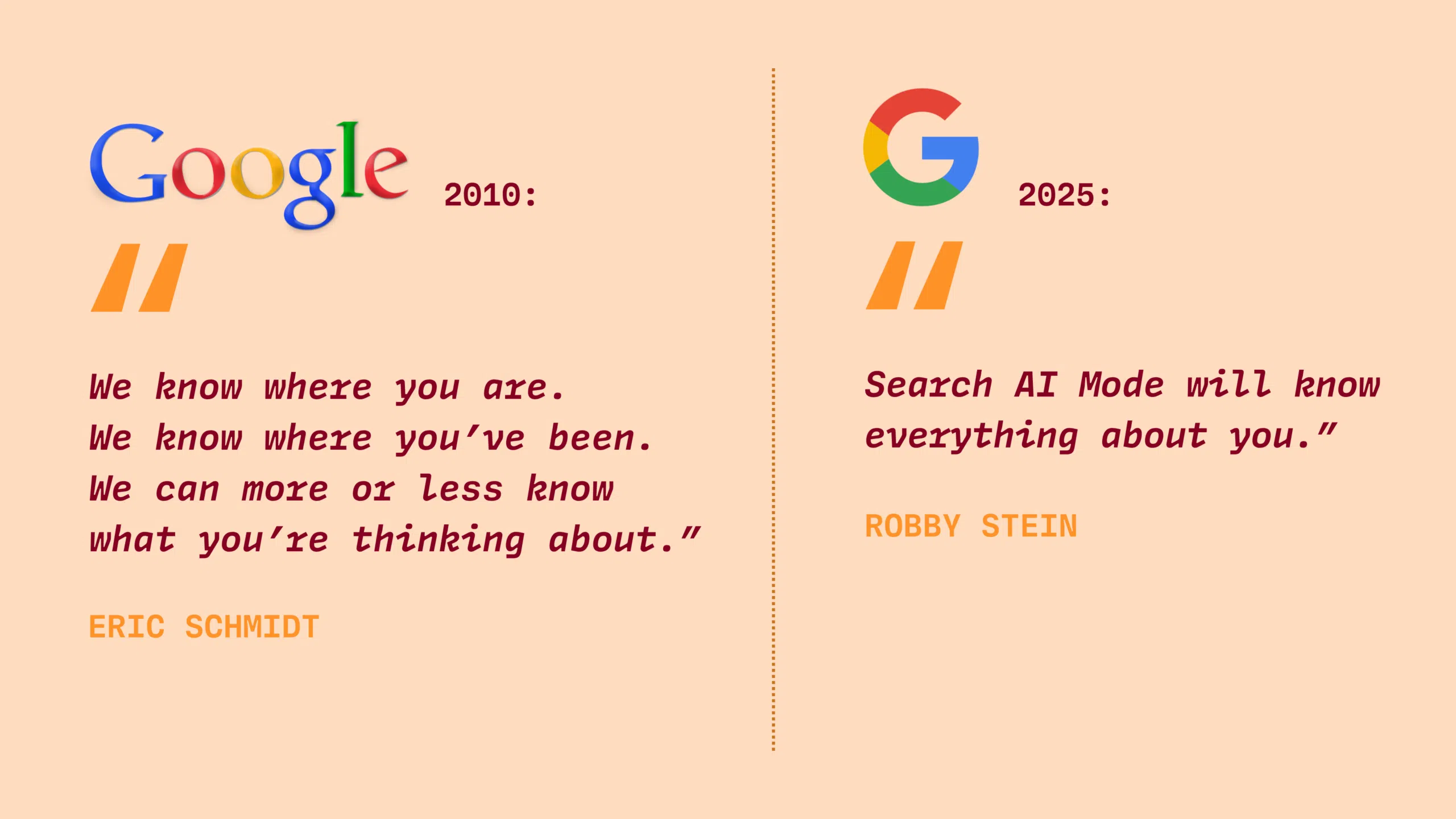
În practică, aceasta ar însemna că Google ar avea și mai mult context despre viața ta personală și profesională.Conversații, locații, angajamente, interese etc. În opinia companiei, acest lucru permite răspunsuri mult mai utile și personalizate; pentru mulți oameni, însă, este o încălcare fără precedent a vieții private.
Modul în care datele dvs. sunt folosite pentru a antrena modelele contează, de asemenea. Google explică acest lucru Interacțiunile cu Căutarea și cu experiențele generative de inteligență artificială sunt folosite pentru a îmbunătăți sistemele lor.Aceasta include subiectele pe care le căutați, comentariile pe care le trimiteți și o parte din conținutul asociat. Aceștia angajează recenzori umani care evaluează rezultatele, deși asigură utilizatorii că datele sunt anonimizate, deconectate de la conturi și că informațiile personale sensibile sunt filtrate.
Dacă nu vrei să Căutările viitoare asociate contului dvs. vor fi folosite pentru a îmbunătăți inteligența artificială a căutărilorPuteți dezactiva opțiunea Activitatea de pe web și din aplicații din pagina „Activitatea mea” din Google. Acest lucru împiedică salvarea istoricului nou în contul dvs., deși Google poate folosi în continuare date agregate și anonimizate pentru a antrena modelele sale.
Cum să continui să folosești Căutarea Google fără noul mod AI (sau aproape)
Dacă ceea ce vrei este Evitați pe cât posibil prezentarea generală a inteligenței artificiale și modul inteligenței artificialeNu există un comutator magic în setări pentru a dezactiva totul... dar există câteva soluții practice care, în practică, readuc o experiență foarte asemănătoare cu vechea „listă de linkuri”.
Folosește filtrul „Web” pe pagina de rezultate
Cea mai simplă și universală opțiune este Folosește filtrul „Web” care apare chiar sub bara de căutare Când efectuați o căutare pe Google, acest filtru obligă Google să afișeze doar rezultatele standard ale paginilor web, eliminând:
- Prezentarea generală generată de inteligența artificială din partea de sus.
- Blocuri de rezultate îmbogățite în multe cazuri.
- Prezentarea rezumativă bazată pe inteligență artificială.
Rămâneți practic cu Google clasic bazat pe linkuri albastre și fragmente de text, fără rezumate generate de modele lingvistice. Totuși, trebuie să vă amintiți să faceți clic pe „Web” de fiecare dată când efectuați o căutare... cu excepția cazului în care modificați setările browserului astfel încât acest filtru să fie aplicat întotdeauna, așa cum vom vedea mai târziu.
Adăugați „-AI” la sfârșitul fiecărei căutări
O altă tehnică rapidă, deși ceva mai rudimentară, este adăugați termenul „-AI” la sfârșitul interogărilorAcest lucru funcționează ca un operator care îi spune companiei Google că vrei să excluzi rezultatele legate de „IA”, ceea ce, în practică, reduce apariția blocurilor de IA și prioritizează rezultatele tradiționale.
Nu este o soluție la fel de curată ca un filtru web, dar poate servi ca înlocuitor. o scurtătură mentală simplăDe fiecare dată când tastezi o căutare și nu vrei să fie implicată nicio inteligență artificială, adaugi „-AI” și asta e tot. Nu este perfect, dar ajută la atenuarea unei părți din noul comportament.
Setați „Google Web” ca motor de căutare implicit
Dacă nu doriți să ajustați constant filtrele sau să adăugați manual operatori, Puteți configura un motor de căutare alternativ în browserul dvs. care să trimită direct la modul „Web” al Google.Practic, folosești Google, dar forțând parametrul care dezactivează vizualizarea generală a inteligenței artificiale.
În Chrome pentru Windows sau macOS poți face asta astfel:
- Deschideți setările browserului și accesați secțiunea motoare de căutare (o puteți lipi în bara de adrese). chrome://settings/searchEngines).
- În „Căutare pe site”, faceți clic pe „Adăugați”.
- Completați câmpurile cu ceva de genul:
Motor de căutare: Google Web
Acces direct: @web
URL-ul: {google:baseURL}căutare?q=%s&udm=14 - Salvați și, în lista de motoare, setați Google Web ca implicit.
Parametrul respectiv udm=14 este ceea ce forțează modul Web clasicÎn acest fel, de fiecare dată când cauți din bara de adrese, vei accesa direct o versiune de Google fără AI Overview, în loc de noua experiență.
În Firefox, procesul este similar, dar și mai simplu:
- Efectuați o căutare pe Google folosind o adresă URL cu parametrul Web, de exemplu: https://www.google.com/search?q=tuta&udm=14.
- Faceți clic dreapta pe bara de adrese și selectați „Adăugați Google Web”.
- Accesați Setări > Căutare și alegeți Google Web ca motor de căutare implicit.
Pe Linux cu Firefox poți face același lucru și chiar mai mult, salvați o favorită în versiunea respectivă de Google cu parametrul Web pentru a vă asigura că accesați întotdeauna căutarea Prezentare generală fără inteligență artificială atunci când deschideți adresa URL respectivă.
Evitați prezentarea generală a inteligenței artificiale pe mobil (Android, iOS și Safari)
Există, de asemenea, modalități de a minimiza impactul inteligenței artificiale asupra căutării pe mobil. Deși nu există un buton universal pentru a o dezactiva, Puteți combina utilizarea filtrului web cu anumite setări specifice ale browserului..
În Chrome pentru Android sau iOS, o modalitate practică de a face acest lucru este:
- Deschide o filă nouă și fă o căutare normală pe Google.
- Atingeți butonul de meniu (cele trei puncte) și accesați „Setări”.
- În „Motor de căutare”, selectați „Google Web” dacă apare în secțiunea „Vizitate recent” (după ce ați folosit anterior adresa URL cu parametrul Web).
Aceasta îi spune lui Chrome că, în mod implicit, Utilizați varianta Google fără AI Prezentare generalăobținând o experiență similară cu cea de pe desktop.
În Safari pe iPhone sau macOS, nu există la fel de mult spațiu pentru motoare personalizate, dar Filtrul „Web” este întotdeauna disponibil în partea de sus a rezultatelor.Asta e tot ce trebuie:
- Efectuați o căutare pe Google din Safari.
- În bara de filtre (Imagini, Știri, Videoclipuri etc.), glisați spre stânga până când vedeți „Web”.
- Apasă pe „Web” pentru a elimina prezentarea generală a inteligenței artificiale și a vedea doar rezultatele clasice.
Dacă repetați acest gest de fiecare dată când faceți căutări importante, Practic, vei evita modul AI și rezumatele generate de acesta., cel puțin în sesiunea respectivă.
Gestionarea istoricului și controlul confidențialității în modul AI
Chiar dacă reușești să reduci apariția inteligenței artificiale în rezultatele căutării, este esențial Verifică modul în care este stocată activitatea ta și cum o poți șterge.mai ales dacă ați folosit vreodată Modul AI sau Căutarea AI și nu doriți ca acel istoric să se acumuleze în continuare.
Din interfața AI Mode, pe computer, puteți:
- Accesați Modul AI și, în meniul din stânga, apăsați „Istoria modului AI” pentru a vizualiza interogările anterioare asociate contului dvs.
- Selectați căutări individuale și faceți clic pe "Şterge" pentru a le elimina din acel istoric.
- În partea de sus, utilizați opțiunea „Șterge totul” Dacă doriți să ștergeți complet istoricul modului AI.
- Accesați și pagina principală a Istoricul căutărilor Google pentru a șterge orice activitate legată de Modul AI care a fost salvată acolo.
Rețineți că, chiar dacă ștergeți elemente din istoricul modului AI, Este posibil să continue să apară pentru o scurtă perioadă de timp în „Activitatea mea”Google indică faptul că acestea ar trebui să dispară automat în mai puțin de 24 de ore, deși puteți oricând să le ștergeți manual din acea secțiune.
În plus, există o nuanță importantă: dacă o interacțiune a început cu o prezentare generală generată de inteligența artificială și apoi ați apăsat pe „Introducere în modul inteligență artificială”Este posibil să găsești două intrări separate în istoric: una pentru căutarea inițială și alta pentru conversația ulterioară. Pentru a șterge toate urmele acelei căutări de pe ambele site-uri, va trebui să ștergi ambele intrări.
Pe de altă parte, dacă vrei să Noile căutări nu mai sunt folosite pentru a antrena inteligența artificială generativă a CăutăriiCheia este să dezactivați opțiunea Activitatea web și a aplicațiilor. Acest lucru se face din pagina „Activitatea mea” din Google, unde puteți:
- Întrerupeți salvarea activității viitoare.
- Configurați ștergeri automate la intervale regulate.
- Revizuiți și ștergeți selectiv activitatea anterioară.
Totuși, căutările care au fost deja deconectate de la contul dvs. pentru modele de antrenament sunt salvate separat și Nu sunt șterse chiar dacă ștergeți Istoricul căutărilorAcestea continuă să existe în formă agregată și anonimă pentru a îmbunătăți inteligența artificială.
Avantajele reale ale modului AI… și riscurile sale mai puțin evidente
Odată ce înțelegi cum funcționează totul și cum să eviți asta, merită. Analizează cu atenție ce oferă Modul AI și ce sacrifică.Pentru că experiența utilizatorului se schimbă mult, în bine și în rău.
Din punct de vedere pozitiv, impresia generală după ce ați încercat-o este că Modul AI economisește enorm de mult timp în căutările complexeÎn loc să deschizi zece file, să citești articole lungi și să te uiți la videoclipuri YouTube pline de informații superficiale, primești un rezumat bine organizat care:
- Adună echipament, reguli, strategii sau pași (ca în exemplul învățării jocului de pickleball sau al perfecționării jocului de padel).
- Agregă diverse surse (bloguri, site-uri web oficiale, Wikipedia, videoclipuri) și le distilează într-un răspuns ușor de gestionat.
- Îți permite să pui întrebări ulterioare fără a schimba paginile sau a rescrie totul.
De asemenea, este foarte util pentru întrebări personale foarte specificeAcestea sunt întrebări la care poate nimeni nu a răspuns direct într-un singur articol, dar care pot fi puse cap la cap prin combinarea thread-urilor de pe Reddit, a videoclipurilor și a blogurilor specializate. Un exemplu tipic ar fi: „Joc padel, dar pierd împotriva unor jucători de nivel inferior, ce ar trebui să fac?” Inteligența artificială sintetizează sfaturile împrăștiate pe web și le condensează într-un plan de acțiune.
La nivelul recomandărilor de produse sau servicii, cum ar fi „cei mai buni stomatologi din Pamplona”, modul AI Folosește recenziile și evaluările Google Maps pentru a sugera opțiuni specificeDe obicei, face o treabă destul de bună, ordonând după scor și număr de recenzii, deși nu obține întotdeauna clasamentul optim dacă te uiți atent și compari toate rezultatele unul câte unul.
Marea problemă este că, Prin această abordare, Google trece de la a fi un simplu index al webului la a deveni un gardian al cunoașterii.Nu mai vezi sursele la fel de clar și nici nu te decizi ce să citești; inteligența artificială filtrează, prioritizează și rezumă. Acest lucru are câteva implicații importante:
- Pierzi vizibilitatea surselor originaleDacă nu dai clic pe linkurile recomandate, vei primi doar versiunea „mestecată” de Google.
- Creșterea prejudecățiiInteligența artificială interpretează ceea ce consideră că te interesează și ți-l prezintă într-un mod personalizat, plasându-te într-o bulă informațională personalizată.
- Monopolul este consolidatSite-urile web devin și mai dependente de algoritmii Google pentru a fi citate sau integrate în aceste răspunsuri generate.
Și apoi mai este problema confidențialității. Fiecare nouă funcție de căutare bazată pe inteligență artificială înseamnă că Google colectează mai multe date, de pe mai multe site-uri și cu mai mult context.Dacă se face pasul pentru conectarea masivă a modului AI cu Gmail, Calendar și Drive, fiecare căutare ar putea fi susținută de e-mailurile private, documentele de serviciu și fotografiile personale, creând un profil extrem de detaliat al vieții tale.
În plus, istoria recentă demonstrează că multe companii mari de tehnologie Acestea tind să activeze funcțiile AI și antrenamentul modelelor aproape în mod implicit.fără ca utilizatorul să fie complet clar în ce scop și unde și-a dat consimțământul. Am văzut deja cazuri cu LinkedIn, WhatsApp și alte servicii în care nu există o opțiune clară pentru a dezactiva complet inteligența artificială integrată.
Prin urmare, dacă vă prețuiți confidențialitatea și autonomia informațională, ați putea prefera să combinați ce e mai bun din ambele lumi: Folosește modul AI doar pentru interogări foarte complexe sau specificedar mențineți în mod implicit accesul la o căutare clasică, fie cu filtrul Web, fie cu motoare alternative precum DuckDuckGo, Qwant, Ecosia, Brave Search, Startpage sau MetaGer.
Astăzi, căutarea cu inteligență artificială a Google este foarte puternică și, utilizată cu înțelepciune, vă poate ajuta foarte mult să vă ghidați și să vă economisiți ore întregi de lectură dispersată; cu toate acestea, Dacă vrei să menții controlul, cel mai sensibil lucru de făcut este să înveți cum să forțezi modul „Web”, să gestionezi istoricul, să limitezi activitatea salvată în contul tău și să decizi singur când să permiți inteligența artificială să intre în căutări și când nu..
Index
- 1 Ce este mai exact Modul AI de la Google și cum funcționează?
- 2 Cum se accesează modul AI și funcțiile de căutare AI
- 3 Gemini 3 Pro, modele rapide și diferențe între moduri
- 4 Cum utilizează Modul AI datele dvs. și ce este „Inteligența Personalizată”
- 5 Cum să continui să folosești Căutarea Google fără noul mod AI (sau aproape)
- 6 Gestionarea istoricului și controlul confidențialității în modul AI
- 7 Avantajele reale ale modului AI… și riscurile sale mai puțin evidente
