
Utilizarea unui cont de oaspete securizat pe PC pentru copii sau vizitatori este o modalitate excelentă de a vă proteja confidențialitatea și a lor. Este ideală pentru păstrați-vă informațiile personale sau de la locul de muncă în siguranță, în timp ce copiii sau vizitatorii folosesc același computer. În acest articol, vă vom arăta cum să adăugați utilizatori noi pe PC și cum să convertiți acești utilizatori în oaspeți. Să începem imediat.
Cum să adaugi un alt utilizator pe PC-ul tău cu Windows
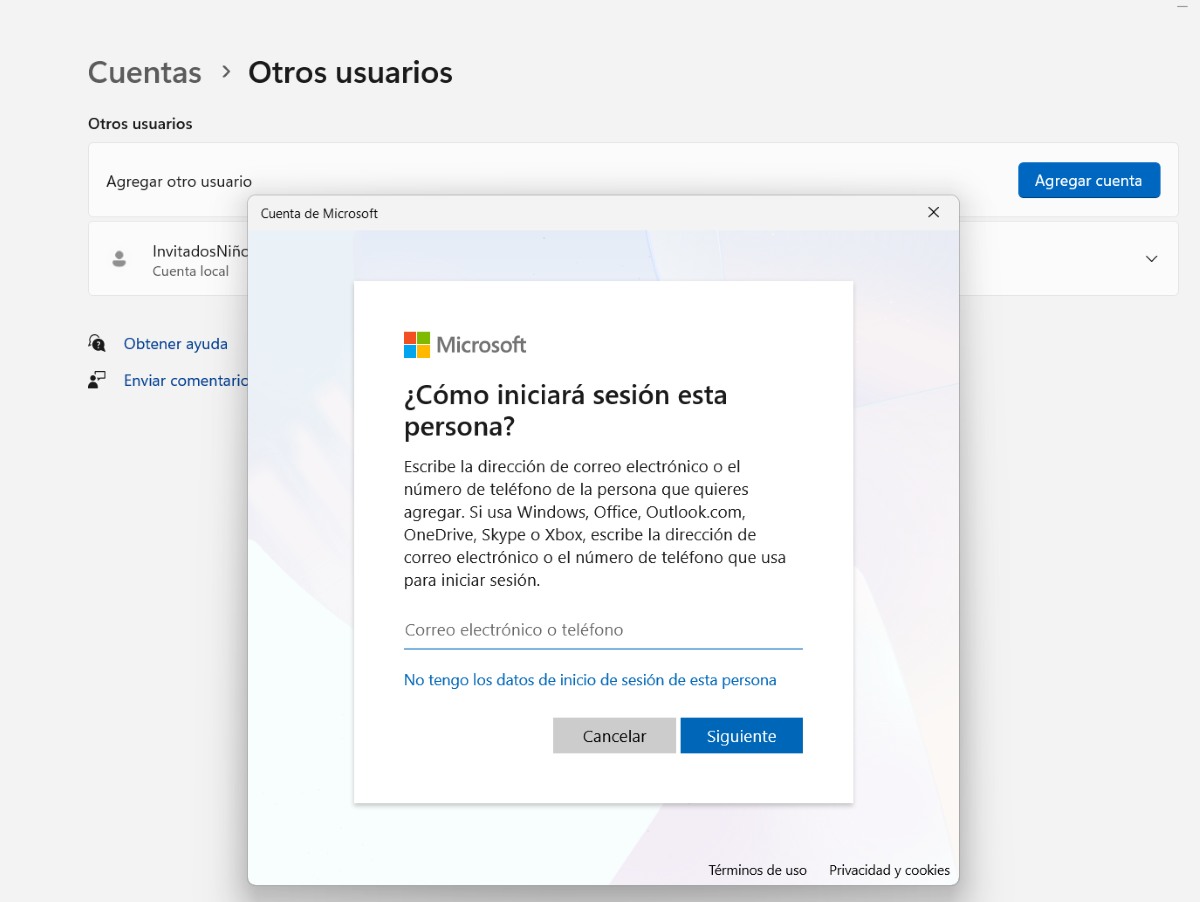
Utilizarea unui cont de oaspete securizat pe PC nu este o noutate. Era posibilă în versiunile anterioare de Windows, cum ar fi 7, 8 sau 10. Cu toate acestea, în prezent nu veți găsi o opțiune numită „Cont oaspete” în sine. În schimb, opțiunea este „ Adăugați un utilizator nou, astfel încât copiii sau vizitatorii să poată utiliza PC-ul în siguranță.
Așadar, adevărul este că utilizarea unui cont de oaspete securizat pe PC pentru copii sau vizitatori nu este deloc complicată. De fapt, la fel cum Este posibil să instalați Windows fără a fi nevoie să adăugați un cont Microsoft., puteți adăuga și un utilizator fără un cont Microsoft. Pentru a Pentru a adăuga un utilizator nou pe PC-ul Windows și a utiliza un cont de invitat securizat pe PC, urmați pașii pe care le lăsăm mai jos:
- Introduceți Configurare Windows. Puteți face acest lucru din butonul Start sau apăsând tastele Windows + I.
- Acum selectați secțiunea Conturi.
- Faceți clic pe opțiune Alți utilizatori.
- Apăsați butonul Adăugați un cont.
- Dacă știți adresa de e-mail a contului Microsoft al utilizatorului, adăugați-o. Pentru a crea un cont local, faceți clic pe „Nu am datele de conectare ale acestei persoane"
- În acel moment, Windows vă va oferi opțiunea de a crea un nou cont Microsoft pentru a adăuga noul utilizator. Dacă doriți, adăugați numele de e-mail dorit și urmați pașii.
- În cazul în care preferați să adăugați un utilizator cu un cont local (fără un cont Microsoft), faceți clic pe opțiunea „Adăugați un utilizator fără un cont Microsoft"
- În continuare, va trebui să scrie numele al persoanei care va utiliza PC-ul. Puteți pune Guest.
- În cele din urmă, pentru a utiliza un cont de oaspete securizat pe PC pentru copii sau vizitatori, alege o parolăDesigur, asigură-te că nu este aceeași parolă și că oaspeții și-o pot aminti cu ușurință.
- Gata. După ce reporniți PC-ul sau vă deconectați, invitații vor putea utiliza contul nou creat.
Cum să folosești un cont de oaspete securizat pe PC pentru copii sau vizitatori
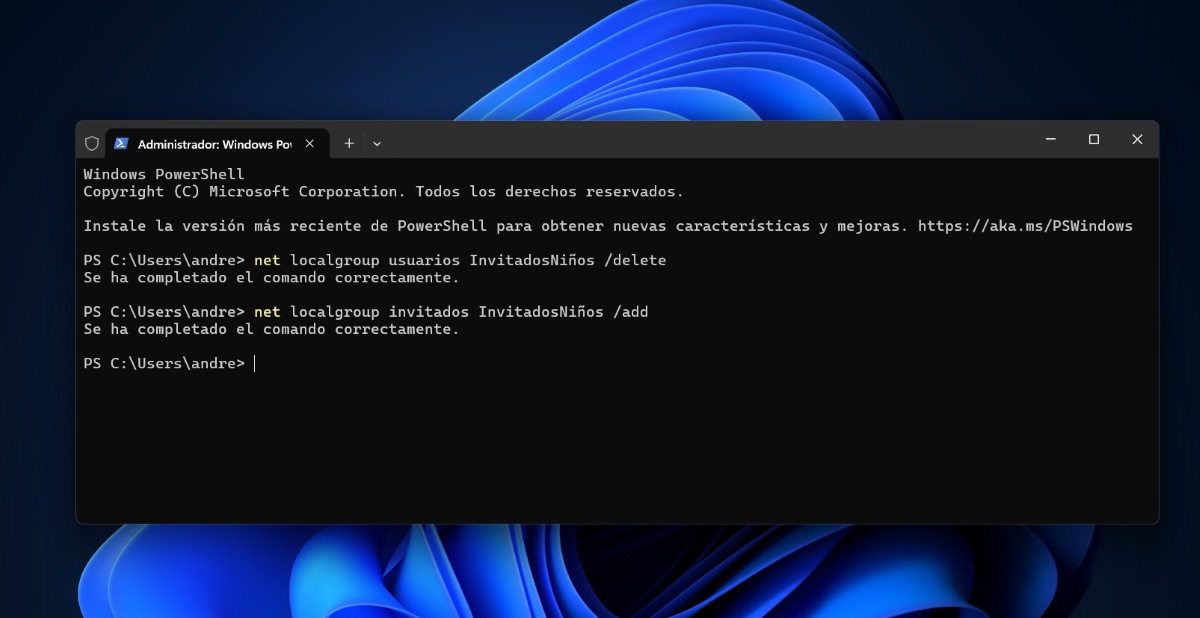
După ce ați finalizat pașii anteriori, veți fi creat un cont local, astfel încât copiii sau vizitatorii dvs. să poată utiliza în siguranță PC-ul. Acum, Cum poți converti oficial acel cont local într-un cont de oaspete? Pentru a face acest lucru, va trebui să faceți câteva modificări ca Administrator din Terminal. Pentru a face acest lucru, urmați cu atenție procedura de mai jos:
- Faceți clic dreapta pe sigla Windows și selectați Terminal (Administrator).
- Când vi se întreabă dacă doriți să faceți modificări, faceți clic pe Da.
- Odată ajuns în Administrator, scrieți următoarele fără ghilimele: „utilizatori net localgroup nume de cont /ştergeSub „Nume cont”, introduceți numele pe care l-ați dat contului local. Acum faceți clic pe Enter. Aceasta va elimina contul din grupul de utilizatori.
- Pentru a adăuga contul la grupul de invitați, trebuie să scrieți acest lucru pe următoarea linie: „invitați net localgroup nume de cont /adăuga„”, fără ghilimele. Apoi, faceți clic pe Enter.
- Gata. Pentru a ieși, tastați Ieșire și apăsați Enter.
Acum este momentul să Verificați dacă noul cont a fost adăugat la grupul de invitați pe PC. Pentru a utiliza un cont de oaspete securizat pe PC, procedați astfel:
- Faceți clic dreapta pe bara de activități.
- Selecta Manager de activități.
- Acum, alegeți opțiunea Utilizatori.
- Faceți clic dreapta pe utilizatorul principal (al dumneavoastră).
- Selecta Gestionați conturile de utilizator.
- Acum, faceți clic pe Gestionează un alt cont.
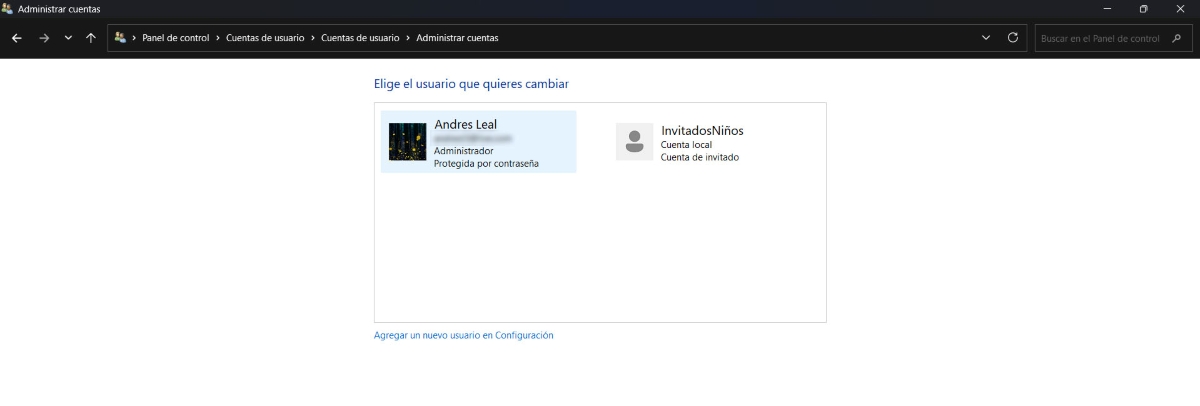
- Veți vedea că contul local pe care l-ați adăugat a fost schimbat în „Cont de oaspete"
Beneficiile utilizării unui cont de oaspete securizat pe PC pentru copii sau vizitatori
Deși Microsoft are un instrument numit Siguranța familiei, care vă permite să creați un mediu sigur pentru familia dvs., utilizarea unui cont de oaspete securizat pe PC pentru copii sau vizitatori are multe avantaje. Este practic ca și cum ați avea o zonă securizată în care alții pot utiliza computerul dvs. fără a compromite confidențialitatea sau setările PC-ului.
Mai jos, am inclus o listă cu Principalele beneficii ale unui cont de oaspete pe PC pentru copii și vizitatori:
- Limite clare și sigureDintr-un cont de oaspete, nu puteți instala programe, nu puteți modifica setările sau nu puteți accesa fișierele private.
- Evitați accidenteleCu un cont de oaspete puteți evita accidente precum ștergerea unui fișier sau document important.
- Securitate sporită pentru PC-ul tăuÎntrucât nu este posibil să instalați programe din aceste conturi, este mai puțin probabil să se descarce viruși sau orice altceva nedorit.
- Personalizare pentru fiecare contCopiii sau vizitatorii care sunt oaspeți nu vor modifica nimic pe desktop, programe sau istoricul de navigare.
- Es ușor de activat și dezactivat contul de oaspeți oricând doriți.
Cum să utilizați un cont de oaspete securizat pe PC: Când să îl ștergeți
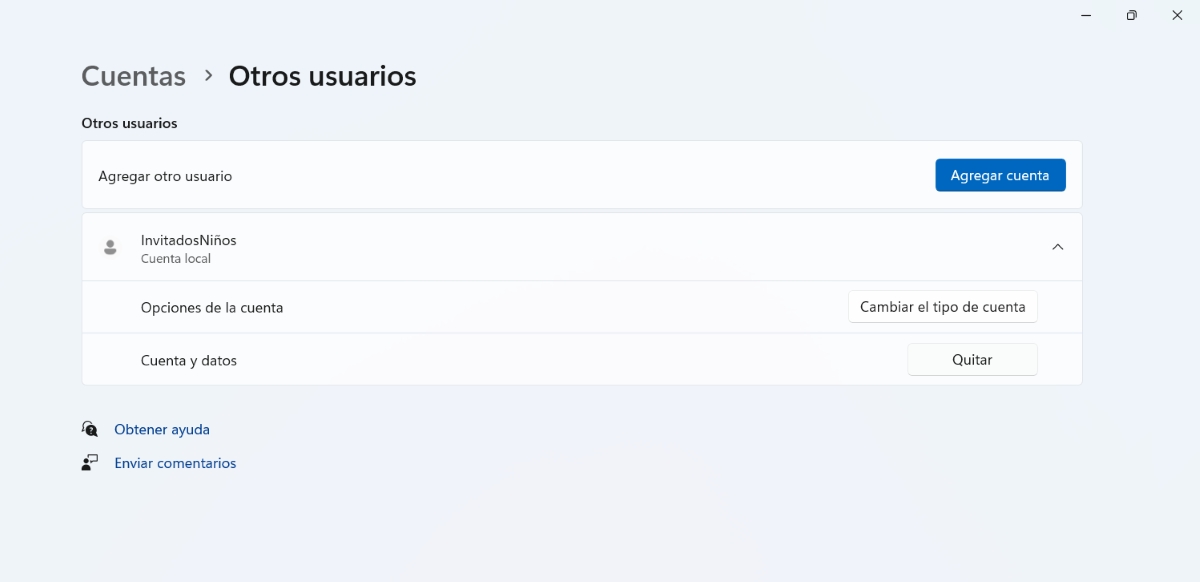
În cele din urmă, ce puteți face dacă, după ce creați și utilizați un cont de oaspete securizat pe PC, doriți să îl eliminați? Eliminarea acestuia este foarte simplă și o puteți face din Configurare Windows. Odată ajuns acolo, faceți clic pe Conturi – Alți utilizatoriOdată ajuns acolo, trebuie să dai clic pe săgeata de lângă contul pe care l-ai creat.
Următorul pas este să faceți clic pe EliminaVa apărea o fereastră pop-up care vă va întreba dacă doriți să ștergeți contul și datele. Dacă faceți acest lucru, toate datele sale vor fi eliminate de pe computer, inclusiv conținutul de pe desktop, documentele, descărcările, fotografiile, muzica, videoclipurile și alte fișiere. Dacă sunteți hotărât să ștergeți contul, faceți clic pe „Ștergeți contul și datele„Și asta e tot. Contul va fi șters.”

Încă de la o vârstă fragedă, am fost fascinat de tot ce ține de știință și tehnologie, în special de acele progrese care ne fac viața mai ușoară și mai plăcută. Îmi place să fiu la curent cu cele mai recente știri și tendințe și să împărtășesc experiențele, opiniile și sfaturile mele despre dispozitivele și gadgeturile pe care le folosesc. Acest lucru m-a determinat să devin scriitor web acum puțin peste cinci ani, concentrându-mă în principal pe dispozitive Android și sisteme de operare Windows. Am învățat să explic concepte complexe în termeni simpli, astfel încât cititorii mei să le poată înțelege cu ușurință.