- Stirling PDF oferă un ecosistem complet de instrumente locale pentru criptarea și protejarea documentelor PDF fără a încărca date în cloud.
- Platforma vă permite să gestionați totul, de la blocarea parolei la semnăturile digitale și redactarea conținutului sensibil.
- Există alternative complementare, cum ar fi PdfDing pentru vizualizare avansată și IronSecureDoc pentru automatizare bazată pe API.
Dacă ai simțit vreodată că încărcarea documentelor personale pe site-uri web necunoscute este ca și cum ai juca ruleta rusească cu intimitatea ta, ai ajuns la locul potrivit. Astăzi vom face tot posibilul să... PDF-ul Stirling, un instrument care este practic briceagul elvețian al fișierelor PDF și care are Avantajul rulării locale folosind Dockerîmpiedicând trecerea datelor dumneavoastră prin servere necunoscute.
Ideea este simplă: să avem control complet asupra fișierelor noastre. Indiferent dacă aveți nevoie Blocarea unui document cu o parolă sau efectuați o curățare profundă a textuluiAcest software vă permite să gestionați totul pe propriul calculator. Nu este doar o aplicație temporară, ci un mediu robust care a evoluat semnificativ. pentru a acoperi orice nevoie care poate apărea la manipularea PDF-urilor.

Descoperind Stirling PDF: Mai mult decât un simplu editor
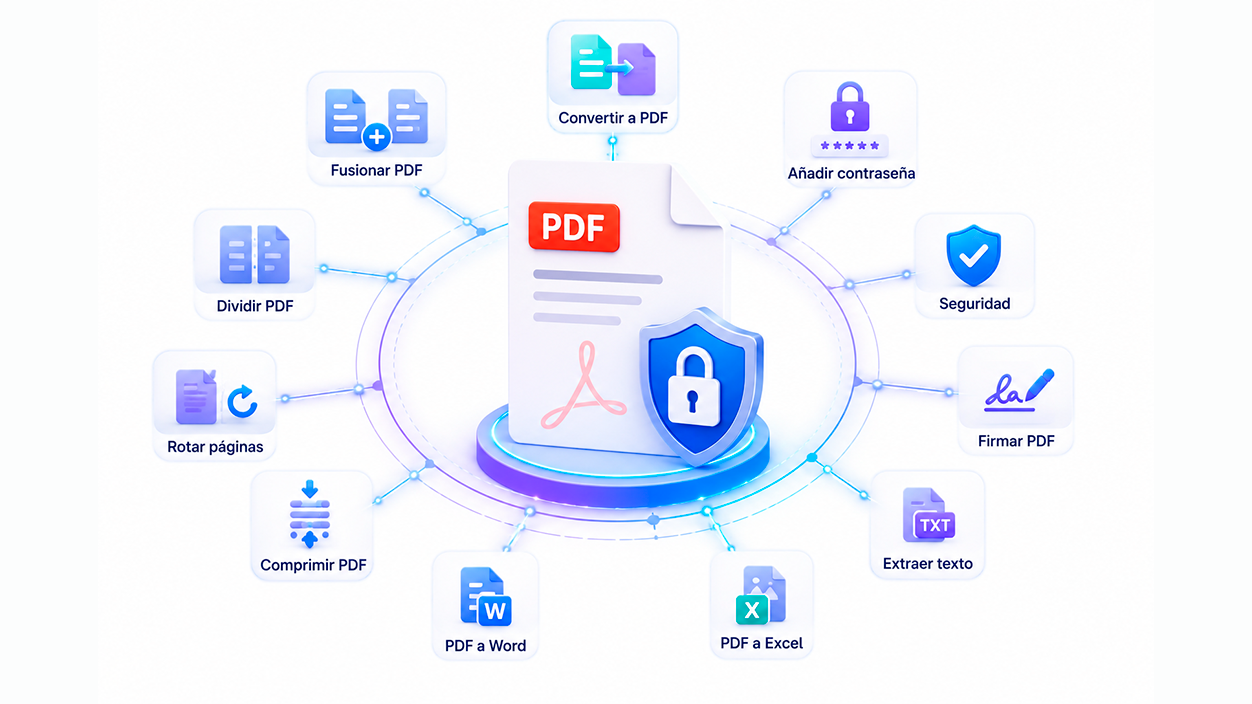
Pentru cei care nu știu, Stirling PDF este o aplicație web pe care o instalezi acasă și care oferă peste 50 de unelte diferit. Cel mai important, fișierele rămân pe partea clientului sau se află în memoria serverului doar suficient timp pentru a face magia; odată ce sarcina este finalizată, serverul șterge automat toate urmele.
Sistemul este organizat în blocuri foarte intuitive. Mai întâi, avem partea despre Organizaunde puteți roti, comprima sau îmbina pagini fără efort. Apoi, există opțiunile de conversie, atât pentru convertirea oricărui fișier în PDF, cât și pentru extragerea datelor în formate precum Word, HTML sau CSV. Dar unde strălucește cu adevărat este în secțiunea dedicată Semnalizare și siguranță, unde are loc întregul proces de criptare.
Această secțiune de securitate este locul unde puteți adăugați parolePuteți modifica permisiunile documentelor sau chiar elimina scripturile enervante. Este locul ideal pentru cei care au nevoie ca un fișier să fie lizibil, dar nu și editabil, sau pur și simplu pentru a bloca digital informații confidențiale.
Procesul de protejare a unui PDF este destul de simplu. Pur și simplu necesită Deschideți Stirling PDF, accesați secțiunea Securitate, selectați opțiunea Adăugare parolă, încărcați documentul și setați cheia de acces.De asemenea, puteți configura restricții suplimentare pentru a împiedica imprimarea, copierea sau modificarea fișierului. După ce modificările sunt aplicate, descărcați pur și simplu noul PDF protejat.
Gestionare avansată a datelor și securitate
Dacă vă place să modificați setările, Stirling PDF vă permite să... personalizare profundă prin variabile de mediu și teme. În plus, pentru medii mai profesionale, acceptă SSO și o gestionare destul de cuprinzătoare a utilizatorilor. Totuși, dacă îl instalați ca serviciu, asigurați-vă că configurați fișierul corect. setări.yml astfel încât datele de autentificare să nu vă creeze probleme atunci când încercați să vă conectați.
Există și alții Instrumente complementare precum PdfDingConceput în principal pentru citirea, adnotarea și partajarea documentelor PDF. Totuși, atunci când scopul este editarea, protejarea sau gestionarea fișierelor local, Stirling PDF rămâne una dintre cele mai cuprinzătoare opțiuni în cadrul software-ului liber.
Automatizarea criptării cu IronSecureDoc
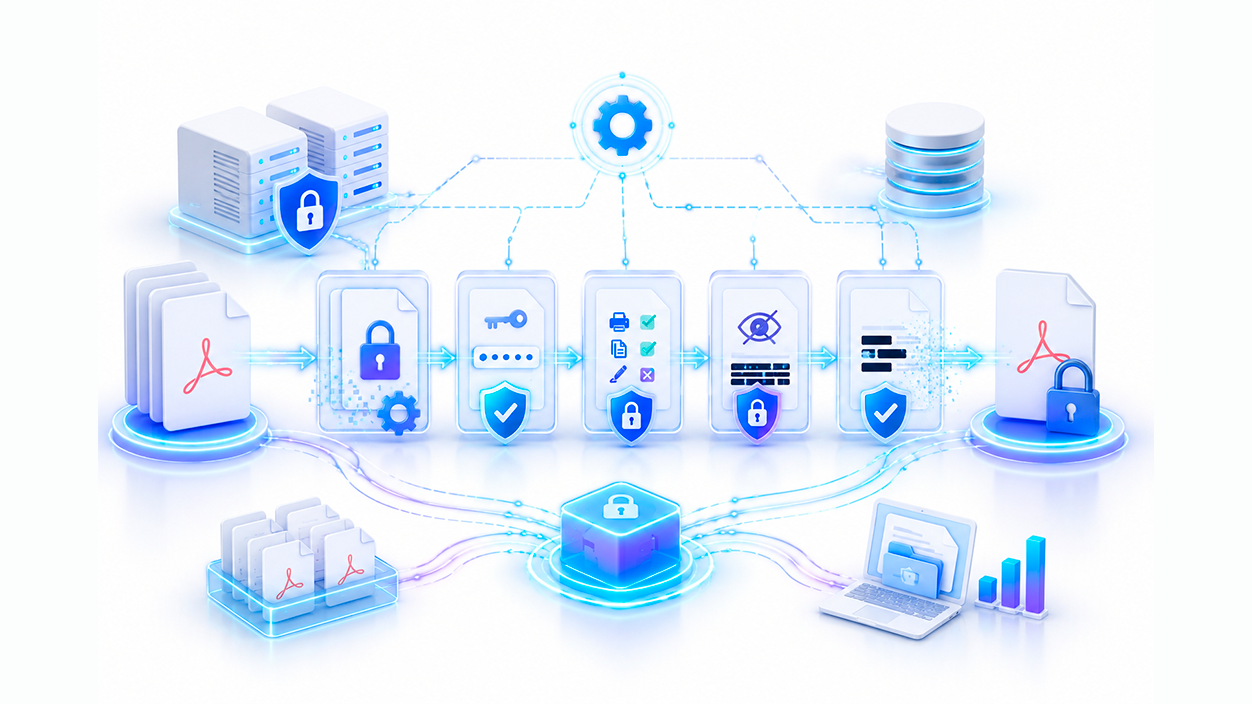
Dacă ești dezvoltator sau trebuie să procesezi mii de fișiere simultan, IronSecureDoc intră în joc prin intermediul endpoint-urilor API. Acest instrument este o bestie pentru... Criptarea fișierelor PDFpermițând setarea unor parole diferite pentru utilizator și proprietarul documentului.
Prin comenzi CURL puteți decide dacă destinatarul are permisiunea de a imprimați documentulcompletați formulare sau extrageți conținut. Dacă doriți un fișier complet securizat, pur și simplu selectați toate opțiunile de permisiune ca fiind false și ați terminat. De asemenea, are o funcție de a verificarea parolei Foarte util pentru verificarea validității unei chei înainte de a încerca procesarea fișierului, evitând erorile în lanț.
Un alt punct cheie al IronSecureDoc este scrierea de texteNu este vorba doar de acoperirea lor cu o culoare, ci de eliminarea permanentă a cuvintelor sau expresiilor sensibile din document. Puteți configura dacă doriți ca căutarea de cuvinte să fie exactă sau parțială, iar sistemul plasează o cutie neagră distinctivă despre informații care trebuie să dispară pentru totdeauna.
Semnături digitale și certificare de documente
Nu este vorba doar despre parole; uneori trebuie să dovedim că un fișier este autentic. certificarea documentelor Îți permite să blochezi conținutul și să îi dovedești legitimitatea folosind certificate digitale în format .p12. Acest lucru asigură că nimeni nu a atins nici măcar o virgulă din textul original după semnătură.
Pe de altă parte, avem semnătură digitalăceea ce este puțin mai flexibil decât certificarea. Aici puteți plasa imaginea semnăturii dvs. la coordonate exacte pe pagină, ajustând dimensiunea și poziția. Pentru a completa cercul de securitate, este esențial verificarea semnăturilor digitale primite pentru a confirma că fișierul nu a fost modificat în tranzit, obținând un răspuns clar în format JSON care ne spune dacă documentul este fiabil.
Oferim o gamă largă de opțiuni, de la simpla utilizare zilnică a Stirling PDF până la puterea IronSecureDoc pentru fluxuri de lucru automatizate. Fie că este vorba de... criptare tradițională cu cheieFie că este vorba de redactarea datelor sensibile sau de implementarea semnăturilor digitale, scopul este întotdeauna același: să ne asigurăm că informațiile confidențiale nu ajung pe mâini greșite, menținând în același timp agilitatea în gestionarea documentelor noastre.
Index
