- Eroarea MACHINE_CHECK_EXCEPTION este de obicei legată de defecțiuni hardware critice.
- Există mai multe modalități de a remedia acest lucru, de la actualizarea driverelor până la verificarea BIOS-ului.
- Windows include instrumente precum SFC, DISM și instrumentul de depanare a ecranului albastru.
- În cazuri grave, poate fi necesară înlocuirea componentelor fizice ale computerului sau reinstalarea sistemului.
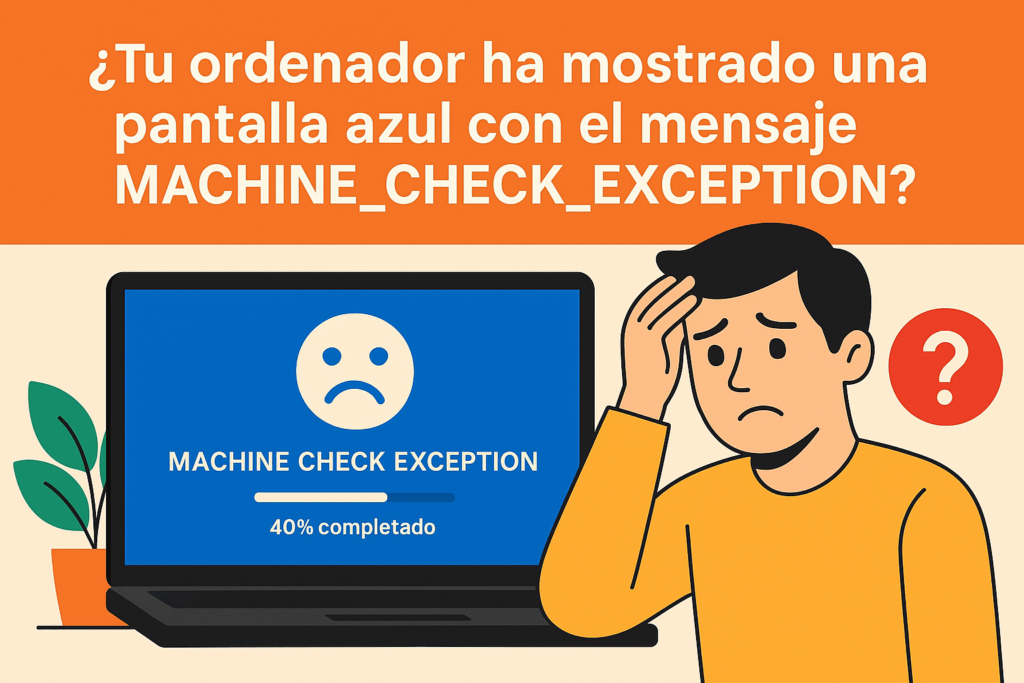
Computerul dvs. a afișat un ecran albastru cu mesajul MACHINE_CHECK_EXCEPTION? Această eroare poate părea intimidantă la început, mai ales din cauza denumirii sale tehnice, dar nu vă faceți griji, în acest ghid vă explicăm în profunzime ce o cauzează, cum să-i identificăm originea și, cel mai important, ce trebuie să faceți pentru a o remedia fără a vă pierde informațiile.
Vamos a analizar Toate cauzele posibile ale codului de oprire 0x0000009C, cunoscut și ca MACHINE_CHECK_EXCEPTION, și vă vom oferi soluții detaliate și ușor de urmărit. De la recomandări simple, cum ar fi actualizarea driverelor, până la pași mai tehnici, cum ar fi modificarea setărilor BIOS-ului sau verificarea fizică a hardware-ului computerului.
¿Qué es el error MACHINE_CHECK_EXCEPTION?
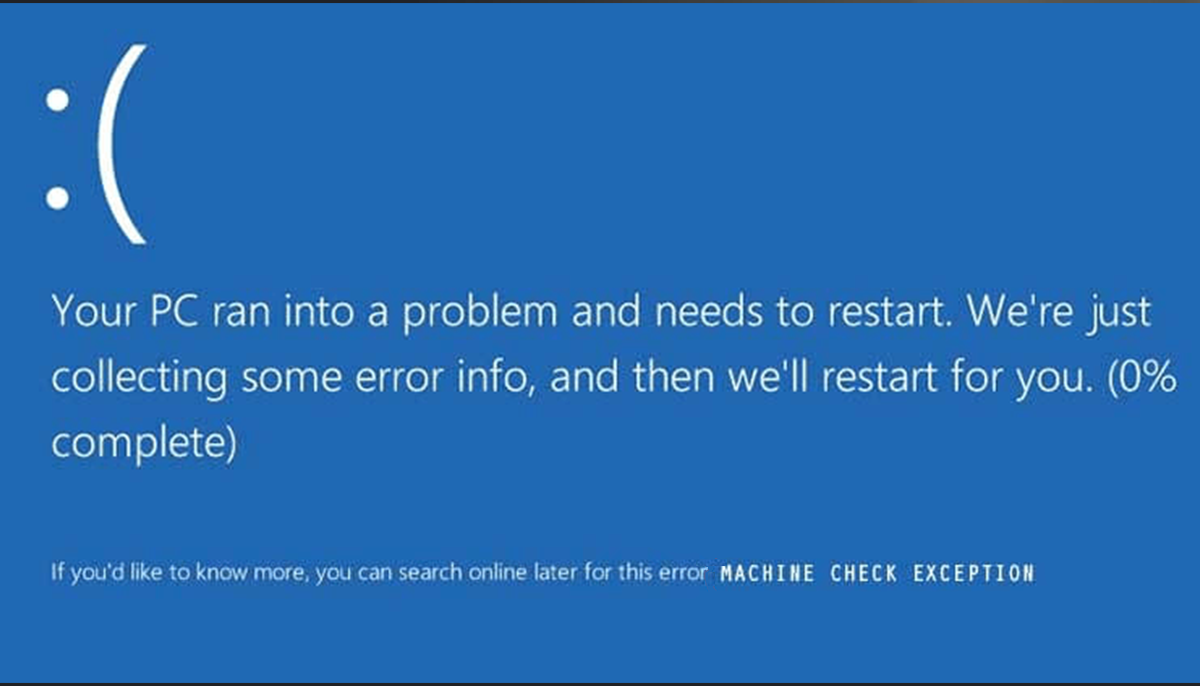
Greșeala MACHINE_CHECK_EXCEPTION este una dintre cele cunoscute ca Erori de ecran albastru Windows (Ecranul albastru al morții sau BSOD). Aspectul său indică faptul că Procesorul a detectat o anomalie hardware critică care nu poate fi rezolvată de software.
Această eroare se poate datora mai multor factori, cum ar fi a conexiune hardware slabă, sobrecalentamiento del procesador, module de memorie defectuoasă, errores en el disco duro, erori de BIOS sau chiar probleme datorate overclocking. Dar este o problemă comună.
De fapt, alte erori asociate includ error 0x0000007E (SYSTEM_THREAD_EXCEPTION_NOT_HANDLED) și error 0x0000000A (IRQL_NOT_LESS_OR_EQUAL), ambele legate de drivere defecte sau probleme cu RAM. În plus, cel eroare 0x00000050 (PAGE_FAULT_IN_NONPAGED_AREA) și eroare 0x0000007F (UNEXPECTED_KERNEL_MODE_TRAP) poate apărea din cauza defecțiunilor memoriei sau a supraîncălzirii procesorului.
Este, de asemenea, asemănător cu 0x000000F4 (CRITICAL_OBJECT_TERMINATION), care este de obicei cauzată de probleme de hard disk și 0x000000BE (ATTEMPTED_WRITE_TO_READONLY_MEMORY), cauzată de drivere defecte sau hardware incompatibil.
Toate aceste greșeli declanșatoare de partajare cum ar fi erori de memorie, hard disk-uri, drivere corupte, supraîncălzire sau setări incorecte ale BIOS-ului.
Principalele cauze ale erorii MACHINE_CHECK_EXCEPTION
Există mai multe motive comune care pot cauza această eroare:
- Supraîncălzirea procesorului: Dacă radiatorul nu este așezat corect sau există prea mult praf pe ventilator, procesorul se va supraîncălzi și va cauza blocarea sistemului.
- Problemas con la memoria RAM: : Modulele defecte sau introduse incorect pot provoca, de asemenea, această eroare.
- Dispozitive de stocare incompatibile: hard disk-uri externe sau SSD-uri care utilizează drivere incompatibile cu Windows.
- Drivers obsoletos: în special cele ale plăcii grafice sau de rețea.
- Setări BIOS incorecte: Opțiuni precum Fast Boot sau Intel SpeedStep pot intra în conflict cu hardware-ul.
- Problemas de alimentación: O sursă de alimentare inadecvată sau defectuoasă poate cauza erori atunci când este necesară mai multă energie.
Pași pentru a rezolva eroarea MACHINE_CHECK_EXCEPTION

Te presentamos 14 metode verificate pentru a corecta această eroare. Le poți încerca unul câte unul în funcție de nivelul tău de experiență sau mergi direct la cel care se potrivește cel mai bine situației tale.
1. Deconectați hard disk-urile și DVD-urile externe
Dacă instalați Windows și obțineți eroarea cu hard disk-uri externe sau un DVD player conectat, primul lucru pe care ar trebui să-l faceți este deconectați-le fizic. Apar multe erori deoarece driverele pentru aceste dispozitive nu sunt compatibile cu sistemul de operare. Încercați să instalați Windows fără dispozitive suplimentare conectate.
2. Actualizar los drivers
Driverele învechite pot cauza erori de compatibilitate hardware. Pentru a actualiza driverele:
- Presa Windows + X y selecciona “Administrador de dispositivos”.
- Faceți clic dreapta pe componenta aflată în conflict și selectați „Actualizați driverul”.
- Escoge la opción “Căutare automată a software-ului driver actualizat"
- Reporniți computerul tras la actualización.
3. Dezinstalați driverul plăcii grafice
Dacă sursa problemei este legată de placa video, dezinstalarea driverului acesteia poate ajuta:
- Deschideți Manager dispozitive din meniul Start.
- Dirígete a “Adaptoare de afișare„și fă faceți clic dreapta pe placa dvs. grafică.
- Selectați „Dezinstalare” și acceptați avertismentul.
- Reporniți computerul și verificați dacă eroarea persistă.
4. Utilizați instrumentul de depanare a ecranului albastru
Windows 10 și versiuni ulterioare includ un instrument de depanare automată:
- Abre “Configurare” din meniul de pornire.
- Mergi la „Actualizări și securitate” > “Rezolvă probleme"
- Selectați „Ecran albastru” y luego “Ejecutar el solucionador"
- Urmați pașii afișați pe ecran.
5. Rulați System File Checker (SFC)
Dacă există fișiere de sistem corupte, verificatorul SFC poate repara automat multe dintre ele:
- Deschideți promptul de comandă ca administrator (clic dreapta pe Start > „Command Prompt (Admin)”).
- Scrie sfc /scannow și apăsați Enter.
- Așteptați ca analiza să se termine și Reporniți computerul.
6. Usar la herramienta DISM
DISM repară imaginea sistemului dacă numai SFC nu este suficient. Îl poți rula astfel:
Modo estándar:
- Abre el símbolo del sistema y escribe: DISM /Online /Curățare-Imagine /RestaurareHealth
- Așteptați să se termine și reporniți.
Folosind mediul de instalare Windows:
- Conectați un USB cu Windows.
- La promptul de comandă tastați:
dism /online /cleanup-image /scanhealth
dism /online /cleanup-image /restorehealth
DISM /Online /Cleanup-Image /RestoreHealth /source:WIM:X:\Sources\Install.wim:1 /LimitAccess (înlocuiește X cu litera USB).
7. Actualizar la BIOS
O BIOS vechi poate genera incompatibilităţi. Verificați versiunea BIOS-ului tastând msinfo32 în meniul de pornire. Descărcați cea mai recentă versiune de pe site-ul web al producătorului plăcii de bază și urmați cu atenție instrucțiunile de actualizare.
8. Dezactivați pornirea rapidă
Pornirea rapidă poate provoca conflicte la pornirea unor dispozitive:
- Mergi la Panou de control > Opțiuni de alimentare.
- Faceți clic pe „Elegir lo que hace el botón de encendido"
- Faceți clic pe „Modificarea setărilor nu este disponibilă momentan."
- Desactiva “Activează pornirea rapidă” și salvați modificările.
9. Dezactivați Intel SpeedStep în BIOS
Această caracteristică permite procesorului să-și reducă în mod dinamic consumul de energie, dar poate provoca erori pe anumite dispozitive:
- Reporniți computerul și intrați în BIOS (de obicei apăsând F2 sau F10).
- Busca la opción “Intel SpeedStep” y desactívala.
- Salvați modificările și reporniți sistemul.
10. Verificați fizic hardware-ul
Deschideți turnul PC (cu computerul oprit) și verificați:
- Que la RAM este introdus corect
- Que el disipador este ferm atașat
- Că nu există acumulación de polvo pe ventilatoare
11. Dezactivați adaptorul de rețea LAN
Adaptorul LAN poate provoca conflicte pe anumite dispozitive:
- Abre “Setări” > „Rețea și Internet"
- Faceți clic pe „Stat” y luego en “Cambiar opciones del adaptador"
- Grindă faceți clic dreapta pe adaptorul dvs. LAN y selecciona “Dezactivare"
12. Configurați SATA Fast Boot în BIOS
Această opțiune poate ajuta dacă placa de bază o acceptă. Vă rugăm să consultați manualul specific plăcii de bază pentru a o activa corect.
13. Verificați dacă vreo componentă este deteriorată
Hardware defect, cum ar fi un procesor o módulo de memoria, este una dintre cele mai frecvente cauze:
- Faceți teste de memorie cu Memtest86.
- Încercați procesorul pe o altă placă de bază, dacă este posibil.
- Verificați dacă alimentare electrică furnizează energie adecvată.
14. Resetați computerul
Dacă niciuna dintre cele de mai sus nu funcționează, puteți utiliza opțiunea Windows „Resetați acest computer”:
- Mergi la Setări > Actualizare și securitate > Recuperare.
- Faceți clic pe „ÎNCEPE” en “Resetați acest PC"
- Selectați dacă doriți să păstrați fișierele sau să începeți de la zero.

Cum să recuperați fișierele pierdute după eroare
Dacă eroarea MACHINE_CHECK_EXCEPTION a cauzat pierderi de date, puteți utiliza instrumente de recuperare precum Recoverit Data Recovery, care vă permite să scanați hard disk-uri, să previzualizați și să restaurați documente importante.
După instalarea instrumentului:
- Selectați unitate unde erau fișierele dvs.
- Efectuați o scanare profundă (poate dura ceva timp).
- Filtra por tip de fișier, data sau dimensiunea dacă doriți să accelerați căutarea.
- Previzualizați fișierele și selectați-le pe cele pe care doriți să le recuperați.
- Păstrați-le într-o dispozitiv extern.
Eroarea MACHINE_CHECK_EXCEPTION, deși gravă, poate fi gestionată cu succes dacă este urmată o metodologie clară și ordonată. Indiferent dacă este o problemă hardware, o problemă de configurare sau o problemă de software a sistemului de operare, aveți mai multe instrumente puternice pentru a o identifica și remedia. Este esențial să acționați cu calm, urmând pașii tehnici corespunzători și, dacă este necesar, să folosiți software specializat pentru a vă recupera datele personale.


Sunt un pasionat de tehnologie care și-a transformat interesele de „tocilar” într-o profesie. Mi-am petrecut mai bine de 10 ani din viața mea folosind tehnologie de ultimă oră și mânuind cu tot felul de programe din pură curiozitate. Acum m-am specializat în tehnologie computerizată și jocuri video. Asta pentru că de mai bine de 5 ani scriu pentru diverse site-uri web despre tehnologie și jocuri video, creând articole care urmăresc să-ți ofere informațiile de care ai nevoie într-un limbaj pe care oricine este pe înțeles.
Dacă aveți întrebări, cunoștințele mele variază de la tot ce ține de sistemul de operare Windows, precum și Android pentru telefoane mobile. Și angajamentul meu este față de tine, sunt mereu dispus să petrec câteva minute și să te ajut să rezolvi orice întrebări pe care le poți avea în această lume a internetului.