
Am avut un Nokia Lumia în urmă cu ceva timp și toate fotografiile pe care le-am făcut cu el au fost stocate în contul meu Microsoft. Acum vreau mutați-le pe noul meu computer, astfel încât să le pot accesa fără o conexiune la internet. Uşor! Să vedem cum să transferați fișiere de pe OneDrive pe computer ușor și în siguranță.
Poate aveți fișiere importante în OneDrive și doriți să le salvați local pe noul computer. Pentru a face acest lucru, pur și simplu conectați-vă la contul Microsoft din browser și descărcați-le direct pe computer. Vestea bună este că Puteți descărca mai multe fișiere simultan, precum și foldere întregi.Mai multe detalii mai jos.
Pas cu pas pentru a transfera fișiere de pe OneDrive pe computer
Când vorbim despre stocare în cloud, OneDrive este unul dintre serviciile cu cea mai lungă istorie. Microsoft l-a pus la dispoziția publicului larg în 2008, sub numele SkyDrive. Ulterior a fost necesar să se schimbe numele în OneDrive pentru a evita conflictele legale. În același an, serviciul a primit îmbunătățiri semnificative ale interfeței și o integrare mai mare cu sistemul de operare Microsoft.
De atunci, OneDrive a devenit unul dintre cele mai utilizate servicii de stocare în cloud. Așa este, nu numai datorită avantajelor pe care le oferă, ci și pentru că permite Sincronizarea fișierelor în cadrul ecosistemului Microsoft. Aceia dintre noi care au un computer Windows au folosit probabil OneDrive pentru a salva și descărca fișiere în cloud.
Acum, din orice motiv, este posibil ca v-ați schimbat computerul sau sistemul de operare. Ca rezultat, trebuie să mutați fișierele de pe OneDrive pe computer pentru a le stoca local sau pentru a le edita. Cum se face? Deși procedura este simplă, este posibil să nu știi ce să faci în unii dintre pași. Mai jos îl explicăm în detaliu.
Pasul 1: Conectați-vă cu contul Microsoft din browser
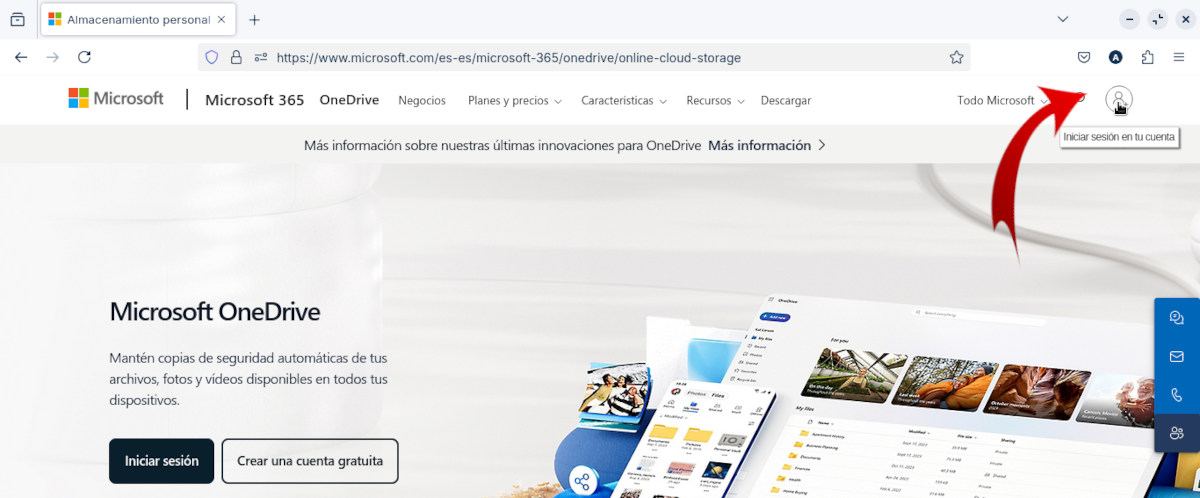
Pentru a transfera fișiere de pe OneDrive pe computer, trebuie Conectați-vă cu contul dvs. Microsoft. În acest fel, veți avea acces la tot ce aveți în serviciul lor de stocare în cloud. Pentru a face acest lucru, pur și simplu deschideți browserul la alegere și introduceți OneDrive în bara de căutare. Selectați prima opțiune din rezultate și faceți clic pe pictograma Conectare din colțul din dreapta sus.
În cazul meu, am făcut-o din browserul Mozilla Firefox folosind ZorinOS ca sistem de operare. După ce faceți clic pe pictograma de autentificare, trebuie Conectați-vă folosind e-mailul Microsoft și parola corespunzătoare. Dacă utilizați o aplicație de autentificare, cum ar fi Microsoft Authenticator, nu va trebui să vă notați parola.
Pasul 2: Accesați serviciul OneDrive
Odată ce vă conectați la contul Microsoft, poate fi necesar să accesați serviciul OneDrive pentru a vă vizualiza fișierele în cloud. În acest caz, faceți clic pe butonul Pictograma meniu care se află în colțul din stânga sus, în pătratul punctelor. Se va deschide o fereastră plutitoare cu toate aplicațiile Microsoft, inclusiv OneDrive.
Pasul 3: Descărcați fișiere sau foldere individuale
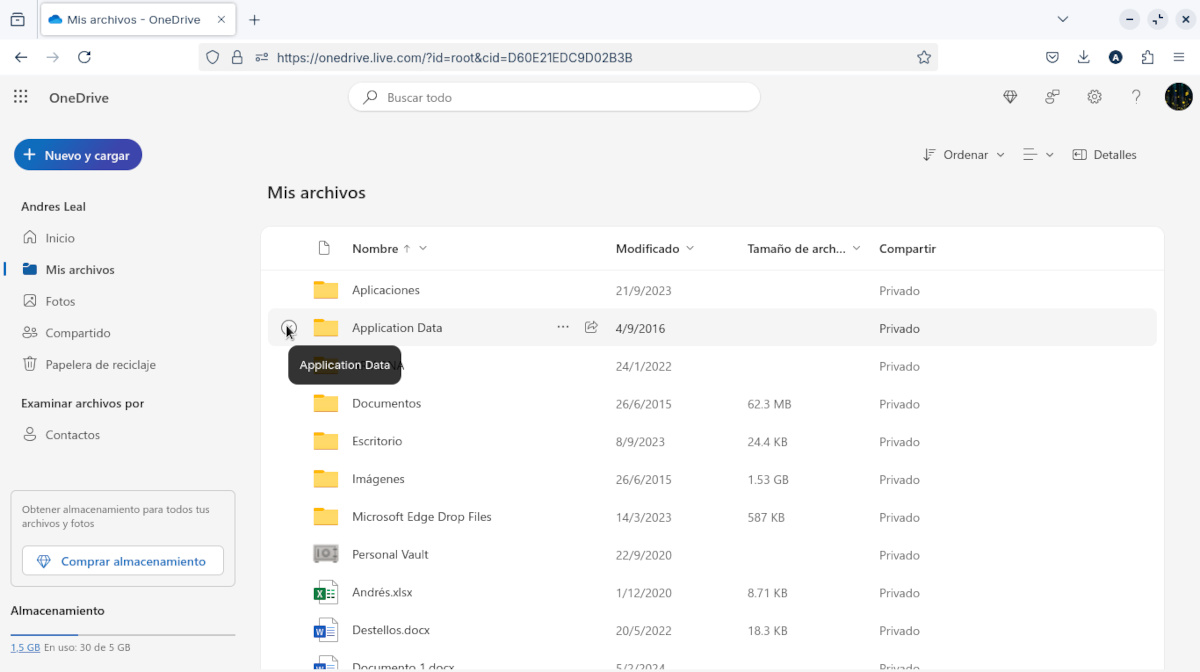
În interiorul norului, veți vedea toate fișierele salvate și sortate pe categorii și tipuri. În acest moment, puteți începe cu ușurință să transferați fișiere de pe OneDrive pe computer. E de ajuns Selectați unul sau mai multe și faceți clic pe butonul Descărcare care apare în bara orizontală de sus.
Rețineți că pentru a vedea butonul Descărcare trebuie mai întâi selectați fișierul pe care doriți să le salvați pe computer. De asemenea, puteți să faceți clic dreapta pe el și să alegeți opțiunea Descărcare din meniul plutitor. În orice caz, fișierul va fi descărcat local pentru a fi vizualizat sau editat.
Pasul 4: Descărcați toate fișierele de pe OneDrive pe computer
Pe lângă mutarea fișierelor de pe OneDrive pe computer, unul câte unul, este posibil descărcați totul dintr-o singură mișcare. Pentru a face acest lucru, faceți clic pe Fișierele mele, pictograma folderului din coloana din stânga. Acolo puteți vedea toate fișierele stocate în cloud: foldere, documente, imagini etc.
Pentru a descărca totul Trebuie să selectați fiecare element bifând caseta circulară care apare în stânga acestuia când treci cu mouse-ul peste el. Bifați toate casetele una câte una, apoi faceți clic pe butonul Descărcare. Toate fișierele vor fi descărcate într-unul singur folder comprimat pe care îl veți găsi în secțiunea Descărcări a computerului dvs.
Dacă doriți să vedeți fișierele descărcate, accesați Descărcări pe computer, faceți clic dreapta pe fișierul comprimat și selectați Extrageți aici. Alegeți locația în care doriți să salvați fișierele și faceți clic pe OK. Va fi creat un folder numit OneDrive, în care veți găsi toate fișierele descărcate.
Este atât de simplu: așa poți transfera fișiere de pe OneDrive pe computer pentru a le salva local. Nu contează ce browser folosești sau ce sistem de operare are computerul tău.. Cu această metodă, puteți descărca tot ce aveți în cloud-ul Microsoft ușor și în siguranță.

Încă de la o vârstă fragedă, am fost fascinat de tot ce ține de știință și tehnologie, în special de acele progrese care ne fac viața mai ușoară și mai plăcută. Îmi place să fiu la curent cu cele mai recente știri și tendințe și să împărtășesc experiențele, opiniile și sfaturile mele despre dispozitivele și gadgeturile pe care le folosesc. Acest lucru m-a determinat să devin scriitor web acum puțin peste cinci ani, concentrându-mă în principal pe dispozitive Android și sisteme de operare Windows. Am învățat să explic concepte complexe în termeni simpli, astfel încât cititorii mei să le poată înțelege cu ușurință.