
Lăsarea deschisă a sesiunilor Desktop la distanță inactive consumă resurse valoroase de sistem și expune rețeaua la riscuri grave de securitate. Prin urmare, închiderea automată a sesiunilor Desktop la distanță inactive în Windows este esențială pentru... Optimizați performanța și protejați-vă echipamentul împotriva accesului neautorizatÎn acest articol, vom vedea pas cu pas cum să îl configurez folosind politicile de grup și registry-ul.
De ce este important să închideți automat sesiunile inactive de Desktop la distanță în Windows?

Închiderea automată a sesiunilor Desktop la distanță inactive în Windows este una dintre practicile esențiale pentru administrarea sistemului și securitatea cibernetică. Și asta pentru că, Menținerea sesiunilor abandonate sau fantomă creează riscuri directe în domenii precum următoarele:
- Securitate și atenuarea amenințărilor: Dacă o sesiune RDP rămâne deschisă, un atacator poate accesa direct computerul la distanță cu privilegiile utilizatorului conectat. De fapt, acesta se poate deplasa liber în rețeaua corporativă și poate manipula sistemul la distanță.
- Optimizarea resurselor sistemului: Închiderea sesiunilor Desktop la distanță inactive eliberează automat RAM și CPU. De asemenea, economisiți lățime de bandă, deoarece chiar și atunci când sesiunea este inactivă, conexiunea RDP continuă să consume pachete mici de rețea.
- Gestionarea licențelor și limitele conexiunilor: Versiunile client de Windows 10 și 11 acceptă o singură conexiune RDP de intrare la un moment dat. Dacă o sesiune devine inactivă sau înghețată, accesul este blocat pentru alți administratori sau utilizatori legitimi. În plus, sesiunile inactive pot consuma licențe de acces client care ar putea fi utilizate de alți angajați.
- Conformitate cu reglementările: Standardele internaționale de siguranță, cum ar fi ISO 27001PCI-DSS sau HIPAA impun închiderea automată a sesiunilor inactive după un anumit timp pentru a preveni accesul neautorizat la informații compromițătoare.
De ce sesiunile Desktop la distanță devin inactive în Windows?
Sesiunile Desktop la distanță în Windows devin inactive din două motive principale: în primul rând, este obișnuit ca persoana care lucrează de pe computerul client să fie inactivă. Pur și simplu faceți clic pe X-ul de pe bara albastră pentru a închide fereastra Desktop la distanță.Această acțiune închide doar fereastra de pe client, dar sesiunea de pe server nu este oprită; acesta rămâne suspendat sau deconectat cu toate programele deschise.
O altă situație care apare foarte frecvent este aceea că Utilizatorul lasă fereastra desktopului la distanță deschisă pe ecran și se îndepărtează fizic de desktop. fără a bloca mașina sau a vă deconecta. Drept urmare, conexiunea de rețea dintre client și server rămâne 100% activă, dar nimeni nu mișcă mouse-ul sau nu folosește tastatura.
În concluzie, Clientul este cel care abandonează sau întrerupe canalul de comunicareTotuși, serverul este cel care menține sesiunea activă, consumând resurse până când configurați o regulă pentru a închide automat sesiunile desktop la distanță inactive.
Cum se închid automat sesiunile inactive de Desktop la distanță în Windows
Acum, pentru a închide automat sesiunile Desktop la distanță inactive în Windows, cea mai rapidă și eficientă metodă în Windows Pro Enterprise sau Server este Configurați politicile de grup locale (gpedit.msc)Și, dacă aveți Windows Home (unde gpedit.msc nu este disponibil), puteți face acest lucru din Registrul WindowsÎn continuare, să vedem cum se face în fiecare caz.
Din Editorul de politici de grup locale
Pentru Închiderea automată a sesiunilor Desktop la distanță inactive în Windows din Editorul de politici de grupUrmați acești pași:
- Deschideți Editorul de politici de grup: Apăsați Windows + R, tastați gpedit.msc și apăsați Enter.
- Navigați la folderul cu limitele sesiunii urmând această cale: Configurare computer → Șabloane administrative → Componente Windows → Servicii Desktop la distanță → Gazdă sesiune Desktop la distanță → Limite de timp sesiune.
- Faceți dublu clic pe politică „Setează o limită de timp pentru sesiunile Desktop la distanță inactive, dar active”Selectați Activat. În meniul derulant Limită sesiune inactivă, alegeți timpul dorit (cum ar fi 15 sau 30 de minute) și faceți clic pe OK.
- Faceți dublu clic pe „Setează o limită de timp pentru sesiunile deconectate”Selectați Activat, alegeți timpul maxim pe care o sesiune suspendată îl poate rămâne înainte de închiderea completă (de exemplu, 1 minut sau 5 minute) și faceți clic pe OK.
- Aplicați modificările imediat: Deschideți o fereastră CMD sau PowerShell și rulați
gpupdate /forceastfel încât sistemul să aplice noile reguli fără a fi nevoie să repornească.
Care este diferența dintre o sesiune RDP „inactivă” și una „deconectată”? Principala diferență constă în menținerea unei conexiuni de rețea active de către client cu computerul la distanță. Este „inactiv” dacă fereastra Desktop la distanță rămâne deschisă pe ecran și tunelul de rețea este activ. Dar este „deconectat” dacă fereastra Desktop la distanță a fost închisă făcând clic pe X, dar fără deconectare.
Metodă alternativă pentru închiderea sesiunilor Desktop la distanță inactive în Windows Home (prin intermediul Registry)
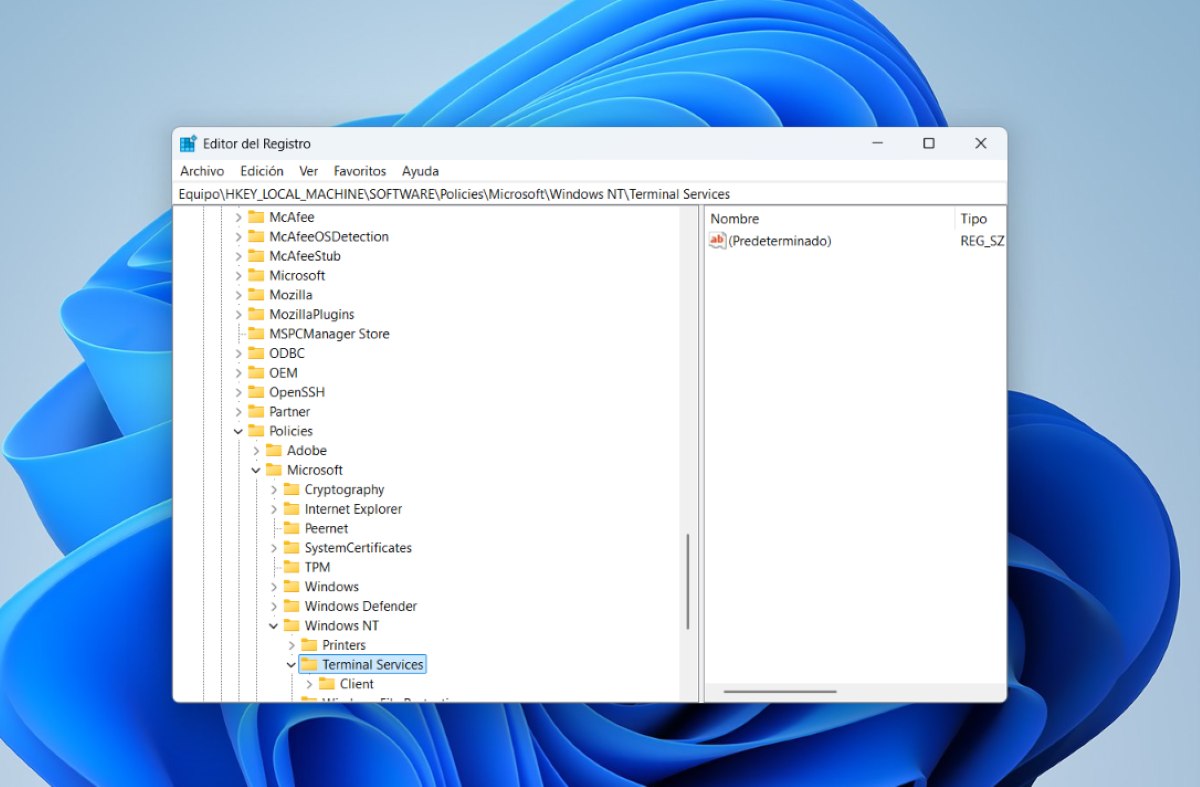
Acum, ce se întâmplă dacă mașina la distanță folosește Windows Home și Editorul de politici de grup nu este disponibilÎn acest caz, alternativa este să setați aceleași limite în Registrul Windows. Urmați acești pași. Pași pentru închiderea sesiunilor Desktop la distanță inactive în Windows Home:
- Presa Câștigă + R, scrie regedit și apăsați Enter.
- Urmați acest traseu: HKEY_LOCAL_MACHINE\SOFTWARE\Politici\Microsoft\Windows NT\Terminal Services
- Creați valoare DWORD (32 biți) numit Timp maxim de inactivitate cu timpul maxim de inactivitate permis (exprimat în milisecunde; de exemplu 15 minute = 900000 în zecimal).
- Creați altă valoare DWORD (32 biți) numit TimpMaxDeconectare cu timpul maxim înainte de închiderea unei sesiuni deconectate (de exemplu, 1 minut = 60000 în zecimal).
- În cele din urmă, reporniți computerul pentru ca modificările din registry să aibă efect. Sau, dacă doriți să reporniți serviciul fără a opri PC-ul, deschideți PowerShell sau Command Prompt (CMD) ca Administrator și executați:
net stop TermService /y
net start TermService
În concluzie, închiderea automată a sesiunilor Desktop la distanță inactive în Windows Acesta este un pas fundamental pentru a consolida securitatea rețelei și a elibera resurse de sistem.Aplicarea acestor politici sau setări de registry vă va permite să mențineți un control eficient asupra accesului la distanță, să preveniți conexiunile fantomă și să vă protejați echipamentul permanent și automat.

Index