În această postare, vă vom spune cum să activați accesul nesupravegheat în RustDesk: cerințe preliminare și configurare inițialăDe fapt, procesul este mai simplu decât pare, dar este crucial să îl faci corect. Altfel, riști să pierzi accesul la computerul la distanță sau, mai rău, să îl lași vulnerabil la încercări de conectare neautorizate.
Ce este accesul nesupravegheat în RustDesk?

Imaginează-ți ceva de genul: ai un server într-o cameră izolată, un computer de familie la sute de kilometri distanță sau un chioșc cu autoservire care necesită întreținere urgentă. Nu e nimeni la celălalt capăt al firului care să aprobe conexiunea, dar trebuie neapărat să o accesezi.Soluția? Funcția cunoscută sub numele de acces nesupravegheat.
Accesul nesupravegheat este una dintre cele mai puternice și necesare caracteristici ale oricărui software desktop la distanță. Acesta permite Conectați-vă la un computer atunci când nu stă nimeni în fața lui pentru a da clic pe OK sau a dicta un cod de verificareEste esențial și deosebit de util pentru gestionarea de la distanță a serverelor, furnizarea de asistență tehnică sau depanarea în mediile comerciale și chiar acasă.
Bineînțeles, este posibil să activați accesul nesupravegheat în RustDesk, una dintre cele mai bune aplicații din clasa saÎntr-un timp scurt, s-a poziționat ca cea mai robustă și eficientă alternativă open-source la instrumentele tradiționale precum TeamViewer, AnyDesk sau SupRemo. Utilizatorii individuali îl pot folosi fără a plăti licențe sau abonamente, fie folosind servere publice gratuite, fie proprii (self-hosting) (vezi intrarea Cum să-ți configurezi propriul server RustDeks cu Docker).
Cum se activează accesul nesupravegheat în RustDesk
Pentru a activa accesul nesupravegheat în RustDesk, trebuie să configurați două elemente fundamentale. În primul rând, un parolă permanentăceea ce elimină necesitatea ca cineva să accepte manual fiecare conexiune. Și în al doilea rând, Rulați RustDesk ca serviciu de sistem astfel încât să fie disponibil chiar înainte de începerea unei sesiuni de utilizator.
În acest fel, puteți uita de parolele de unică folosință care se schimbă încontinuu. Cu acces nesupravegheat, Stabiliți o acreditare fixă care vă permite să vă conectați oricândÎn acest fel, puteți accesa sistemul pentru a rezolva o problemă urgentă, a efectua lucrări de întreținere programate sau pur și simplu pentru a consulta fișierele de la distanță.
Pasul 1: Setați parola permanentă
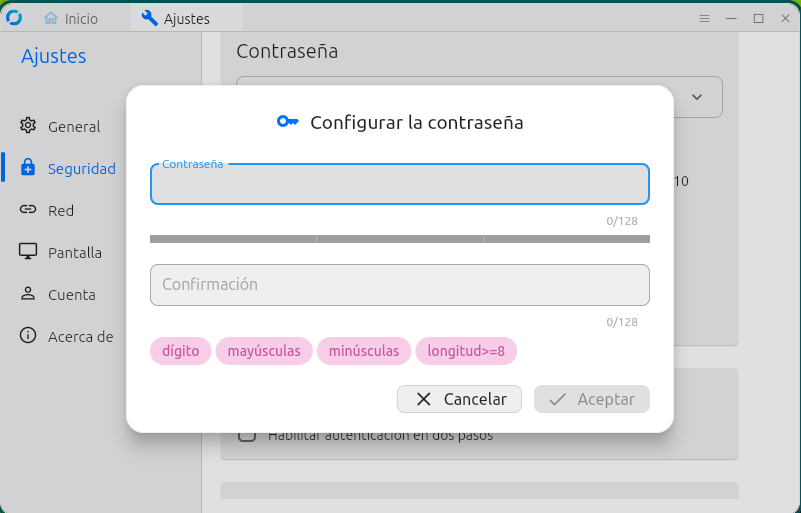
Acesta este primul și cel mai important pas pentru a permite accesul nesupravegheat în RustDesk. În mod implicit, aplicația generează parole temporare care se schimbă constant. Dar pentru scopurile noastre, avem nevoie înlocuiți-le cu unele fixe urmând acești pași:
- Deschideți RustDesk pe computerul pe care doriți să îl accesați de la distanță.
- Faceți clic pe cele trei puncte verticale de lângă ID-ul dvs. pentru a deschide Setări.
- În meniul din partea stângă, faceți clic pe Securitate.
- Faceți clic pe Deblocați setările de securitate și introduceți parola sau metoda de autentificare.
- Accesați secțiunea Parolă și faceți clic pe Setați o parolă permanentă.
- Creați parola care să îndeplinească cerințele: lungime, conține cifre, litere, majuscule și minuscule.
- Nu face greșeala de a reutiliza parola de conectare la sistemul de operare. Folosește o parolă dedicată și puternică pentru RustDesk; astfel, dacă o credențială este compromisă, cealaltă va fi în siguranță.
- Confirma Introduceți parola permanentă și faceți clic pe Accepta.
Pasul 2: Instalați RustDesk ca serviciu de sistem
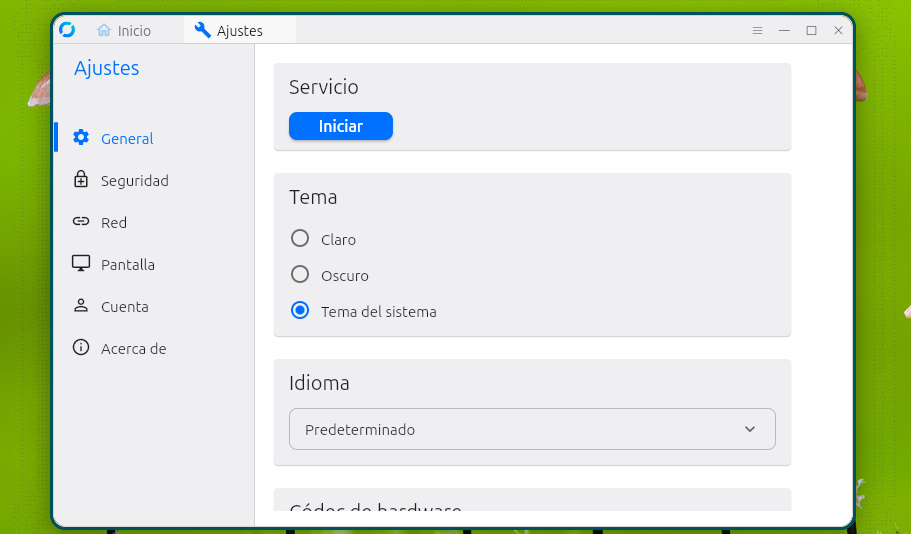
Al doilea pas pentru a activa accesul nesupravegheat în RustDesk este instalarea instrumentului ca serviciu de sistem. Pentru a face acest lucru, trebuie să utilizați programul de instalare standardFișierul .exe este pentru Windows, fișierul .dmg pentru macOS sau pachetul .deb/.rpm pentru Linux. După instalare, accesați Setări și găsiți opțiunea de a activa RustDesk ca serviciu de sistem.
Versiunea portabilă a RustDesk nu este potrivită pentru acces nesupravegheatDeoarece execuția sa este legată de sesiunea utilizatorului. Aceasta înseamnă că atunci când utilizatorul se deconectează, computerul repornește sau apare o solicitare de permisiuni, conexiunea va fi întreruptă.
Prin urmare, pentru a activa accesul nesupravegheat în RustDesk, Trebuie să fie rulat ca serviciu de sistemUn serviciu rulează în fundal, indiferent de cine este conectat, și este conceput să pornească cu sistemul de operare în sine. Prin urmare, tot ce este necesar pentru accesul de la distanță este ca computerul să fie pornit și conectat la internet.
Cum se face pe diferite platforme

Activarea accesului nesupravegheat în RustDesk este floare la ureche pe oricare dintre platformele pe care îl utilizați. Pe WindowsDe exemplu, trebuie doar să accesați Setări – General și să căutați secțiunea Serviciu. Dacă apare mesajul „Oprit”, faceți clic pe butonul „Start” și gata, serviciul va fi configurat să pornească automat odată cu computerul.
Pe macOS Trebuie să faci un pas suplimentar, deoarece sistemul Apple este mai restrictiv în ceea ce privește permisiunile. După instalarea instrumentului, accesează Setări sistem – Confidențialitate și securitate. Acolo, acordă-i RustDesk permisiunile necesare pentru „Înregistrare ecran” și „Accesibilitate”.
Y cu Linux Lucrurile devin puțin mai complicate. Atât pachetele .deb, cât și cele .rpm înregistrează un serviciu. systemd care pornește automat RustDesk. Cu toate acestea, capturile de ecran de pe Wayland au limitări pentru accesul nesupravegheat. RustDesk lucrează în prezent la o soluție pentru compatibilitate completă cu Wayland.
Prin urmare, pentru mediile complet nesupravegheate, cea mai fiabilă opțiune este utilizarea unei configurații headless cu un ecran virtual sau, acolo unde este disponibil, utilizați o sesiune X11RustDesk are o opțiune experimentală pentru a activa modul headless cu comanda sudo rustdeks --option allow-linux-headless Y.
Activează accesul nesupravegheat în RustDesk: control total în mâinile tale
După activarea accesului nesupravegheat în RustDesk, există câteva lucruri pe care ar trebui să le aveți în vedere. De exemplu, utilizați parole permanente unice pentru fiecare dispozitivși activați criptarea personalizată dacă utilizați propriul server RustDesk. În plus, Dezactivați această funcție atunci când nu este nevoie Și nu uitați să mențineți aplicația actualizată pentru a evita vulnerabilitățile.
Ai rezolvat! Acum știi cum să activezi accesul nesupravegheat în RustDesk pentru a avea control complet. Totul începe cu configurarea unui parolă permanentă și, mai presus de toate, asigurați-vă că instrumentul funcționează ca un serviciu de sistemFiecare sistem de operare are propriile particularități, dar accesul nesupravegheat este posibil în toate.
Index

Încă de la o vârstă fragedă, am fost fascinat de tot ce ține de știință și tehnologie, în special de acele progrese care ne fac viața mai ușoară și mai plăcută. Îmi place să fiu la curent cu cele mai recente știri și tendințe și să împărtășesc experiențele, opiniile și sfaturile mele despre dispozitivele și gadgeturile pe care le folosesc. Acest lucru m-a determinat să devin scriitor web acum puțin peste cinci ani, concentrându-mă în principal pe dispozitive Android și sisteme de operare Windows. Am învățat să explic concepte complexe în termeni simpli, astfel încât cititorii mei să le poată înțelege cu ușurință.