- Excluderile din Defender ajută la optimizarea performanței evitând scanarea inutilă a fișierelor sau proceselor de încredere.
- Există diferite tipuri de excepții: fișiere, foldere, tipuri de fișiere și procese, fiecare cu utilizări specifice.
- Este esențial să auditați și să revizuiți în mod regulat excluderile active pentru a vă asigura că securitatea sistemului nu este compromisă.

Cum se adaugă excepții în Windows Defender? Windows Defender este instrumentul de securitate încorporat în Windows care protejează împotriva amenințărilor precum viruși, programe malware și alte riscuri informatice. Totuși, există momente când este necesar adăugați excepții pentru anumite fișiere, foldere, aplicații sau procese despre care știm că sunt sigure și care, din diverse motive, sunt blocate sau încetinite de scanarea Defender. Prin urmare, învățarea modului de gestionare și adăugare a excluderilor este esențială pentru menținerea echilibrului dintre securitate și funcționalitate.
În acest articol, vă vom arăta într-un mod detaliat și practic Cum se adaugă excepții în Windows Defender, explicând diferitele metode disponibile atât din interfața grafică a sistemului, cât și prin intermediul unor instrumente avansate precum Intune, PowerShell sau chiar administrarea Paravanului de protecție Windows. În plus, vom include sfaturi cheie pentru a vă asigura că aplicați aceste excluderi în siguranță și responsabil, reducând la minimum riscurile și maximizând performanța echipei dumneavoastră.
De ce să adăugăm excepții în Windows Defender?

Obiectivul principal al Windows Defender este protejează-ți computerul de orice software rău intenționat. Totuși, există situații specifice în care un fișier, un folder de lucru, o extensie specifică sau un proces legitim de încredere pot fi detectate în mod eronat ca o amenințare sau pot pur și simplu să scadă performanța sistemului din cauza scanării constante. Acest lucru se întâmplă adesea cu aplicații neobișnuite, instrumente de dezvoltare sau programe personalizate.
Agregar una excepción Permite Windows Defender să ignore aceste elemente în timpul scanărilor, prevenind blocările neașteptate, mesajele de avertizare inutile sau încetinirea în timp ce lucrați.
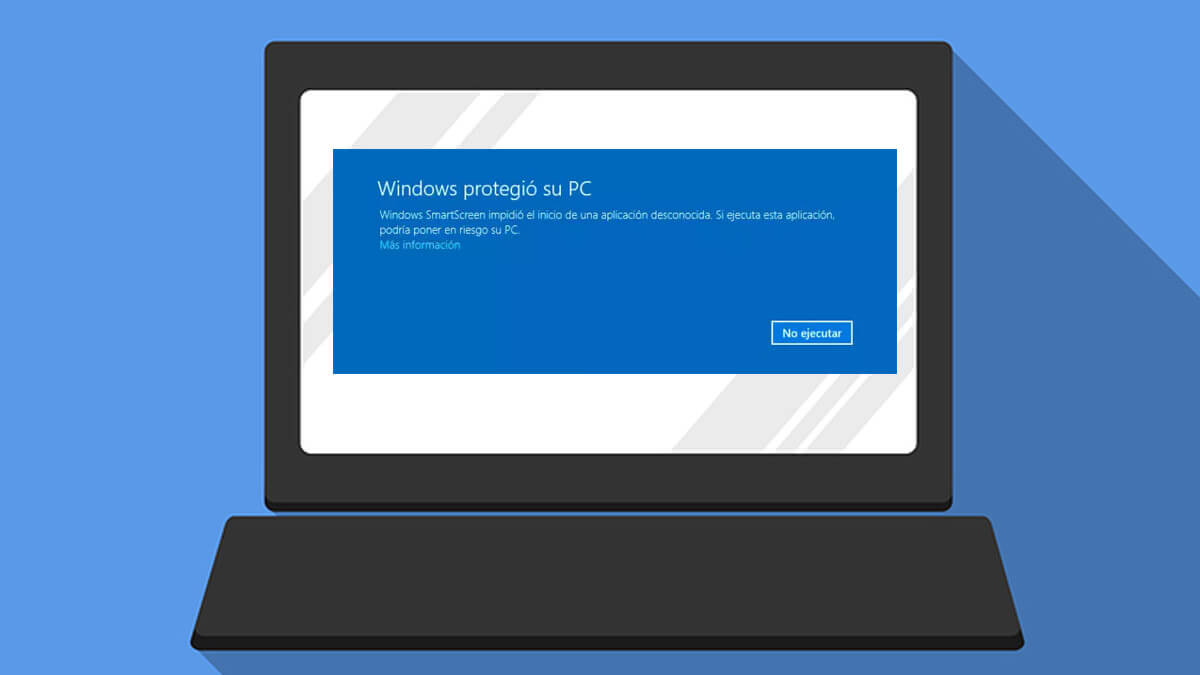
Tipuri de excluderi pe care le puteți adăuga în Windows Defender
Windows Defender oferă posibilitatea de a defini patru tipuri principale de excluderi:
- Archivo: Exclude un anumit fișier, ideal dacă doar un anumit element cauzează probleme.
- Carpeta: Permite ca toate fișierele dintr-un folder să nu fie scanate, util pentru software-ul care trebuie să funcționeze liber.
- Tip fișier: Vă permite să excludeți toate fișierele cu o anumită extensie, cum ar fi .docx o .pdf.
- Proces: Fișierele deschise de acel proces nu vor fi scanate în timp real, ceea ce este recomandat pentru aplicațiile sensibile la performanță.
Fiecare tip de excepție are propriile utilizări. Este important folosiți-le în mod responsabil, deoarece excludeți și aceste elemente din protecția activă împotriva amenințărilor.
Înainte de a continua, puteți dezactiva totul, iar acest lucru este explicat în acest ghid.Cum dezactivez Windows Defender?
Cum se adaugă o excepție din aplicația Securitate Windows

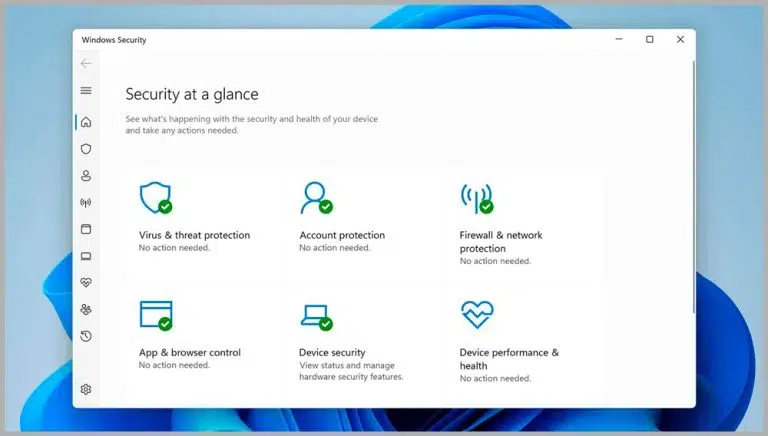
Antivirusul Microsoft Defender oferă o interfață simplă pentru adăugarea excepțiilor pas cu pas. Urmați acești pași pentru a face acest lucru:
- Deschideți Securitate Windows din meniul Start sau căutând „Securitate Windows”.
- Mergi la Protecție împotriva virușilor și amenințărilor.
- Faceți clic pe Administrar la configuración în setările de protecție împotriva virușilor și amenințărilor.
- Derulați la secțiune Exclusiones și selectați Agregar o quitar exclusiones.
- Alegeți tipul de excludere: Arhivă, Carpeta, Tipul de fișier o Proces.
- Selectați sau introduceți elementul pe care doriți să îl excludeți și confirmați.
Și asta e tot! Fișierul, folderul, extensia sau procesul dvs. vor fi excluse din scanarea în timp real a Defender.
Exemple practice de excluderi
- Excluderea unui fișier: Dacă aveți un fișier de instalare pe care Defender îl identifică ca fiind suspect, dar știți că este sigur, adăugați-l ca excepție din opțiunea Arhivă.
- Excluderea unui întreg dosar: Dacă utilizați un program care generează constant fișiere temporare și încetinește scanarea, adăugați folderul în care funcționează acel program ca excepție.
- Excludere după tipul de fișier: Dacă lucrați cu fișiere cu o extensie neobișnuită care nu conțin niciodată programe malware, în cazul dumneavoastră (de exemplu, .xyz), puteți exclude extensia respectivă.
- Excluderea proceselor: Este util atunci când anumite aplicații trebuie să acceseze mai multe resurse fără a fi întrerupte de antivirus.
Opțiuni avansate pentru gestionarea excluderilor
În mediile profesionale sau în companii, este obișnuit să se utilizeze instrumente de administrare centralizată, cum ar fi Microsoft Intune, Group Policy sau chiar PowerShell pentru a gestiona excluderile în bloc.
Configurați excluderile folosind Microsoft Intune
Dacă gestionați mai multe computere în organizația dvs., puteți defini politici de excludere prin Intune:
- Accesați Centro de administración de Intune.
- Deschide Securitate terminal > Antivirus.
- Într-o politică existentă (sau creați una nouă), editați opțiunile și extindeți Excluderi de la antivirusul Microsoft Defender.
- Acolo puteți defini excluderi după extensie, cale sau proces.
- Salvați și atribuiți politica utilizatorilor sau dispozitivelor afectate.
Această metodă este recomandată în special pentru companii, deoarece permite gestionarea centralizată, evită modificările manuale de la utilizator la utilizator și facilitează auditurile și revizuirile periodice.

Excluderi cu Politica de grup sau PowerShell
Pentru administratorii avansați, la directiva de grupo y PowerShell sunt opțiuni puternice. De exemplu, puteți lista excluderile curente rulând comanda Get-MpPreference în PowerShell. În plus, puteți adăuga noi excluderi cu comenzi precum:
Add-MpPreference -ExclusionPath „C:\Folder\Path”
Aceste metode oferă control granular și sunt utilizate pe scară largă pe servere sau computere care necesită configurații de securitate personalizate.
Cum funcționează excluderile în Defender și considerații cheie
Excluderile aplicate în Windows Defender afectează atât análisis en tiempo real precum și scanări manuale sau programate, în funcție de tipul de excludere și configurație. De exemplu:
- Excluderi de fișiere, foldere și tipuri de fișiere: Acestea se aplică tuturor analizelor (în timp real și programate).
- Excluderi de procese: Acestea se aplică doar scanării în timp real, permițând ignorarea momentană a fișierelor deschise de astfel de procese.
Este important să înțelegem că Fiecare excludere reprezintă o potențială reducere a protecției. Este recomandabil să adăugați doar pe cele necesare și bine justificate.
- Evitați adăugarea de excluderi „pentru orice eventualitate”. Folosește-le doar atunci când este strict necesar.
- Revizuiți periodic lista de excluderi și eliminați-le pe cele care nu mai sunt necesare.
- Auditați modificările și documentează motivele fiecărei excepții, în special în cadrul organizațiilor.

Excluderi din Paravanul de protecție Windows Defender
Pe lângă antivirus, Firewall Windows Defender De asemenea, puteți bloca anumite aplicații care trebuie să comunice prin rețea. Adăugarea de excepții la firewall permite anumitor programe să funcționeze corect fără a restricționa accesul la internet.
Pentru a adăuga o excepție la firewall în versiunile moderne de Windows:
- Deschideți panou de control și acces Sistema y seguridad > Firewall de Windows Defender.
- Selecta Permitir una aplicación o característica a través del Firewall de Windows Defender.
- Va apărea o listă de programe instalate. Bifați casetele de lângă aplicația pe care doriți să o permiteți, alegând dacă poate accesa rețele private, publice sau ambele.
- Faceți clic pe Accepta pentru a salva modificările.
Rețineți că ar trebui să adăugați doar aplicații cunoscute și de încredere, evitând deschiderea unor uși inutile în firewall.
Utilizarea wildcard-urilor și a variabilelor de mediu în excluderi
O caracteristică interesantă a excluderilor Defender este că poți folosi wildcard-uri (ca *) și variabile de mediu Windows pentru a defini excepții mai flexibile.
- În tipurile de fișiere: Dacă utilizați un asterisc în extensia (*st), veți exclude orice fișier a cărui extensie se termină cu aceste litere (cum ar fi .test, .past, .invest…).
- În procese: Puteți exclude căi complete cu wildcard-uri (de exemplu, C:\ProcesulMeu\*) sau pe nume (dovadă.*), deci toate procesele cu acel nume, indiferent de extensie, vor fi ignorate pentru scanarea în timp real.
- De asemenea, puteți profita de variabilele de mediu Windows pentru a face referire la căi care se schimbă între computere, cum ar fi %ProgramFiles% o %APPDATA%.
Folosește aceste opțiuni cu atenție pentru a evita excluderile prea generale care ar putea reprezenta un risc de securitate.
Audit și bune practici în gestionarea excepțiilor
Practica recomandată este excluderi de audit periodic. Acest lucru este esențial în mediile corporative și mai ales atunci când au fost excluse directoare sau procese critice legate de software-ul serverului, cum ar fi Microsoft Exchange. Microsoft recomandă să verificați dacă aceste excepții sunt încă necesare, deoarece pot reprezenta o încălcare a securității.
Instrumente precum PowerShell sau chiar aplicația Windows Security vă permit să verificați în orice moment ce elemente sunt excluse. În plus, documentația internă a companiei ar trebui să includă motivele din spatele fiecărei excepții și dacă menținerea acesteia este justificată după fiecare revizuire tehnică.
Considerații specifice pentru administratorii de sistem
Dacă sunteți administrator și gestionați o flotă de echipamente, ar trebui:
- Documentați temeinic fiecare excepție adăugate la dispozitivele aflate sub responsabilitatea dumneavoastră.
- Auditul se modifică în mod regulat și verificați dacă nu există excluderi inutile după actualizările de software sau procesele de migrare.
- Utilizatori de instruire astfel încât să înțeleagă când este necesar să solicite o excepție și când nu.
- Evitați să deschideți prea mult mâna; Fiecare excepție înseamnă o protecție mai mică pentru folderul, fișierul sau procesul respectiv.
Greșeli frecvente la adăugarea excepțiilor și cum să le eviți
Când se lucrează cu excluderi în Windows Defender, greșeli comune suelen ser:
- Excluderi prea generaleDe exemplu, excludeți toate folderele de documente în loc de un subfolder specific. Acest lucru poate lăsa întregul sistem expus unor amenințări care pot fi evitate.
- Nu verifică frecvent lista de excluderiEste obișnuit ca excepțiile să fie adăugate în timpul instalării de software nou și apoi să nu mai fie necesare.
- Utilizarea wildcard-urilor fără controlAdăugarea de caractere wildcard la o extensie de fișier sau de proces poate lăsa mult mai multe elemente decât este necesar inaccesibile antivirusului.
- Uitarea documentării excepțiilorÎn afaceri, acest lucru poate cauza confuzie și chiar breșe de securitate neautorizate.
Pentru a evita aceste eșecuri, asigurați-vă că documentați și justificați fiecare modificareși revizuiește periodic toate excluderile active atât la nivel local, cât și la nivel centralizat.
Nu ar trebui să adăugați excepții dacă aveți îndoieli cu privire la fiabilitatea articolului sau dacă nu îi cunoașteți originea. Limitarea excluderilor la cazurile strict necesare ajută la menținerea unei protecții robuste și la reducerea riscurilor potențiale pentru sistemul dumneavoastră. Sperăm că acum știi cum să adaugi excepții în Windows Defender.

Pasionat de tehnologie de când era mic. Îmi place să fiu la curent în sector și, mai ales, să-l comunic. De aceea mă dedic de mulți ani comunicării pe site-uri de tehnologie și jocuri video. Mă puteți găsi scriind despre Android, Windows, MacOS, iOS, Nintendo sau orice alt subiect conex care vă vine în minte.