- AutoHotkey vă permite să creați comenzi rapide, hotstring-uri și scripturi care automatizează totul, de la sarcini simple pe desktop până la fluxuri de lucru administrative complexe.
- Cele mai productive cazuri de utilizare includ extinderea textului, controlul aplicațiilor, căutarea în ferestre și pe web, precum și gestionarea automată a clipboard-ului și a datelor.
- AHK este ușor, gratuit și se integrează cu orice software Windows, fiind ideal pentru birouri, firme de consultanță și utilizatori intensivi care repetă zilnic multe acțiuni.
- Cele mai mari provocări constau în scripturile avansate și portabilitate, dar cu bune practici și documentație, se pot implementa automatizări fiabile și durabile.

Automatizați Tastă rapidă automată Pentru efectuarea diverselor sarcini, scriptarea a devenit unul dintre cele mai puternice trucuri pentru a profita la maximum de un PC cu Windows fără a cheltui niciun ban și fără a instala software enterprise monstruos. Dacă vă petreceți ziua lucrând cu e-mailuri, foi de calcul, formulare web sau programe de management, probabil că repetați aceleași clicuri și apăsări de taste iar și iar... Și toate acestea pot fi delegate scripturilor.
AutoHotkey (AHK) este o limbaj de scripting ușorAHK este un instrument open-source conceput astfel încât orice utilizator (chiar și cei care nu sunt programatori) să poată crea comenzi rapide de la tastatură, extensii de text și automatizări complexe care controlează aplicații, ferestre, fișiere, clipboard-ul, browserul sau chiar site-uri web precum Agenția Fiscală Spaniolă (AEAT). În acest articol, vom analiza tot ce puteți face cu AHK pentru a crește productivitatea, de la cazuri foarte simple până la fluxuri de lucru cu adevărat avansate pe care multe firme de consultanță și birouri le utilizează deja zilnic.
Ce este AutoHotkey și de ce este atât de util pentru productivitate?
Tasta rapidă automată este un instrument pentru crearea și rularea de scripturi pentru Windows. Scripturile sunt fișiere text simple cu extensia . .ahk care conțin instrucțiuni: scurtături de la tastatură declanșate prin apăsarea anumitor taste, funcții care manipulează ferestre, comenzi care scriu text automat, care mișcă mouse-ul sau care deschid programe și pagini web.
Fiecare script poate conține mai multe „taste rapide” și „șiruri de caractere rapide”O tastă rapidă este o comandă rapidă de la tastatură care declanșează o acțiune (de exemplu, Ctrl+Alt+M pentru a scrie e-mailul). Un hotstring este un șir scurtat care, atunci când este tastat, devine un alt șir (de exemplu, scriind mimensaje1 și extindeți într-un paragraf complet de text comercial). Puteți salva mai multe scripturi separate sau puteți grupa totul într-un singur fișier principal, de exemplu AutoHotkey.ahk.
Dacă salvați fișierul principal în folderul Documente și configurați AHK să se deschidă la pornirea Windows, veți avea toate comenzile rapide disponibile imediat ce porniți PC-ul. Sunt scripturi foarte ușoare: fiecare dintre ele utilizează de obicei în jur de 2 MB de RAM, așa că puteți rula mai multe fără a observa vreun impact.
Instalare de bază și primii pași cu scripturile AHK
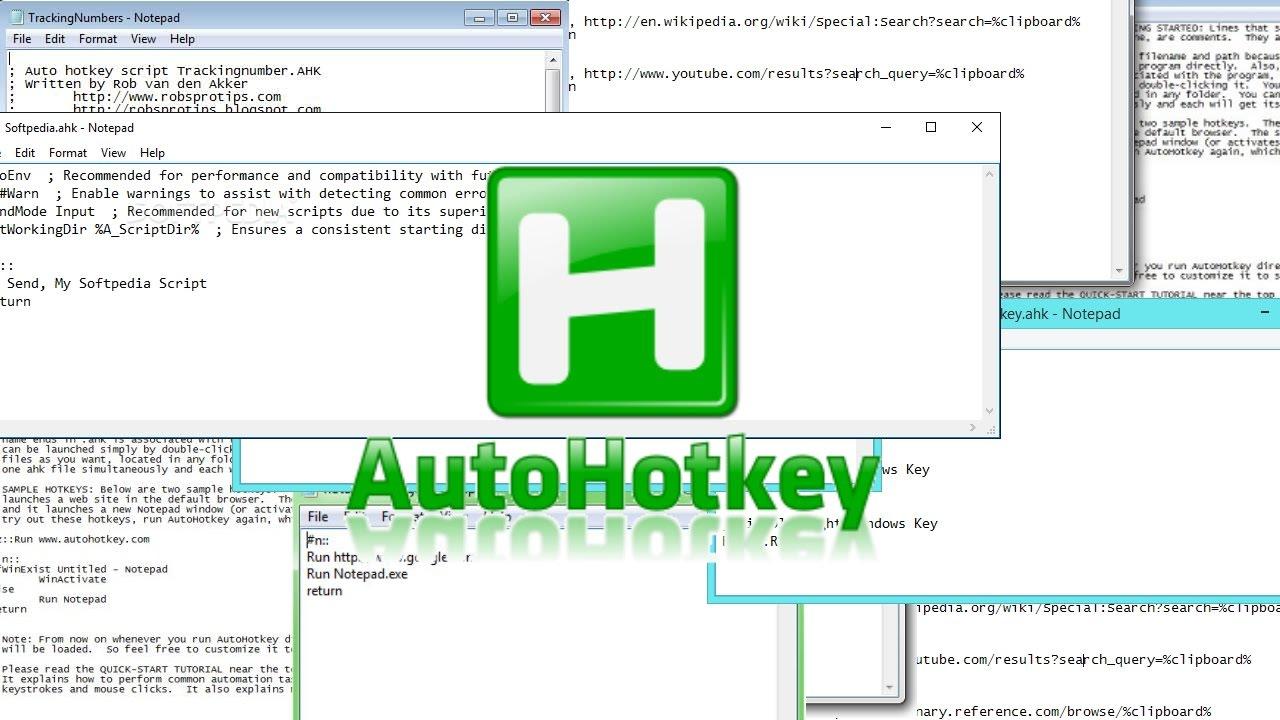
Pentru a începe automatizarea AutoHotkey, tot ce trebuie să faceți este descărcați programul de instalare Descărcați-l de pe site-ul său oficial (autohotkey.com) și instalați-l folosind setările implicite. De acolo, orice fișier cu extensia .ahk Va fi asociat cu interpretorul și va fi executat prin dublu clic.
Creați primul dvs. script E atât de simplu:
- În orice folder, faceți clic dreapta.
- Selectați „Nou”.
- Selectați „Document text” și redenumiți-l cu ceva de genul
productividad.ahk(asigură-te că extensia este .ahk, nu .txt) și editează-l cu editorul tău preferat (Notepad-ul în sine este suficient).
Un exemplu tipic de „Salut lume” în AutoHotkey Este vorba despre afișarea unei casete de mesaj atunci când se apasă o combinație de taste. De exemplu, am putea decide că Ctrl+Shift+Alt+U afișați un mesaj pop-up:
Exemplu: ^+!U:: ; ctrl + shift + alt + U
MsgBox, 0, Hola, Soy AutoHotkey, Aquí empieza la magia
return
La sintaxă Tastele modificatoare sunt foarte simple: ^ Este Control, + este Shift, ! este Alt și # Este tasta Windows. Două puncte. :: marchează începutul blocului de cod asociat cu comanda rapidă și return Aceasta indică sfârșitul. Cu aceasta, puteți literalmente asocia orice combinație de taste cu orice acțiune doriți.
Automatizare locală avansată
Unde AutoHotkey strălucește cu adevărat este în automatizați procesele de lucru realeNu este vorba doar de trucuri izolate. În birouri și firme de consultanță fiscală, este folosit pentru a accelera procese care sunt dificil de realizat manual: generarea de documente din programe locale, încărcarea fișierelor pe platforme web, identificarea cu certificate digitale și arhivarea documentelor justificative.
Un exemplu foarte clar este depunerea formularelor și declarațiilor către AEATÎn mod tradițional, procesul manual era cam așa: deschideți software-ul de contabilitate, generați fișierul formular, accesați site-ul Agenției Fiscale, selectați certificatul digital corect, încărcați fișierul, semnați-l și apoi salvați chitanțele în folderul clientului corespunzător.
Cu AutoHotkey poți lega toate acestea împreună un singur fluxScriptul lansează programul local, navighează prin meniurile acestuia folosind comenzi rapide și clicuri simulate pentru a genera fișierul, deschide browserul către URL-ul AEAT, selectează certificatul digital al clientului, încarcă fișierul, așteaptă chitanța, îl salvează în locația locală corectă și înregistrează rezultatul. Pentru utilizator, „sarcina” se reduce la apăsarea unei comenzi rapide sau a unui buton.
Rezultatul, în medii cu mulți clienți și modele recurente, este o economie uriașă de timp și o reducere substanțială a erorilor umane (selectarea certificatului greșit, încărcarea fișierului greșit, uitarea salvării chitanței etc.). Aici vorbim deja despre o automatizare „serioasă” construită pe un instrument extrem de ușor.
Cazuri de utilizare AutoHotkey pentru productivitatea zilnică
Dacă ești nou pe AHK, cel mai practic lucru de făcut este începeți cu automatizări simple Folosește-l de mai multe ori pe zi. În acest fel, vei stăpâni limba și, întâmplător, vei economisi deja timp în fiecare zi. De acolo poți trece la lucruri mai avansate. A Mai jos este o prezentare generală a unor cazuri de utilizare foarte comune:
Deschideți pagini web și efectuați căutări cu o comandă rapidă
Una dintre cele mai directe utilizări ale AutoHotkey este deschideți site-uri web specifice cu comenzi rapide de la tastatură convenabile pentru dvs. De exemplu, lansați managerul de activități, ERP-ul, intranetul, site-ul web al autorității fiscale sau un portal de știri.
Să presupunem că doriți să apăsați Ctrl+Shift+G pentru a deschide site-ul dvs. preferat.Tasta rapidă ar fi la fel de simplă ca:
Comandă rapidă: ^+g::Run "https://www.tusitiofavorito.com"
return
Dacă preferați să utilizați un cheie functionalaPur și simplu schimbați combinația. De exemplu, F2 ar fi ca F2::Run "https://www.tusitiofavorito.com"De asemenea, îl poți combina cu modificatori (#F2 pentru Windows+F2, de exemplu).
O altă variantă foarte utilă este caută pe Google textul pe care l-ai copiat deja în clipboard. Copiezi orice termen și, în loc să deschizi browserul și să-l lipești, apeși o comandă rapidă și ai terminat:
Fragment: ^+c::
{
Send, ^c
Sleep 50
Run, https://www.google.com/search?q=%clipboard%
Return
}
Rulați și controlați aplicațiile Windows
AutoHotkey poate fi automatizat pentru a lansează orice aplicație desktop și atribuiți-i o comandă rapidă specifică. De exemplu, deschideți Notepad cu Windows+N pentru a lua notițe rapide fără a fi nevoie să îl căutați în meniul Start:
Acces rapid: #n::Run notepad
return
Dacă programul nu se află în calea sistemuluiTrebuie doar să pui calea completă către executabil, de exemplu "C:\Program Files\TuPrograma\tuapp.exe"În acest fel, puteți mapa, de exemplu, clientul dvs. de e-mail, IDE-ul, software-ul de contabilitate sau CRM-ul.
Dincolo de deschiderea programelor, AutoHotkey le poate trimite comenzi rapide interneUn model tipic este reatribuirea combinațiilor de taste care nu vă plac altora care vă sunt mai confortabile, relegând originalele în plan secund. De exemplu, utilizarea Ctrl+Q pentru a deschide Managerul de activități pe care îl utilizați de fapt Ctrl+Shift+Esc:
Remapare: ^q::
Send ^+{Esc} ; envía Ctrl+Shift+Esc
return
Acest lucru vă permite „standardizează-ți” propria tastatură Deși fiecare aplicație are propriile scurtături, puteți decide ca un anumit gest de la tastatură să efectueze întotdeauna acțiuni precum „deschide căutare”, „creează o sarcină nouă”, „înregistrează clientul” etc., iar AHK va traduce acest lucru în acțiunile necesare pentru fiecare program.
Control global al volumului, ferestrelor și altor funcții de sistem
Dacă tastatura ta nu are taste multimedia sau pur și simplu dorești un control mai fin, AutoHotkey îți permite să faci asta.ignoră volumul, dezactivarea sunetului, luminozitatea etc. la cheile pe care le aveți la îndemână. Un exemplu tipic:
Multimedia: +NumpadAdd:: Send {Volume_Up}
+NumpadSub:: Send {Volume_Down}
Break::Send {Volume_Mute}
return
În acel script, tasta Shift+Num crește volumul, Shift+Decrease îl scade, iar tasta Pause dezactivează sunetul. Mulți oameni ajung să folosească aceste tipuri de mapări deoarece sunt mai convenabile decât tastele funcționale ale laptopului.
Un alt clasic al productivității este menține o fereastră mereu vizibilă („întotdeauna afișat în prim-plan”), ideal pentru notițe, un vizualizator PDF cu instrucțiuni sau o întâlnire prin apel video pe care doriți să o păstrați afișată în timp ce lucrați la altceva. De exemplu, cu Ctrl+Space în fereastra activă:
Fereastră: ^SPACE:: Winset, Alwaysontop, , A
return
De asemenea, puteți Automatizați lucruri precum golirea coșului de reciclare cu o scurtătură și fără confirmări enervante. De exemplu, Windows+Delete pentru a o goli instantaneu:
Sistem: #Del::FileRecycleEmpty
return
Extinderea textului: corectare automată, șabloane și „scrierea macrocomenzilor”
Extinderea textului (șiruri de caractere) Este probabil cea mai rentabilă utilizare a automatizării AutoHotkey pentru cei care scriu mult: e-mailuri, rapoarte, răspunsuri de asistență, șabloane juridice, mesaje de afaceri, note medicale etc.
O firă de acțiune corectează automat cuvintele greșite sau înlocuiți un cuvânt cheie scurt cu un text lung. De exemplu, dacă scrieți întotdeauna „out” în loc de „greeting” sau dacă încurcați numele propriului site:
Hotstring: :*?:salido::saludo
:*?:Genebta::Genbeta
Aceeași idee se aplică și inserați blocuri mari de text Pur și simplu introduceți un cuvânt cheie. Perfect pentru semnături de e-mail, întrebări frecvente sau texte juridice pe care nu doriți să le rescrieți de fiecare dată:
Șablon: :*?:mimensaje1::Estimado cliente, le escribo para informarle de que...
De asemenea, puteți Folosește șiruri de caractere speciale care nu sunt ușor disponibile pe tastatură. De exemplu, tastarea ++-- astfel încât devine simbolul plus/minus:
Simbol: ; Inserta el símbolo ± al escribir ++--
:*?:++--::±
Dacă preferați lucrul cu taste rapide în loc de șiruri de comenzi rapidePuteți folosi, de exemplu, Alt + „-” pentru a insera o liniuță (—) sau orice alt caracter Unicode fără a fi nevoie să utilizați coduri ALT numerice:
Caracter: !-::Send —
Automatizare cu date: luni, ore și text dinamic
AHK include funcții de dată și oră care poate fi combinată cu scrierea automată a textului. Este foarte frecvent să aveți nevoie de luna curentă, de luna precedentă sau de o dată formatată în e-mailuri, rapoarte sau celule Excel.
De exemplu, puteți avea o comandă rapidă care scrie luna curentă în spaniolă folosind FormatTime cu setările regionale corespunzătoare (de exemplu, L0x080a pentru spaniolă):
Data curentă: ; Mes actual con Ctrl+Shift+Alt+F4
^+!F4::
time := a_nowutc
FormatTime, mes, %time%, L0x080a, MMMM
SendInput, %mes%
return
Cu puțină imaginație poți genera date complete cum ar fi „Madrid, 3 octombrie 2025”, marcaje temporale, intervale „de la 1 la 31 martie” etc., fără a fi nevoie să consultați calendarul sau să vă gândiți dacă luna trecută a avut 30 sau 31 de zile.
Integrări cu Excel, Google Sheets și clipboard
O combinație foarte puternică este Utilizați AutoHotkey împreună cu foile de calcul ca Excela sau Foi de calcul Google. Modelul obișnuit este: copiați o celulă, procesați textul cu AHK și lipiți rezultatul transformat, totul cu o comandă rapidă.
Un exemplu concret: schimbarea numelui lunii anterioare în luna curentă într-o celulă care conține text (de exemplu, „Rezumatul vânzărilor septembrie” către „Rezumatul vânzărilor octombrie”) fără a fi nevoie să îl editați manual. Ați putea utiliza un script ca acesta:
Transformare: ^+!F6::
; mes actual
time := a_nowutc
FormatTime, mes_actual, %time%, L0x080a, MMMM
; mes anterior
date := (A_YYYY . A_MM . "01")
date += -1, days
FormatTime, mes_anterior, %date%, L0x080a, MMMM
; copiar contenido de la celda
Send, ^c
texto_clipboard := Clipboard
; reemplazar mes anterior por mes actual
texto := StrReplace(texto_clipboard, mes_anterior, mes_actual)
Clipboard := texto
; pegar resultado
Send, ^v
return
Aceeași idee poate fi aplicată și altor înlocuiri în masă: schimbați numele unui proiect în altul, actualizați anii, modificați codurile clienților etc., toate jucându-vă cu clipboard-ul, funcțiile de text AHK și comanda rapidă de copiere/lipire a aplicației.
Organizarea fișierelor și a sarcinilor repetitive de pe desktop
Deși AutoHotkey nu este un manager de fișiere tipic, vă poate ajuta să Automatizează sarcinile de bază pe care le repeți zilnic: mutați rapoartele într-un anumit folder, redenumiți seturi de fișiere cu o structură clară, deschideți întotdeauna același set de documente la începutul zilei etc.
Cu comenzi precum Run, FileMove, FileCopy sau Loop Puteți configura roboți mici care curăță folderele temporare, arhivează fișierele PDF nou descărcate în folderul fiecărui client sau generează structuri de directoare pentru fișierele noi cu o singură comandă rapidă.
De asemenea, este comun Automatizați AutoHotkey pentru a îmbunătăți gestionarea ferestrelor: organizați ecranele în dale, maximizați/minimizați grupuri de aplicații simultan, mutați ferestrele între monitoare cu o comandă rapidă sau centrați rapid o fereastră care s-a „pierdut” pe o parte.
În scurt, aproape orice sarcină repetitivă care implică mouse-ul și tastatura Este un candidat pentru automatizare: întrebarea este să identifici ce îți fură timpul în fiecare zi și să transpui acel lucru în câteva comenzi într-un script.
Cum să faci scripturile tale să pornească cu Windows și cum să le compilezi
Pentru a profita cu adevărat de AutoHotkey, este recomandabil că scripturile cheie se încarcă la pornireÎn felul acesta nu trebuie să vă amintiți să le deschideți manual în fiecare dimineață.
Trucul clasic în Windows este să folosești folderul StartupPresa Win+R, scrie shell:startup și apăsați Enter. Se va deschide folderul cu programele care rulează la conectare (ceva de genul C:\Users\TuUsuario\AppData\Roaming\Microsoft\Windows\Start Menu\Programs\Startup).
În interiorul acelui dosar Creați o comandă rapidă către scriptul .ahk Principal (faceți clic dreapta pe script > Creare comandă rapidă, apoi decupați și lipiți comanda rapidă în folderul Startup). De atunci, de fiecare dată când porniți Windows, AHK va încărca automat scriptul respectiv și veți avea toate tastele rapide active.
Dacă îți place Mută-ți automatizările pe un alt PC fără a instala AutoHotkeyPuteți „compila” scriptul într-un fișier executabil. Pur și simplu faceți clic dreapta pe fișierul .ahk și alegeți „Compilează script”. Va fi generat un fișier. .exe software independent pe care îl puteți copia pe orice mașină Windows și îl puteți rula fără alte dependențe.
Această opțiune este foarte practică atunci când doriți partajează instrumente interne cu colegi care nu vor atinge codul sau când trebuie să distribui un mic program de automatizare în cadrul companiei.
Bine spus, Automatizarea AutoHotkey vă permite să transformați un PC „normal” într-un fel de centru de comandă optimizat. unde fiecare combinație de taste declanșează o sarcină utilă: de la deschiderea site-urilor web critice și scrierea de texte predefinite până la încărcarea documentelor fiscale cu certificate digitale fără a mișca aproape deloc mouse-ul. Cheia este să începi cu scripturi simple, să rafinezi procesele pe care le repeți cel mai des și să-ți construiești treptat propriul ecosistem de automatizări care funcționează pentru tine, în timp ce te concentrezi pe ceea ce adaugă cu adevărat valoare.

Editor specializat în probleme de tehnologie și internet cu peste zece ani de experiență în diferite medii digitale. Am lucrat ca editor și creator de conținut pentru companii de comerț electronic, comunicare, marketing online și publicitate. Am scris și pe site-uri de economie, finanțe și alte sectoare. Munca mea este și pasiunea mea. Acum, prin articolele mele din Tecnobits, încerc să explorez toate știrile și noile oportunități pe care lumea tehnologiei ni le oferă zi de zi pentru a ne îmbunătăți viața.