
Ai căști cu microfon și o singură mufă, dar computerul tău are două porturi separate? Aceasta este o problemă foarte frecventă la computerele desktop. În acest ghid, vom vedea cum să conectezi căști cu microfon și o singură mufă la un PC cu două mufe. folosind un adaptor splitter sau o placă de sunet USB externăDescoperă cum să le conectezi ușor și să începi să le utilizezi imediat.
De ce este o problemă să conectezi o cască cu microfon și o singură mufă la un PC cu două mufe?

Pentru început, de ce este atât de dificil să conectezi căști cu microfon și o singură mufă la un PC cu două mufe? Simplu: pentru că marea majoritate a căștilor moderne integrează atât ieșirea audio, cât și intrarea microfonului într-un singur conector de 3.5 mm. Dar Multe PC-uri desktop încă folosesc două prize separate: unul verde pentru căști și unul roz pentru microfon.
Ca urmare, Fie auzi sunetul, dar nu ai microfon, fie sistemul recunoaște microfonul, dar nu emite niciun sunet.Acest lucru se datorează faptului că setul cu cască are un singur conector cu 4 pini (TRRS), în timp ce PC-ul împarte aceste semnale în doi conectori separați cu 3 pini (TRS). Conectarea unui conector cu patru pini la o mufă cu trei pini face ca semnalele să se amestece incorect, împiedicând sistemul de operare să separe corect semnalele microfonului și cele audio.
Mai simplu spus, atunci când conectați o cască cu microfon și o singură mufă la un PC cu două mufe, se pot întâmpla două lucruri: conectați căștile la ieșirea verde și PC-ul le interpretează doar ca difuzoare, sau le conectați la mufa roz și detectează doar intrarea vocală. dar fără sunetVestea bună este că nici căștile, nici PC-ul nu sunt deteriorate; este doar o chestiune de o incompatibilitate fizică care are o soluție simplă și ieftinăSă vedem ce este.
Cum se conectează o cască cu un singur mufă și microfon la un PC cu două mufe
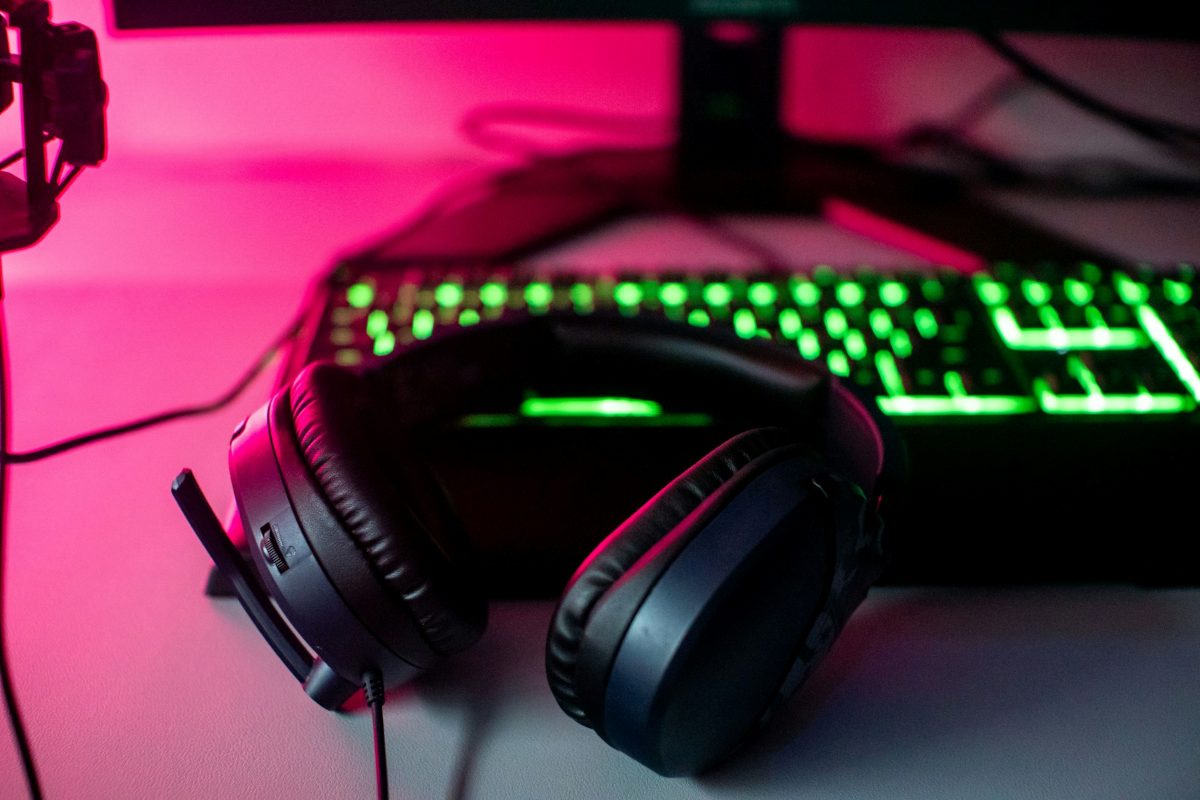
Pentru a conecta o cască cu microfon și o singură mufă la un PC cu două mufe, aveți nevoie de un cablu adaptor divizor Splitter audio și de microfon (de la 1 TRRS mamă la 2 TRS mascul de 3.5 mm) sau un placă de sunet externă USBAcestea sunt cele mai ușoare și mai ieftine opțiuni pentru a rezolva problema. Să vedem cum să profităm de fiecare dintre ele.
Cea mai rapidă și mai ieftină soluție: un adaptor splitter
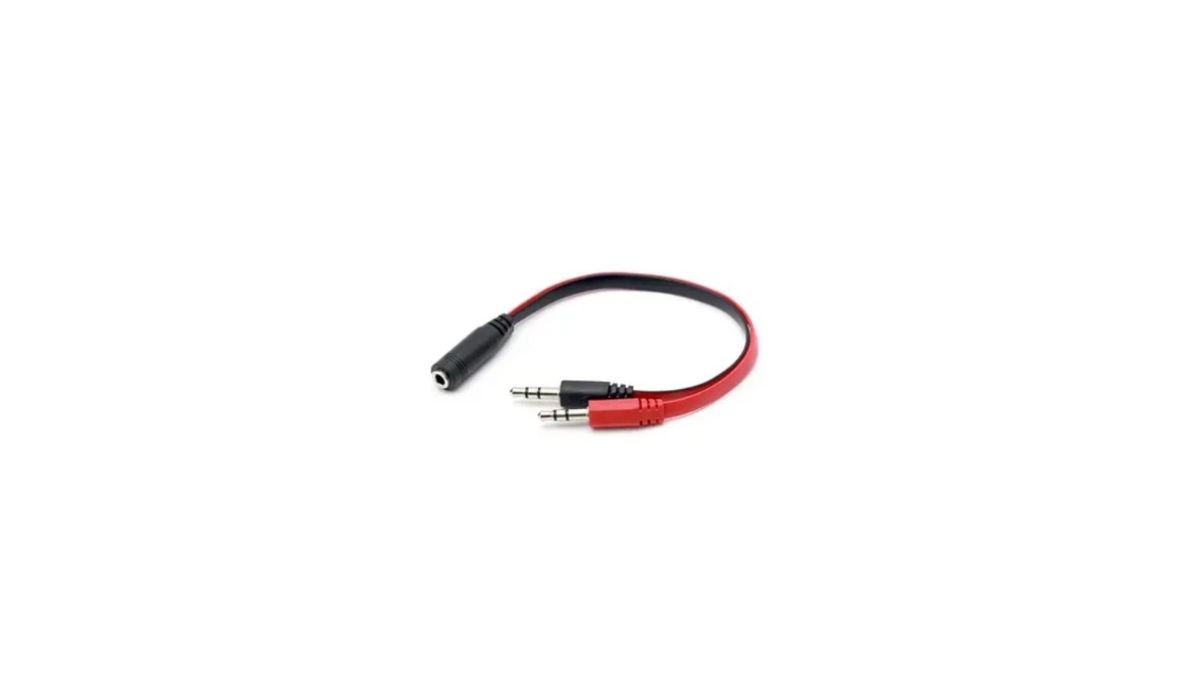
Adaptorul de divizare este Cea mai directă și economică soluție care nu necesită configurare suplimentarăAcest cablu mic are un conector mamă de 3.5 mm (unde conectați căștile cu un singur conector) și doi conectori mascul de 3.5 mm care se conectează la cele două mufe ale PC-ului. Cu toate acestea, este esențial să vă asigurați că adaptorul este special conceput pentru căști și microfon, și nu pentru duplicarea audio.
După ce aveți adaptorul care separă semnalele audio și vocale, urmați acești pași. Pași pentru conectarea unor căști cu microfon și o singură mufă la un PC cu două mufe:
- Conectați conectorul mascul etichetat „Căști„(sau o pictogramă cu căști) în mufa verde a PC-ului.
- Conectați conectorul mascul etichetat „Microfon„(sau o pictogramă de microfon) în mufa roz a PC-ului.
- Conectați căștile cu un singur conector la conectorul mamă al adaptorului. Asta e tot; Windows ar trebui să recunoască automat noua configurație.
O a doua alternativă: o placă de sunet externă USB
A doua opțiune pe care o aveți pentru a conecta o cască cu un singur mufă și microfon la un PC cu două mufe este să utilizați o placă de sunet externă. Soluție curată și portabilă, care nu necesită cabluri suplimentareEste un dispozitiv mic care se conectează la un port USB și are o singură mufă de 3.5 mm (există și versiuni cu două mufe integrate în același dispozitiv).
Aceste plăci includ adesea cipuri audio dedicate care oferă o calitate superioară a sunetului. Am putea spune că Utilizarea unei plăci de sunet externe oferă următoarele avantaje:
- Compatibilitate ridicată: Windows îl recunoaște rapid ca un dispozitiv nou, generic.
- Calitate: Multe modele ieftine oferă performanțe mai mult decât acceptabile pentru apeluri și jocuri.
- Versatilitate: Chiar dacă PC-ul are un singur port combo, acest adaptor vă permite să utilizați și căști cu doi pini.
Setări Windows
De cele mai multe ori, este suficientă utilizarea unui adaptor sau a unei plăci de sunet pentru a conecta o cască cu un singur mufă și microfon la un PC cu două mufe. Cu toate acestea, În unele cazuri, va trebui să verificați setările sistemului. Dacă microfonul nu este recunoscut sau sunetul nu se redă, procedați în felul următor:
- Faceți clic dreapta pe pictograma difuzorului din bara de activități și selectați Deschideți setările de sunet.
- En Intrare, Asigurați-vă că dispozitivul selectat este microfonul căștilor (uneori apare ca Microfon sau «Realtek „Sunet de înaltă definiție”). Dacă nu este acolo, verificați Panoul de control al sunetului pentru a vă asigura că nu este dezactivat.
- En Ieșire, Selectați căștile. Sistemul ar trebui să detecteze automat că ați conectat ceva la mufa verde, dar dacă nu o face, este posibil ca PC-ul să vă solicite să selectați manual „Căști” în managerul audio.
Ultima opțiune: căști wireless
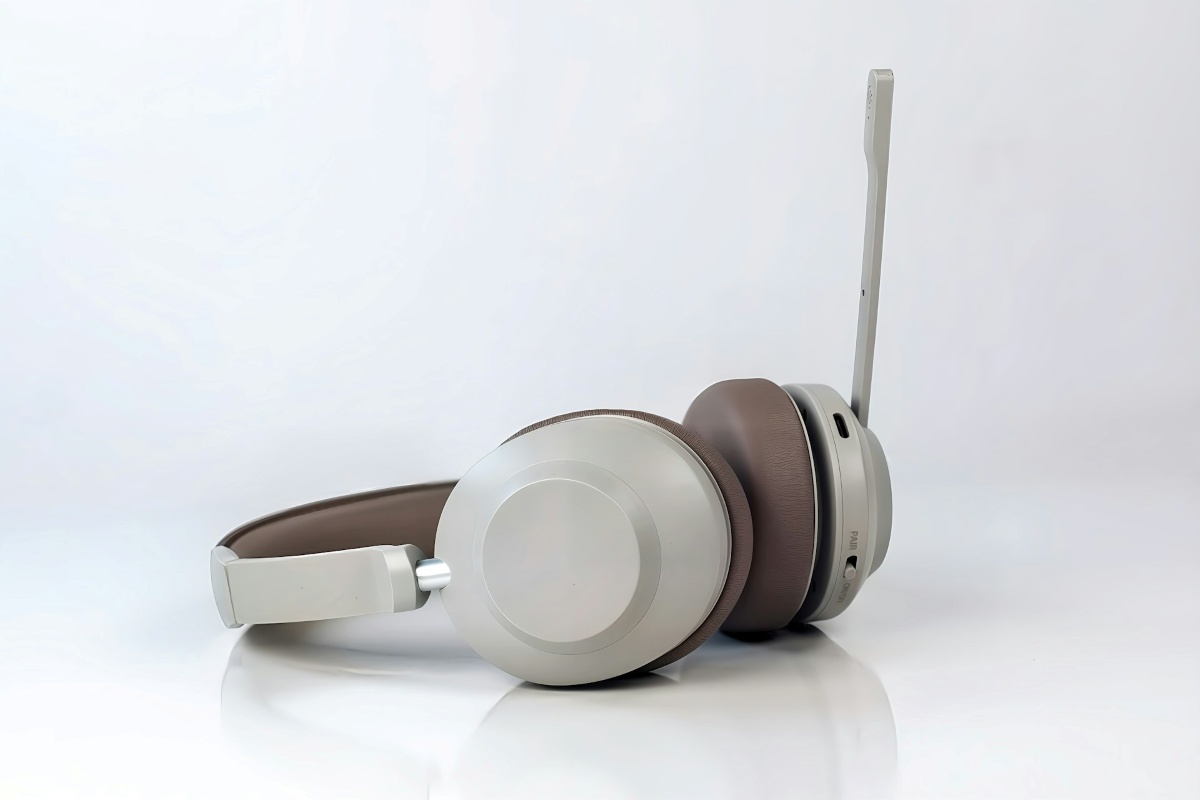
Dacă niciuna dintre opțiunile de mai sus nu funcționează pentru conectarea unor căști cu un singur mufă și microfon la un PC cu două mufe, puteți oricând să optează pentru căști BluetoothAproape toate PC-urile au acest tip de conexiune, dar dacă al tău este foarte vechi și nu îl are, există adaptoare USB Bluetooth ieftine disponibile. Aceasta este ultima opțiune care ți-ar putea fi de folos.
În concluzie, conectarea unei căști cu un singur mufă și microfon la un PC cu două mufe nu mai este o problemă. Dacă cumpărați un adaptor splitter de 3.5 mm (de la o singură mufă mamă la două mufe mascul) sau o placă de sunet USB, veți putea conecta o cască cu microfon.Poți unifica sunetul și microfonul în doar câteva secundeÎn acest fel, poți folosi căștile pe PC fără probleme.
Index
