- Fișierul oficial ISO 11H25 pentru Windows 2 este disponibil pentru utilizatorii din interior și cântărește în jur de 7 GB.
- Concentrat pe stabilitate și asistență, cu îmbunătățiri ale performanței, conectivității și interfeței utilizator.
- Descărcați prin Web Insider sau prin UUP Dump dacă nu există un fișier ISO public la momentul respectiv.
- Cerințe x64 și avertismente de compatibilitate; cel mai bine este să validați driverele și să le faceți o copie de rezervă.
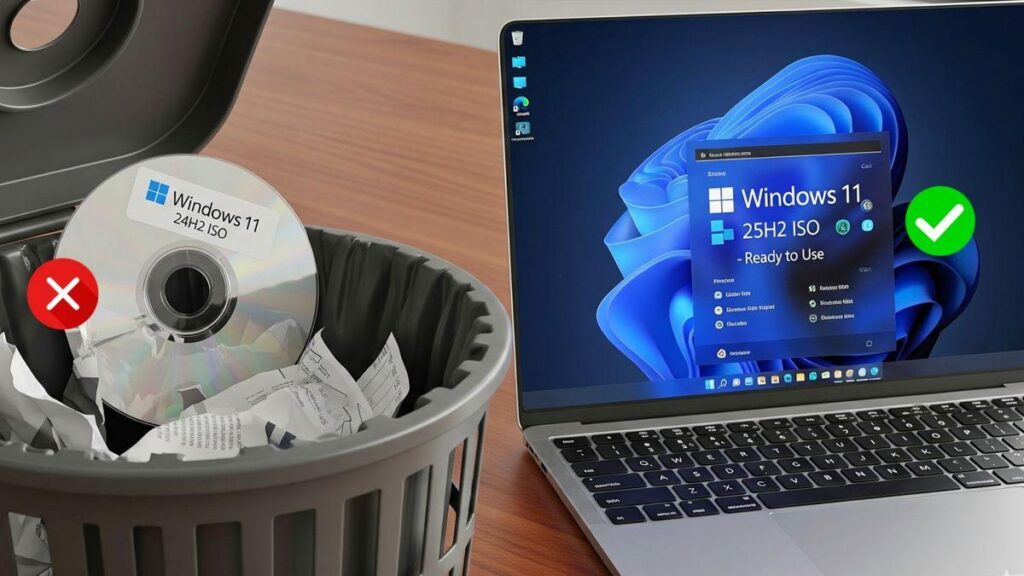
Dacă sunteți în căutarea celei mai fiabile metode de a descărca imaginea de instalare, ar trebui să știți că Fișierul oficial ISO pentru Windows 11 25H2 este acum disponibil utilizatorilor, cu disponibilitate prioritară prin canalele de testare Microsoft. Această lansare anuală își propune să consolideze stabilitatea și performanța și, de asemenea, facilitează instalări și implementări curate pe mașini virtuale sau computere terțe cu un mediu de pornire.
Este convenabil să punem lucrurile în context: 25H2 sosește după suișurile și coborâșurile din 24H2 și este prezentată ca o versiune conservatoare în ceea ce privește caracteristicile vizibile, dar robustă în ceea ce privește corecțiile, întreținerea și extinderea suportului. Fișierul ISO are în jur de 7 GB (în funcție de limbă) și, în funcție de moment, Microsoft l-a distribuit prin canalul Release Preview al programului Insider, în timp ce în alte momente au fost recomandate alternative precum UUP Dump pentru a genera un fișier ISO semi-oficial de pe serverele proprii Microsoft.
Ce este Windows 11 25H2 și ce schimbă cu adevărat?
Microsoft a confirmat că 25H2 Este marea actualizare anuală din Windows 11 pentru acest ciclu. Din punct de vedere tehnic, este distribuit ca un pachet de activare bazat pe 24H2, ceea ce implică o tranziție mai puțin disruptivă și mai concentrată pe fiabilitate decât un baraj de funcții complet noi.
Printre îmbunătățirile evidențiate se vorbește despre un copilot mai agil și integrat, cu răspunsuri mai naturale și o mai bună ajustare a setărilor sistemului. Această abordare valorifică utilizarea unităților de procesare neprocesată (NPU) pentru procesarea locală atunci când hardware-ul permite, urmărind reducerea latenței și a dependenței de cloud.
În ceea ce privește conectivitatea și multimedia, versiunea adaugă Suport nativ pentru Wi-Fi 7 și Bluetooth LE Audio, precum și fundaluri HDR atunci când ecranul le acceptă. Aceasta nu este o revoluție cosmetică, dar este un pas înainte pentru cei cu hardware nou care doresc să profite de el fără a se baza pe patch-uri sau drivere beta.
Și performanța primește puțină apreciere: este introdusă Limitarea CPU în timpul inactivității Pentru a economisi energie, modificările aduse gestionării memoriei și optimizările minore îmbunătățesc fluiditatea generală. Nimic extravagant, dar îmbunătățiri vizibile pe laptopuri și stații de lucru obișnuite.
Interfața colectează cereri foarte repetate: Butoanele mici de pe bara de activități sunt din nou prezenteExistă modificări la meniul Start și o mai mare consecvență vizuală în Setări. Schimbări mici, da, dar utile pentru cei care folosesc sistemul toată ziua și prețuiesc fiecare clic.

Disponibilitatea fișierului ISO oficial Windows 11 25H2
Microsoft a deblocat descărcarea de imagini ISO oficiale 25H2 pentru testerii Canalului de previzualizare a lansărilor, ultimul pas înainte de Canalul Stabil. Acest lucru permite instalări curate sau actualizări manuale fără a aștepta Windows Update. În funcție de limba aleasă, dimensiunea fișierului este de aproximativ 7 GB.
Acum, imaginea s-a schimbat în etape. În anumite momente, compania nu a permis descărcarea anumitor versiuni (de exemplu, versiuni timpurii din ramura Dev), iar alternativa recomandată de mulți a fost UUP Dump, care se conectează la serverele Microsoft, descarcă pachete și creează un fișier ISO semi-oficial folosind scripturi.
A existat și confuzie pe parcurs: răspunsuri pe forumurile de asistență Aceștia au indicat că cea mai recentă versiune „oficială” era 24H2 și au îndemnat pe toată lumea să aștepte Windows Update. Cu toate acestea, publicațiile specializate au relatat ulterior că fișierul ISO 25H2 fusese deja lansat pentru utilizatorii din interior, un semn clar că dezvoltarea se îndrepta spre ultima etapă pentru implementarea generală.
În paralel, veți vedea referințe la compilații precum 26200.5074 sau 26200.5670 asociat cu versiunea 25H2 în cadrul canalelor Insider Dev și Release Preview. Ceea ce contează pentru utilizatorul final nu este numărul exact de versiune, ci gateway-ul: dacă Microsoft activează fișierul ISO pe pagina Insider Preview Downloads, îl veți putea obține de acolo cu contul dvs.; dacă nu, veți avea opțiunea UUP Dump.
Cerințe, compatibilitate și avertismente importante
Înainte de lansare, asigură-te că ai acoperit elementele de bază: Aveți nevoie de o licență Windows validă sau un computer cu Windows 10 eligibil pentru actualizare. De asemenea, este necesară o conexiune la internet și spațiu de depozitare suficient pe PC sau pe mediul unde veți salva fișierul.
Windows 11 funcționează doar pe procesor pe 64 de bițiDacă nu ești sigur de procesorul computerului tău, accesează Setări > Sistem > Despre sau deschide Informații despre sistem și bifează „Tip sistem”. Instrumentul de creare media Windows 11 generează instalatoare doar pentru x64; computerele bazate pe Arm ar trebui să aștepte notificarea prin Windows Update atunci când aceasta devine disponibilă.
Este demn de remarcat: Nu toate PC-urile cu Windows 10 îndeplinesc cerințele pentru actualizare. Consultați specificațiile oficiale pentru dispozitivele Windows 11 și verificați portalul producătorului pentru compatibilitatea hardware-ului și a driverelor. Unele funcții necesită componente suplimentare (de exemplu, TPM 2.0), iar instalarea forțată pe dispozitive neacceptate vă poate împiedica să primiți asistență și actualizări viitoare.
Dacă inscripționați pe DVD, alegeți un disc gol de cel puțin 8 GB. Dacă apare mesajul „imaginea de disc este prea mare”, luați în considerare utilizarea unui DVD cu strat dublu. Chiar și așa, cea mai practică opțiune astăzi este creați un USB bootabil, deoarece este mai rapid și reduce erorile de citire.
Amintiți-vă că este convenabil folosește același limbaj de sistem la instalare. Puteți confirma limba curentă în Setări > Oră și limbă sau Panou de control > Regiune. Acest lucru va preveni inconsecvențele cu pachetele de limbă și tastatură după instalare.
- Conectivitate și stocare: Asigurați-vă că aveți acces la internet și suficient spațiu pentru a descărca fișierul ISO (≈7 GB) și pentru a dezarhiva și pregăti suportul media.
- Drivere și firmware: Vizitați site-ul web al producătorului pentru a descărca driverele actualizate. Pentru dispozitivele Surface, driverele pot fi găsite pe pagina oficială de asistență.
- Notificare juridică și de asistență: Instalarea pe PC-uri incompatibile poate duce la lipsa asistenței și a actualizărilor; daunele cauzate de incompatibilitate nu sunt acoperite de garanție.
Metode fiabile pentru descărcarea fișierului ISO Windows 11 25H2
Astăzi ai două rute clare, ambele terminând într-una singură. ISO gata de instalare sau montareVersiunea „oficială” variază în funcție de intervalul de timp și de ceea ce permite Microsoft pe site-ul său web, în timp ce versiunea „alternativă” este UUP Dump, care nu depinde de o pagină publică pentru versiunea respectivă.
Descărcați de pe pagina oficială de descărcări Insider Preview
Când Microsoft deschide porțile, cea mai curată modalitate este să intri cu a ta... Cont Microsoft și înregistrare Insider pe portalul Descărcări Insider Preview. Acolo puteți selecta „Windows 11 Insider Preview (Release Preview) Build 26200”, selecta limba (de exemplu, spaniolă) și genera un link de descărcare.
- Valabilitatea legăturii: Linkul generat expiră de obicei după 24 de ore. Se recomandă descărcarea în acest interval de timp pentru a evita repetarea procesului.
- Cine poate descărca: Vei vedea ghiduri care indică faptul că trebuie doar să accesezi pagina și să descarci fișierul ISO, iar altele care indică faptul că trebuie să fii abonat la programul Insider. În practică, pentru pagina oficială respectivă, autentificarea și înregistrarea ca Insider este comportamentul așteptat.
Descărcare alternativă prin UUP Dump
Dacă versiunea dvs. nu este listată pe site-ul oficial, instrumentul comunitar UUP Dump se conectează la Servere Microsoft, descarcă pachetele UUP și generează un ISO semi-oficial. Aceasta este o soluție obișnuită atunci când o anumită versiune de pe canalul Dev sau Release Preview nu este disponibilă ca ISO public.
- Accesați UUP Dump și căutați intrarea „Previzualizare Windows 11 Insider 10.0.26200.5670 (ge_release_upr) amd64„(sau o versiune ulterioară 25H2 disponibilă). Selectați limba spaniolă.”
- Alegeți edițiile (Home și Pro sunt de obicei marcate în mod implicit) și bifați „Descărcați și convertiți în format ISO„ și „Includeți actualizări"
- Faceți clic pe „Creați pachet de descărcare” și descărcați fișierul ZIP (cântărește câțiva kilobyți). Înăuntru veți găsi scriptul. uup_download_windows.cmd.
- Rulați scriptul. Acesta va descărca pachetele de compilare și va crea fișierul ISO. În funcție de conexiune și de disc, procesul Poate dura câteva minute.
Care este diferența față de fișierul ISO oficial? Practic, metoda UUP Dump creează imaginea pe computer din pachetele publicate de Microsoft, în timp ce descărcarea oficială vă oferă fișierul ISO preasamblat de pe serverele companiei. În ambele cazuri, originea este Microsoft, dar fluxul creației se schimbă.
Creați mediul de instalare: USB sau DVD și opțiunile de bootare
Cu fișierul ISO în posesia dumneavoastră, îl puteți instala montându-l pe sistemul curent sau creând un suport bootabil (USB sau DVD)Microsoft recomandă instrumentul său Media Creation Tool pentru generarea ghidată a unei unități USB bootabile și evitarea erorilor comune.
Utilizarea instrumentului de creare media
- Descărcați și rulați instrumentul ca administrator. Acceptați termenii licenței.
- Sub „Ce vrei să faci?”, alege „Creați suportul de instalare pentru un alt PC„”. Faceți clic pe Următorul.
- Selectați limba, ediția și arhitectură (64 biți) din Windows 11.
- Alegeți mediul de preparare:
- Unitate flash USB: Introduceți o unitate USB goală de cel puțin 8 GB. Tot conținutul de pe aceasta va fi șters.
- Fișier ISO: Salvați fișierul ISO pe PC pentru a-l inscripționa ulterior pe DVD folosind opțiunea „Deschideți inscriptorul DVD”. Dacă sistemul vă avertizează că este prea mare, utilizați un DVD cu strat dublu.
Odată ce mediul media este creat, sunteți gata să instalați. Totuși, înainte de a atinge orice, copie de rezervă fișierelor tale și închide orice lucrare în așteptare pentru a evita surprizele.
Boot de pe USB sau DVD
Conectați USB-ul sau introduceți DVD-ul și reporniți PC-ul. Dacă computerul nu pornește automat de pe suportul media, este posibil să fie nevoie să deschideți meniul de bootare (F2, F12, Del sau Esc) sau modificați ordinea de pornire în BIOS/UEFI. Consultați documentația producătorului pentru cheia exactă, deoarece aceasta variază în funcție de marcă și model.
- Dacă nu vedeți USB/DVD ca opțiune, este posibil să fie nevoie să dezactivați temporar Secure Boot în UEFI.
- Dacă PC-ul pornește întotdeauna de la sistemul anterior, asigurați-vă că acesta a fost complet oprit (butonul de pornire/oprire de pe ecranul de conectare sau din meniul Start > Oprire).
În expertul de instalare, alegeți limbă, format de oră și tastatură, faceți clic pe Următorul, apoi selectați „Instalare”. Dacă ați modificat ordinea de pornire pentru a porni de pe USB/DVD, nu uitați să reveniți la setarea respectivă când ați terminat, astfel încât PC-ul să pornească din nou de pe unitatea internă.
Instalare pe o mașină virtuală sau cu instrumente suplimentare
Dacă preferați să încercați 25H2 fără a atinge echipamentul principal, puteți utiliza ISO pe un mașină virtuală (VirtualBox sau VMware)Este un mediu sigur pentru a explora schimbări, fără riscuri pentru sistemul tău de lucru.
Pentru instalări fizice, Rufus 4.10 (în versiune beta la anumite momente) vă permite să creați USB-uri și chiar să omiteți cerințele cum ar fi TPM 2.0 sau un cont Microsoft în expert și generați instalări de conturi locale. Utilizați cu precauție: instalarea pe hardware neacceptat vă poate lăsa fără asistență sau actualizări oficiale.
Dacă stabilitatea și un start bun în următoarea fază a Windows 11 sunt prioritatea ta, această versiune este o alegere excelentă. Îl poți instala de la zero sau îl poți actualiza, încercați-l în realitatea virtuală sau pregătiți un mediu de stocare bootabil și luați-l cu dvs. pentru a-l implementa pe mai multe computere. Și dacă preferați să așteptați canalul stabil, Windows Update va face treaba pentru dvs. atunci când va fi momentul.

Editor specializat în probleme de tehnologie și internet cu peste zece ani de experiență în diferite medii digitale. Am lucrat ca editor și creator de conținut pentru companii de comerț electronic, comunicare, marketing online și publicitate. Am scris și pe site-uri de economie, finanțe și alte sectoare. Munca mea este și pasiunea mea. Acum, prin articolele mele din Tecnobits, încerc să explorez toate știrile și noile oportunități pe care lumea tehnologiei ni le oferă zi de zi pentru a ne îmbunătăți viața.