Ai e-mailuri vechi sau copii de rezervă salvate în fișiere PST și nu știi cum să le deschizi? Odată cu apariția noului Outlook pentru Windows, Modul în care sunt gestionate aceste fișiere de date s-a schimbatÎn acest articol, vom explica cum se deschid fișierele PST în noul Outlook, ce cerințe trebuie să aveți în vedere și ce limitări ar trebui să luați în considerare pentru a evita problemele atunci când utilizați acest instrument.
Ce este un fișier PST?
Înainte de a explica cum se deschid fișierele PST în noul Outlook, haideți să vedem ce este un fișier PST. Un fișier .pst (al cărui acronim înseamnă Personal Storage Table) Este un format de fișier container care este folosit în principal de Microsoft Outlook pentru a salva copii locale ale datelor dumneavoastră.
Fișierele PST sunt ca un seif unde vă puteți depozita toate echipamentele de lucruMesaje de e-mail (trimise, primite, schițe, foldere personalizate), Atașamente (orice fișier descărcat legat de e-mail), Contacte (agenda completă), Calendare (întâlniri, întâlniri și evenimente programate), Sarcini și note (mementouri și elemente în așteptare salvate în Outlook) etc.
Fișiere PST Acestea sunt utilizate în principal pentru următoarele:
- Copii de rezervă: Acestea vă permit să exportați toate informațiile dintr-un cont înainte de a formata un computer sau de a schimba echipamentul.
- Eliberați spațiu pe server: Dacă inbox-ul de e-mail se umple, puteți muta mesajele într-un fișier PST salvat pe hard disk, evitând astfel depășirea limitei de stocare.
- Transfer de date: Este mai ușor să migrezi întregul istoric al e-mailurilor dintr-un cont în altul.
- Fără conexiune la internet: Poți accesa e-mailurile și fișierele vechi fără o conexiune la internet.
Cum se creează un fișier PST
Acum, pentru a deschide fișiere PST în noul Outlook Trebuie să-l fi creat mai întâiCum se face? Trebuie să utilizați Outlook Classic pentru Windows (versiunea veche). Opțiunea directă de exportare în format .pst din meniul Instrumente nu este încă disponibilă nativ în noul Outlook. Odată ce intrați în aplicație, urmați acești pași. Pași pentru exportarea unui fișier PST:
- În bara superioară a Outlook, atingeți Arhivă – Deschideți și exportați – Import sau export.
- În fereastra care apare aici, selectați opțiunea Export la un fișier și faceți clic pe Urmând.
- Alege Fișier de date Outlook (.pst) și faceți clic pe Urmând.
- Selectați cont sau foldere pentru care doriți să faceți backup. Pentru a selecta totul, alegeți numele contului. Dacă doriți un anumit folder (cum ar fi Inbox), selectați-l și asigurați-vă că este bifată caseta Include subfoldere, apoi atingeți Urmând.
- Faceți clic pe Examina pentru a alege în ce folder de pe computer va fi salvat fișierul .pst și pentru a-i da un nume. În cele din urmă, faceți clic pe Termina.
- Dacă doriți să protejați fișierul, puteți introduce o parolă. În caz contrar, lăsați câmpul necompletat și apăsați Enter. Accepta pentru a începe exportul.
Cum se deschid fișierele PST în noul Outlook
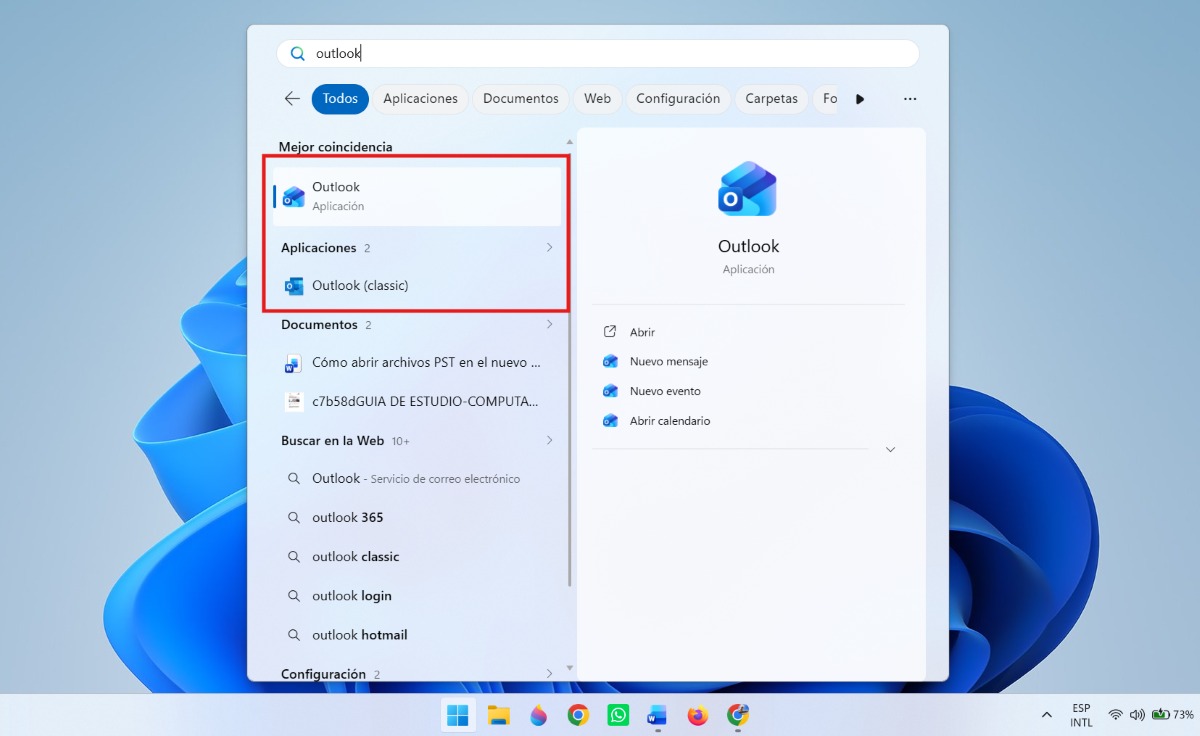
Dacă aveți deja fișierele exportate pe PC, puteți deschide fișiere PST în noul Outlook. din meniul de setări al aplicației sau direct din panoul lateralÎn continuare, vă explicăm pas cu pas cum se face acest lucru folosind ambele metode.
Metoda 1: Din setările aplicației
Prima modalitate de a deschide fișiere PST în noul Outlook este accesarea setărilor aplicațieiOdată ajuns acolo, urmați acești pași:
- Deschideți noul Outlook.
- Faceți clic pe pictograma configurație (roata dințată) în colțul din dreapta sus.
- Mergi la General – Fișiere de date Outlook (sau Fișiere – fișiere de date Outlook).
- Faceți clic pe Adăugați fișier.
- Localizați și selectați fișierul .pst pe computer și apăsați Deschide.
Metoda 2: Din panoul de foldere
De asemenea, puteți deschide fișiere PST în noul Outlook din panoul de foldere. Dacă preferați această metodă, faceți următoarele:
- Pe ecranul principal Outlook, localizați bara laterală stângă, unde se află conturile și folderele dvs.
- Faceți clic dreapta pe o zonă goală a barei de foldere.
- Selectați opțiunea Deschidere fișier de date Outlook (.pst).
- Selectați fișierul salvat pe computer și confirmați pentru a-l deschide.
Odată ce fișierul PST este deschis Va apărea în bara laterală ca o nouă secțiune de foldere.Vă recomandăm să restrângeți contul de e-mail atingând săgeata pentru o vizualizare mai bună a fișierului PST. După ce ați făcut acest lucru, veți putea citi, muta sau copia e-mailuri trăgându-le direct în căsuța poștală principală.
Deschiderea fișierelor PST în noul Outlook: cerințe și limitări
Înainte de a deschide fișiere PST în noul Outlook, ar trebui Luați în considerare câteva cerințe și limitări importante:
- Outlook Classic instalat: Pentru a deschide fișiere PST în noul Outlook, trebuie să aveți instalată versiunea clasică de Outlook pe același computer, iar ambele aplicații trebuie să aibă aceeași arhitectură pe 32 de biți sau pe 64 de biți.
- Conținut compatibil: Deocamdată, doar mesajele de e-mail pot fi vizualizate și gestionate în fișierul PST. Alte elemente, cum ar fi contactele sau calendarele, nu sunt accesibile în această versiune.
- Abonament Microsoft 365: Configurarea contului necesită un abonament activ la aceste servicii.
- Sisteme incompatibile: În prezent, nu este posibil să deschideți fișiere PST în noul Outlook pe procesoarele ARM.
Dacă PC-ul sau contul dvs. nu îndeplinește aceste cerințe și limitări minime, este posibil să întâmpinați probleme la exportarea sau importarea acestor fișiere. În plus, Outlook poate afișa următorul mesaj: "Fișierul nu a fost găsit"În Această intrare Vom explica mai detaliat ce trebuie să faceți dacă vi se întâmplă asta și aplicația se oprește din sincronizare.
În concluzie, deschiderea fișierelor PST în noul Outlook pentru Windows este un proces simplu care facilitează accesul la copiile de rezervă vechiTotuși, rețineți că există limitări și cerințe de luat în considerare, cum ar fi necesitatea Outlook Classic și a asistenței exclusive pentru e-mail. Urmați acești pași dacă doriți să vă păstrați informațiile disponibile, chiar și fără o conexiune la internet și mereu sub controlul dumneavoastră.
Index

Încă de la o vârstă fragedă, am fost fascinat de tot ce ține de știință și tehnologie, în special de acele progrese care ne fac viața mai ușoară și mai plăcută. Îmi place să fiu la curent cu cele mai recente știri și tendințe și să împărtășesc experiențele, opiniile și sfaturile mele despre dispozitivele și gadgeturile pe care le folosesc. Acest lucru m-a determinat să devin scriitor web acum puțin peste cinci ani, concentrându-mă în principal pe dispozitive Android și sisteme de operare Windows. Am învățat să explic concepte complexe în termeni simpli, astfel încât cititorii mei să le poată înțelege cu ușurință.