
Importarea unui model GGUF descărcat manual în LM Studio vă permite să utilizați orice LLM descărcat de pe platforme precum Hugging Face fără a vă baza pe motorul de căutare încorporat. Îl puteți importa în două moduri: organizând manual fișierele în directorul local sau rulând comenzi în terminal. Apoi, Să vedem pas cu pas cum să integrăm modelele personalizate în LM Studio.
De ce să importăm un model GGUF descărcat manual în LM Studio
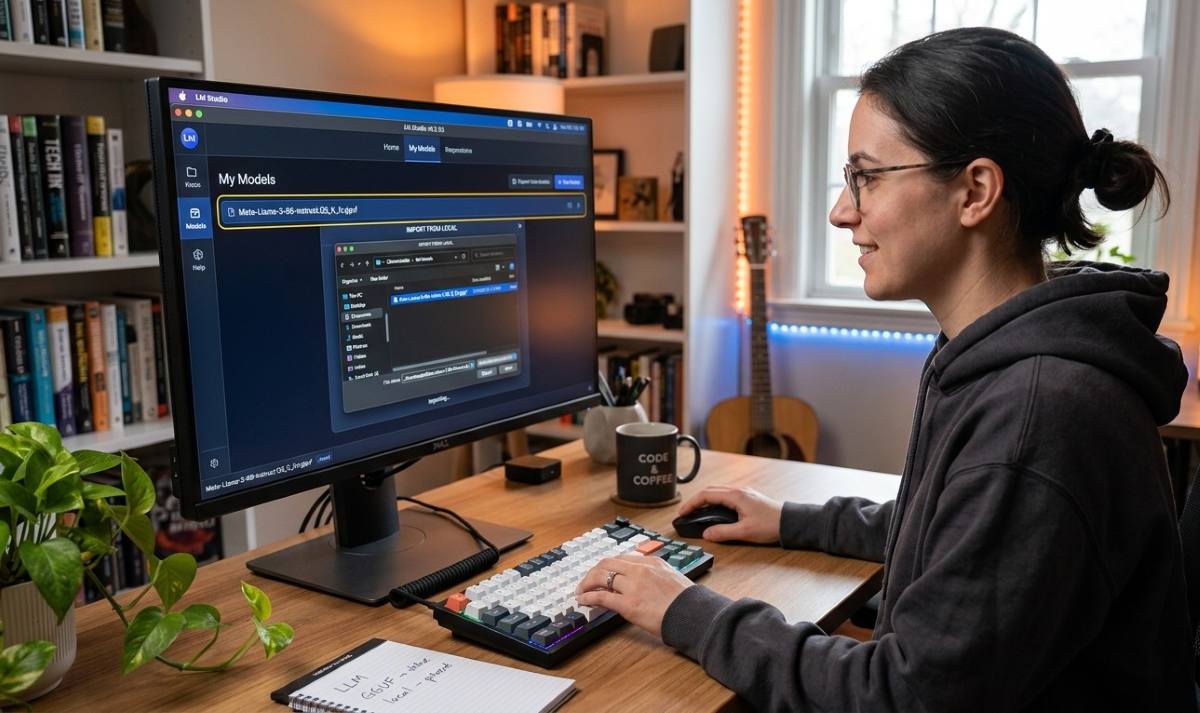
Importarea unui model GGUF descărcat manual în LM Studio vă va ajuta să profitați la maximum de hardware-ul dvs. într-un mod complet privat. În ce situații se recomandă importarea modelelor descărcate în afara instrumentului? Este recomandabil să faceți acest lucru. dacă căutarea internă a aplicației este insuficientă sau nu se potrivește fluxului dvs. de lucru realAcestea sunt principalele motive pentru utilizare:
- Modele care nu sunt listate în Față îmbrățișătoare sau privat: Dacă antrenezi propriul model sau dacă un dezvoltator a partajat cu tine un fișier .gguf privat care nu este publicat în repozitorii publice.
- Descărcări întrerupte sau manageri externi: Managerul de descărcări încorporat în aplicații se defectează adesea din cauza conexiunilor lente sau instabile. Utilizarea instrumentelor precum wget vă permite să întrerupeți/reluați și să descărcați fișiere de la 10 GB până la 50 GB cu o fiabilitate mai mare.
- Versiuni experimentale sau modificări personalizate: De asemenea, puteți lua în considerare importul unui model GGUF descărcat manual în LM Studio dacă un creator de model a lansat variante cu cuantizări personalizate.
- Când nu aveți o conexiune la internet: Dacă vă aflați într-o locație fără acces la internet, puteți transfera fișierul GGUF utilizând o unitate USB sau o rețea locală și îl puteți integra direct în LM Studio.
Cum se importă un model GGUF descărcat manual în LM Studio.

În continuare, vă explicăm Instrucțiuni pas cu pas despre cum se importă un model GGUF descărcat manual în LM StudioMai întâi, vom vedea cum se face acest lucru organizând manual fișierele din folderul intern de modele al LM Studio. Apoi, vă vom arăta cum să le importați rulând o comandă în terminal.
Organizați fișierele manual
Pentru a importa un model GGUF descărcat manual în LM Studio, trebuie să Plasați-l în folderul intern al modelelor, respectând structura de foldere cerută de aplicație.Pentru a face acest lucru, urmați acești pași:
- Deschideți folderul modelelor locale: Deschideți LM Studio, accesați fila Modelele mele (pictograma folderului din bara laterală stângă) și faceți clic pe Deschidere director modele. Dacă preferați să răsfoiți manual din exploratorul de fișiere:
- Windows: C:\Users\UTILIZATORUL_DUMNEAVOASTRĂ\.cache\lm-studio\models
- macOS/Linux: ~/.cache/lm-studio/models
- Creați structura subfolderelor: LM Studio necesită ca modelele să se afle într-un folder de autor și un subfolder de model. Creați folderele urmând această cale: models / [Name_Autor] / [Name_Model]. Iată un exemplu: models/QuantFactory/Llama-3-8B-Instruct-GGUF
- Plasați fișierul .gguf: Mutați sau copiați fișierul .gguf direct în subfolderul modelului pe care tocmai l-ați creat.
- Reîncărcați și selectați modelul: Reveniți la LM Studio. În fila Modelele mele sau în meniul derulant superior de selectare a modelului, faceți clic pe pictograma Reîncărcare/Actualizare (sau reporniți aplicația dacă nu este detectat imediat). Modelul va apărea gata de încărcare în memorie.
Uneori, LM Studio nu poate încărca un modelÎntr-un articol anterior am analizat Greșeli frecvente și soluții Pas cu pas, pe care îl puteți aplica. Puteți arunca o privire pentru a afla ce se întâmplă dacă nu puteți încărca un model și cum să remediați acest lucru.
Folosește importul LMS
O altă modalitate de a importa un model GGUF descărcat manual în LM Studio este rulând următoarea comandă în terminalul dvs.:
- Import LMS și urmați instrucțiunile interactive pentru a finaliza procesul de import.
- Aceasta este structura de directoare a modelului așteptată pentru LM Studio:
- ~/.lmstudio/modele/
editor/
model/
fișier-model.gguf
- ~/.lmstudio/modele/
- De exemplu, dacă aveți un model numit ocelot-v1 publicat de infra-ai, structura ar arăta astfel:
- ~/.lmstudio/modele/
infra-ai/
ocelot-v1/
ocelot-v1-instruct-q4_0.gguf
- ~/.lmstudio/modele/
Utilizarea interfeței CLI native a LM Studio
LM Studio include un instrument de linie de comandă pentru gestionează și rulează modele fără a deschide interfața graficăPentru a importa un model GGUF descărcat manual în LM Studio, puteți face și următoarele:
- Instalați comanda lms: Deschide LM Studio, accesează fila Dezvoltator / CLI din bara laterală și dă clic pe instrumentul de linie de comandă Instalare „lms” (sau rulează lms Bootstrap în terminal).
- Încărcați modelul folosind LMS: După ce fișierul .gguf se află în folderul models, executați comanda: lms load –gpu max.
- Începeți o conversație interactivă: Chat LMS.
- Porniți un server local compatibil cu OpenAI: Pornirea serverului LMS.
Avantajele importării unui model GGUF descărcat manual în LM Studio: Este posibil

Importul unui model GGUF descărcat manual în LM Studio oferă mai multe Avantaje cheie când vorbim despre performanță, accesibilitate și personalizareAcestea sunt principalele beneficii:
- Descărcări mai rapide și mai stabile: Managerii de descărcare externi gestionează conexiunile lente sau instabile mai bine decât clientul încorporat. Acest lucru vă permite să întrerupeți sau să reluați descărcările mari și voluminoase fără a pierde progresul.
- Utilizarea modelelor proprii sau private: Dacă antrenați propriile modele locale, va trebui să le importați manual folosind una dintre aceste metode dacă nu sunt găzduite în niciun depozit public.
- Compatibilitate cu mediile offline: Vă permite să transferați modele pe unități USB sau rețele locale pentru a lucra pe computere cu securitate ridicată sau pe cele fără acces la internet.
- Economie de spațiu pe disc: Evitați duplicarea fișierelor dacă utilizați deja aceleași fișiere .gguf în alte medii precum llama.cpp, Ollama sau AnythingLLM. Trebuie doar să le mutați sau să le legați la folderul de modele LM Studio.
- Control sporit al versiunilor: Vă asigurați utilizarea unei revizii exacte a modelului fără riscul ca acesta să se modifice sau să fie actualizat neașteptat în depozitul sursă.
În concluzie, importul manual al unui model GGUF în LM Studio vă oferă control complet asupra mediului local. Indiferent dacă faceți acest lucru organizând fișierele în subfoldere sau utilizând terminalul, această procedură vă permite să profitați de cuantizări personalizate, să lucrați offline și să vă gestionați eficient resursele. Aplicând ideile discutate în acest articol, veți putea Personalizați-vă experiența de dezvoltare și îmbunătățiți-vă proiectele de inteligență artificială.
Index

Încă de la o vârstă fragedă, am fost fascinat de tot ce ține de știință și tehnologie, în special de acele progrese care ne fac viața mai ușoară și mai plăcută. Îmi place să fiu la curent cu cele mai recente știri și tendințe și să împărtășesc experiențele, opiniile și sfaturile mele despre dispozitivele și gadgeturile pe care le folosesc. Acest lucru m-a determinat să devin scriitor web acum puțin peste cinci ani, concentrându-mă în principal pe dispozitive Android și sisteme de operare Windows. Am învățat să explic concepte complexe în termeni simpli, astfel încât cititorii mei să le poată înțelege cu ușurință.