Ți-ar plăcea să ai un asistent AI privat care să îți analizeze documentele fără a-ți partaja datele? Instalarea AnythingLLM pe Windows este soluția ideală pentru a-ți transforma computerul într-un hub AI personalizat. În acest ghid, îți vom arăta cum. Cum se instalează AnythingLLM pe Windows pas cu pas și cum să începi să profiți de el în câteva minute.
Ce este AnythingLLM și la ce se folosește?
Înainte de a explica cum se instalează AnythingLLM pe Windows, haideți să vedem pe scurt ce este și la ce se folosește. AnythingLLM este o aplicație gratuită pentru computer care... Funcționează ca propriul tău ChatGPT privat și personalizat.Ceea ce diferențiază AnythingLLM de ChatGPT este faptul că rulează direct pe computer și vă permite să îl alimentați cu fișierele și documentele personale.
Care este scopul instalării AnythingLLM pe Windows? Practic, este un instrument care îți permite să ai propriul asistent virtual bazat pe fișierele și documentele tale, facilitând căutarea prin ele. Acestea sunt Unele dintre principalele sale funcții:
- Poți „discuta” cu documentele tale: Instrumentul vă permite să încărcați fișiere PDF, documente, foldere, linkuri sau notițe. Apoi citește conținutul respectiv și răspunde la întrebările dvs. exclusiv pe baza informațiilor respective.
- Mai multă confidențialitate: Si Conectezi AnythingLLM la un model local de inteligență artificială, cum ar fi Ollama. Toată procesarea are loc pe propriul computer. Nimeni nu va putea accesa datele sau fișierele dumneavoastră.
- O mai bună organizare a muncii dumneavoastră: Instrumentul vă permite să creați diferite spații de lucru, ceea ce vă va ajuta să păstrați totul organizat și clasificat.
- Libertatea de alegere: Cu AnythingLLM poți alege ce motor de inteligență artificială să utilizezi. De exemplu, modele gratuite și locale (cum ar fi Ollama sau LM Studio) sau poți folosi OpenAI (motor ChatGPT), Anthropic (Claude) sau Gemini.
Cum se instalează AnythingLLM pe Windows pas cu pas
Instalați AnythingLLM pe Windows Este foarte ușor și nu ai nevoie de cunoștințe tehnice. Avansat. Nici măcar nu trebuie să deschideți linia de comandă pe PC. Mai jos, vă explicăm pas cu pas cum să instalați AnythingLLM pe Windows.
1. Descărcați programul de instalare oficial
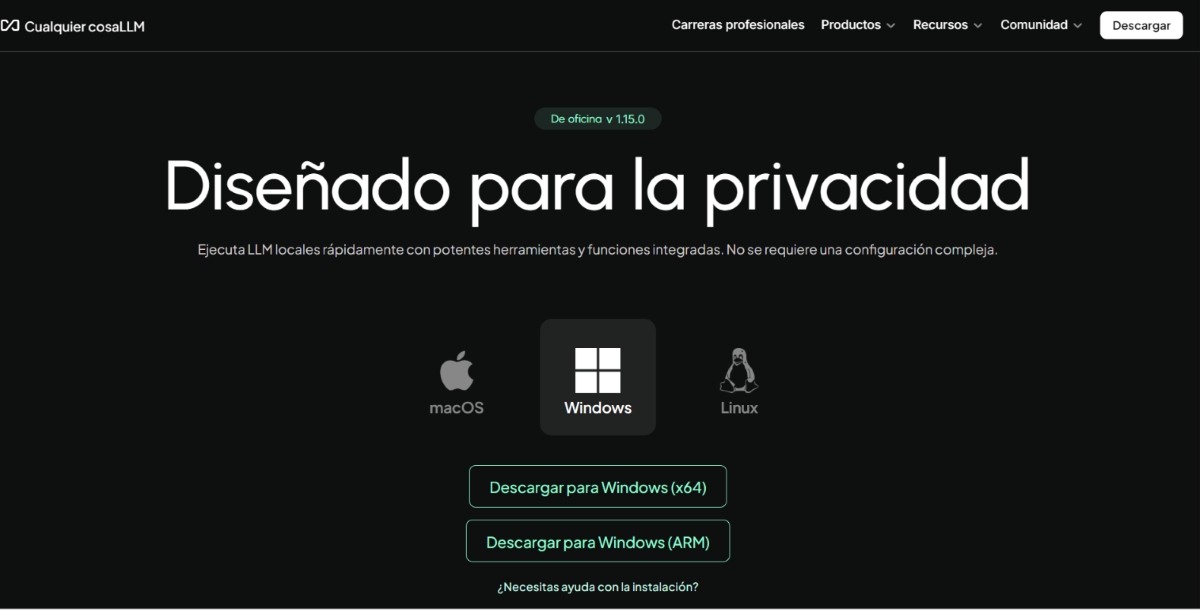
Primul lucru pe care ar trebui să-l faci este Descărcați programul de instalare oficialPentru a face acest lucru, urmați acești pași:
- Vizitați site-ul oficial anythingllm.com.
- Faceți clic pe Descărcare.
- Asigurați-vă că este selectat Windows.
- Alegeți dacă doriți să îl descărcați pentru Windows (x64) sau pentru Windows (ARM).
Si Nu ești sigur ce versiune să descarciFaceți clic dreapta pe butonul Start din Windows și selectați Sistem. Căutați secțiunea Tip sistem sau Procesor. Dacă scrie „sistem de operare pe 64 de biți, procesor bazat pe x64”, descărcați-l pe cel care scrie „(x64)”; dacă scrie „procesor bazat pe ARM”, descărcați-l pe cel care scrie „(ARM)”.
2. Rulați programul de instalare pe Windows
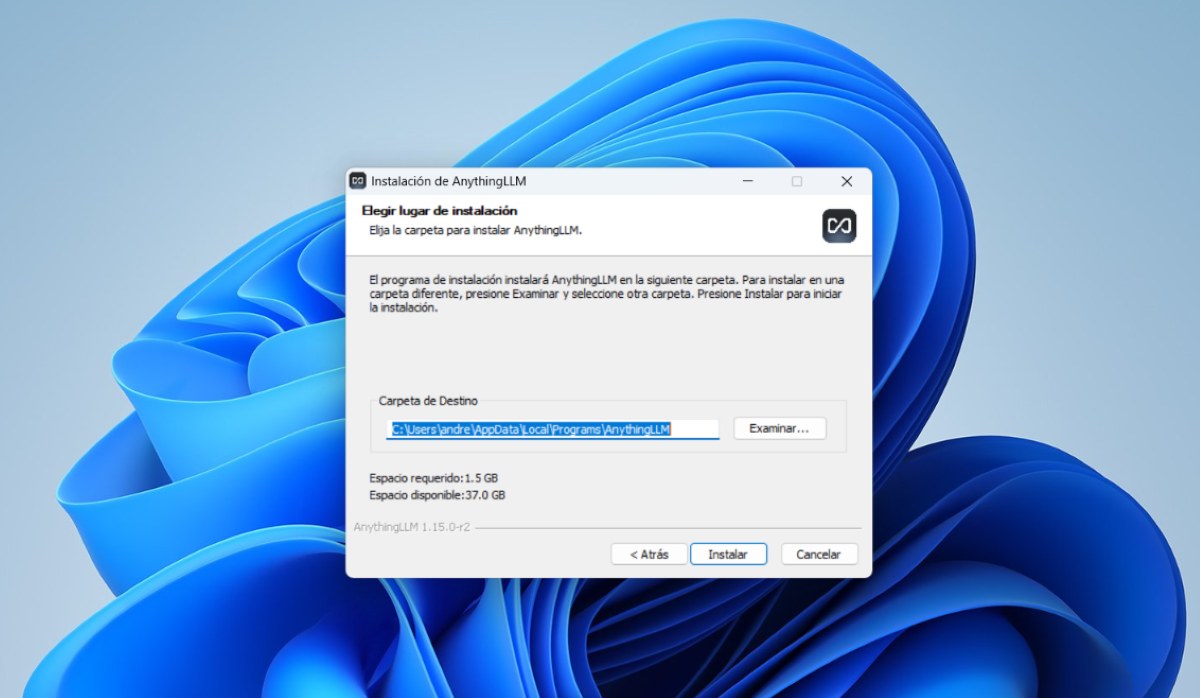
După ce aveți fișierul executabil .exe, este timpul să instalați AnythingLLM pe WindowsUrmați acești pași:
- Deschideți fișierul pe care tocmai l-ați descărcat.
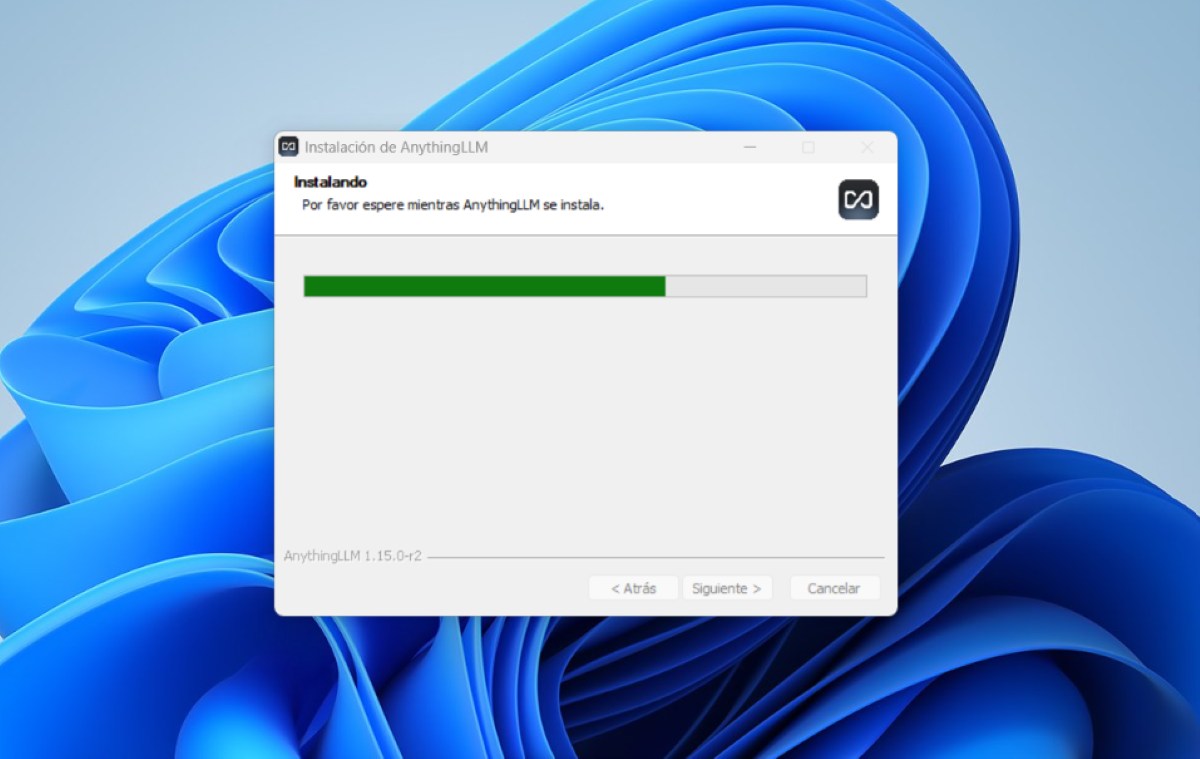
- Faceți clic pe Instalare și așteptați cu răbdare finalizarea procesului. Nu închideți fereastra până când nu este complet.
- Este posibil să vedeți un avertisment Windows Defender. Dacă se întâmplă acest lucru, faceți clic pe Mai multe informații, apoi pe Executare oricum.
- Finalizați expertul instalându-l doar pentru utilizatorul curent.
3. Configurația inițială a inteligenței artificiale
Când deschideți aplicația pentru prima dată, asistentul vă va solicita să selectați motor de inteligență artificială la alegere Acestea sunt diferitele opțiuni pe care le aveți atunci când instalați AnythingLLM pe Windows:
- Modele locale (100% private și gratuite): Puteți selecta Ollama sau LM Studio dacă le aveți deja instalate pe PC.
- Modele bazate pe cloud: Poți selecta opțiuni precum OpenAI (ChatGPT), Anthropic (Claude) sau Groq și poți introduce cheia API.
- Motor nativ implicit: Dacă nu vrei să complici lucrurile, poți lăsa AnythingLLM să descarce un șablon nativ ușor.
4. Creați-vă primul spațiu de lucru
După finalizarea configurării inițiale, puteți Creați-vă primul spațiu de lucruPoți da acestui spațiu un nume, cum ar fi Lucru, Studii, Cercetare, Proiecte etc. Și gata, vei avea propriul asistent AI care rulează pe computer.
Sfat practic: Dacă vrei să profiți la maximum de el cu propriile fișiere (PDF sau Word), poți încărca documentele în spațiul de lucru pe care l-ai creat și să dai clic pe Mutare în spațiul de lucru / Încorporare, astfel încât inteligența artificială să le poată analiza și să îți răspundă la întrebări strict pe baza lor.
Avantajele instalării AnythingLLM pe Windows
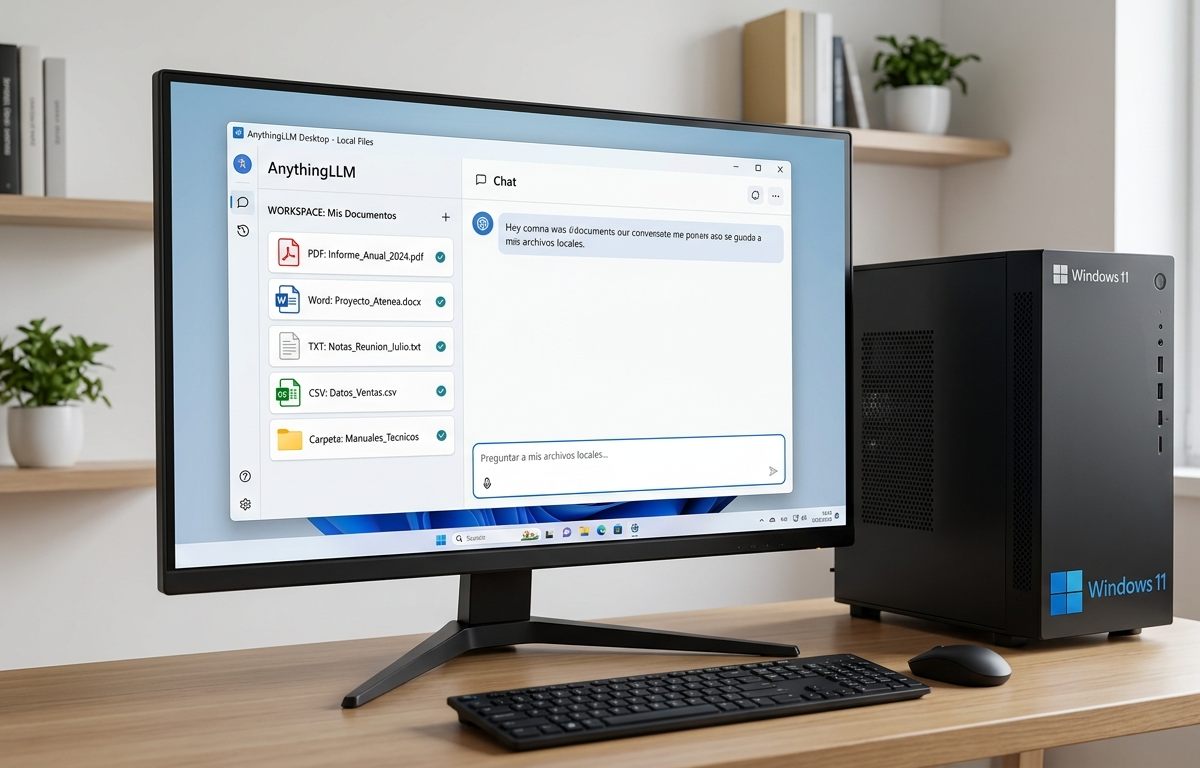
Instalarea AnythingLLM pe Windows oferă mai multe avantaje cheie, mai ales dacă sunteți interesat țineți-vă datele sub control Și vrei să economisești timp atunci când îți consulți documentele, fișierele și notițele personale. Am putea rezuma principalele sale beneficii după cum urmează:
- Procesare și stocare 100% locală: Nu aveți nevoie de o conexiune constantă la internet pentru a accesa fișierele. Nici nu depindeți de întreruperile serviciilor cloud sau de modificările politicilor de utilizare ale acestora.
- Interfață simplă și instalare nativă: Spre deosebire de alte instrumente de inteligență artificială care necesită linia de comandă Windows, AnythingLLM se instalează ca orice alt program obișnuit. În plus, are o interfață grafică modernă și foarte simplă, ceea ce îl face foarte ușor de utilizat.
- Economii de timp (și bani): Pe de o parte, beneficiezi de avantajele unui asistent virtual privat, astfel încât nu pierzi timpul citind și revizuind manual toate fișierele și documentele tale. Pe de altă parte, nu trebuie să plătești abonamente lunare recurente pentru a te bucura de serviciile sale.
Pe scurt, instalarea AnythingLLM pe Windows este o idee excelentă dacă vrei să ai... Puterea unui chatbot avansat, protejând în același timp confidențialitatea. documentelor tale. În plus, ai libertatea de a alege ce inteligență artificială dorești să utilizezi.
Continuați și instalați AnythingLLM pe Windows
Instalați AnythingLLM pe Windows Este soluția supremă dacă vrei să preiei controlul asupra tuturor informațiilor tale și crește-ți productivitatea. După cum poți vedea, instalarea este foarte simplă și nu necesită cunoștințe tehnice complicate.
Datorită acestui instrument, puteți transformă-ți computerul într-un centru privat de inteligență artificialăEste capabil să analizeze propriile documente. Acum, că știți procesul pas cu pas pentru instalarea și configurarea de bază, puteți crea propriile spații de lucru în cadrul instrumentului și profita la maximum de inteligența artificială personalizată.

Index