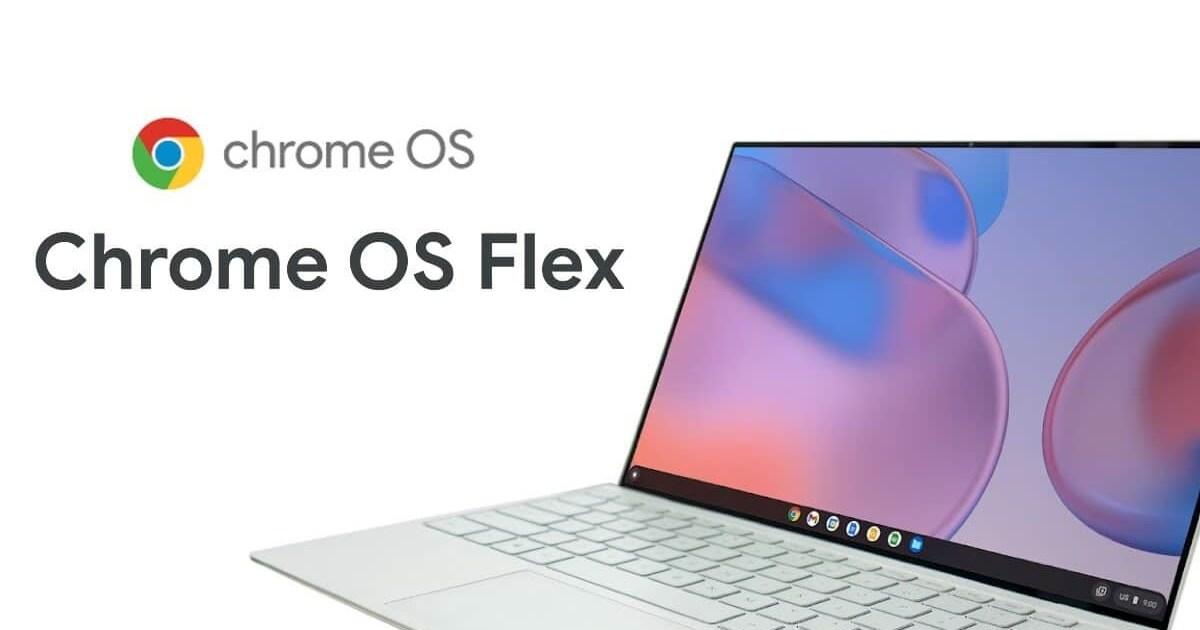
ChromeOS Flex revitalizează vechile computere x86 cu un sistem ușor, sigur și gratuit.
Două modalități de a crea programul de instalare: instrumentul oficial sau descărcare manuală cu dd.
Diferențe față de ChromeOS: fără Magazin Play, aplicații Android sau cip de securitate.
Încercați să instalați de pe o unitate USB înainte de instalare și faceți o copie de rezervă a datelor; instalarea va formata unitatea.
¿Cum se instalează ChromeOS Flex în 2025? Dacă laptopul sau computerul desktop funcționează cu probleme, există o alternativă care îl poate reporni în câteva minute: Chrome OS FlexAcest sistem Google este conceput pentru computere mai vechi sau mai puțin puternice și se instalează de pe o unitate USB într-un proces destul de simplu. Nu trebuie să fii expert pentru a-l face să funcționeze, dar cel mai bine este să urmezi cu atenție pașii pentru a evita orice probleme de pierdere a datelor.
Mai jos veți găsi un ghid pas cu pas foarte complet, bazat pe informații deja publicate de Google și de publicații media specializate, precum și pe experiențe de utilizare din lumea reală pe diferite dispozitive. Veți vedea două modalități de a crea programul de instalare. cel recomandat împreună cu Instrumentul de recuperare Chromebook și un alt manual pentru descărcarea imaginii oficiale pentru a o scrie pe o unitate USB. De asemenea, trecem în revistă diferențele față de ChromeOS, cerințele de sistem, sfaturile și trucurile BIOS și o secțiune pentru întrebări frecvente.
Ce este ChromeOS Flex și de ce merită?
ChromeOS Flex este o adaptare oficială a sistemului de operare Google, astfel încât îl puteți instala gratuit pe computere care nu sunt Chromebookuri, indiferent dacă sunt... PC Windows sau Mac. Aceasta înseamnă că puteți scoate din uz mașinile care nu mai îndeplinesc cerințele sistemelor lor originale și le puteți reutiliza cu un mediu ușor, sigur, cu actualizări frecvente.
Proiectul a apărut după achiziționarea de către Google a Neverware, compania din spatele CloudReady. Ani de zile, această inițiativă a permis utilizatorilor să instaleze o variantă a sistemului de operare Chromium pe computere standard. Cu Flex, Google consolidează această funcționalitate și o oferă oficial. utilizând aceeași bază de cod ChromeOS și ciclul de actualizare de care beneficiază deja Chromebookurile.
Totuși, există nuanțe importante. Dispozitivele non-Chromebook nu au cipul de securitate integrat de la Google și nu există suport pentru procesoarele ARM. Flex este destinat arhitecturilor x86 (în principal Intel și AMD). În ceea ce privește caracteristicile, informațiile oficiale indică faptul că nu include aplicații Google Play sau Android și nu acceptă mașini virtuale Windows. Unele experiențe ale utilizatorilor raportează că anumite caracteristici (cum ar fi mediul de dezvoltare Linux) pot funcționa în anumite configurații, dar Nu este ceva ce Google garantează. pentru Flex.
Este interesant și pentru companii: eliminarea licențelor de sistem de operare în sistemele mari duce la economii semnificative. Flex facilitează testarea preinstalare de pe USB și acceptă implementarea în rețea pentru medii mai profesionale. În orice caz, Ideea este simplă.un sistem minimalist, centrat pe web, care pornește rapid și minimizează sarcinile de întreținere.
Cerințe, compatibilitate și recomandări
Crearea unității USB de instalare se poate face de pe un computer diferit de cel care va primi ChromeOS Flex; de fapt, aceasta este practica obișnuită. Puteți pregăti programul de instalare pe ChromeOS, Windows sau macOS dacă utilizați browserul Chrome și extensia sa; sau puteți descărca imaginea oficială de la Google și o puteți inscripționa manual. În ambele cazuri, Folosește o unitate flash USB de cel puțin 8-16 GB (mai bine pentru a accelera procesul).
Pe sistemul țintă, Flex rulează cel mai bine în configurații cu un SSD și minimum 4 GB de RAM. Nu este obligatoriu, dar face o diferență semnificativă în performanță. Deși compatibilitatea hardware s-a îmbunătățit considerabil, există excepții: anumite adaptoare Wi-Fi/Bluetooth sau plăci grafice mai vechi pot necesita răbdare. Cu cât hardware-ul este mai standard, cu atât sunt mai puține probleme. Vei avea controlere.
Există dispozitive foarte populare cu suport oficial extins. De exemplu, un Surface Pro 3 din 2014 are suport pentru ChromeOS Flex până în 2026, ceea ce dovedește că Google menține compatibilitatea pe dispozitivele mai vechiÎn orice caz, cel mai practic lucru de făcut este să încercați mai întâi de pe USB în modul „live”, să verificați conectivitatea, ecranul, repausul și perifericele, apoi să decideți dacă instalați.
Înainte de a începe, rețineți: instalarea va formata unitatea principală a computerului țintă. Faceți o copie de rezervă a oricărui element important. Este evident, dar merită repetat. cel mai bun vaccin împotriva fricii.
Metodă recomandată: Creați unitatea USB folosind Chromebook Recovery Tool
Cea mai simplă și mai ghidată metodă este să folosești extensia oficială Google pentru browserul Chrome. Funcționează pe ChromeOS, Windows și macOS. Aceasta este ruta recomandată pentru majoritatea utilizatorilor.
Pasul 1. Instalați extensia
Pe computerul pe care îl veți folosi pentru a crea unitatea USB, deschideți browserul Chrome și accesați Magazinul web Chrome. Căutați „Instrument de recuperare Chromebook” și faceți clic pe „Adăugați la Chrome”. Când vi se solicită, confirmați cu „Adăugați extensie”. Din acel moment, Utilitarul va apărea ca o extensie. în browserul dvs.
Pasul 2. Verificați dacă extensia este activată
În Chrome, accesați meniul de extensii (pictograma piese) și selectați „Gestionați extensiile”. Asigurați-vă că este activat comutatorul „Instrument de recuperare Chromebook”; veți vedea aceeași opțiune în „Detalii”. Apoi, în panoul de extensii, faceți clic pe pictograma instrumentului pentru a-l deschide. deschide fereastra pop-up cu asistentul.
Pasul 3. Creați USB-ul de instalare
Lansați instrumentul de recuperare din Chrome și faceți clic pe start.
Selectați „Selectați un model din listă”. Sub producător, selectați Google ChromeOS Flex..
În domeniul produselor, își denumește marca „ChromeOS Flex” și continuă.
Conectați memoria USB când vi se solicită și selectați-o din meniul derulant. Asigurați-vă că selectați unitatea corectă (va fi șters).
Faceți clic pe „Continuare” și apoi pe „Creare acum”. Utilitarul va descărca și va pregăti suportul media. În timpul procesului, este posibil să afișeze procente neobișnuite; acest lucru este normal. nu-ți face griji.
Când ați terminat, veți vedea un mesaj care confirmă că suportul media este gata. Scoateți unitatea USB în siguranță.
Cu aceasta, acum aveți programul de instalare. Rețineți că Crearea unității USB poate dura câteva minute în funcție de conexiunea și viteza memoriei.
Metodă alternativă: Descărcați imaginea oficială și ardeți-o manual
Această metodă este destinată administratorilor sau utilizatorilor avansați care stăpânesc linia de comandă și instrumentele terțe. Nu necesită browserul Chrome. Folosește-l dacă preferi controlul total despre scrierea mediului.
Descărcați cea mai recentă imagine de instalare ChromeOS Flex pe computer.
Introduceți o unitate USB și scoateți orice alt suport amovibil pentru a evita confuzia. Verificați dispozitivul corect.
Scrieți imaginea pe unitatea USB. Dacă utilizați Linux și utilitarul de linie de comandă dd, deschideți un terminal și executați:sudo dd if=image_name.bin of=/dev/sdN bs=4M status=progress
unde nume_imagine.bin este fișierul necomprimat și /dev/sdN Calea USB. Ajustați aceste variabile pentru a se potrivi nevoilor dvs. Dacă utilizați un instrument terț, consultați documentația acestuia.
După finalizarea procesului de scriere, scoateți unitatea în siguranță. Această metodă este rapidă și simplă, dar necesită atenție suplimentară deoarece O eroare în destinația dd ar putea șterge o altă unitate.
Pornește de pe USB, testează sistemul și decide.
Conectați unitatea USB la computerul țintă și porniți de pe aceasta. În funcție de producător, meniul de pornire poate fi accesat apăsând taste precum Esc, F12, F11 sau similare sau configurându-l în BIOS/UEFI. Dacă nu apare imediat, Repetați încercarea și căutați „Meniu de pornire” sau „Ordine de pornire” în setări.
Când încărcați programul de instalare ChromeOS Flex, puteți alege între a încerca sistemul fără instalare sau a trece direct la instalare. Testul live vă permite să verificați Wi-Fi, Bluetooth, sunetul, afișajul, modul repaus/activare și perifericele. Rețineți că, deoarece rulează de pe USB, performanța va fi mai scăzută la cea a unei instalări pe disc.
Dacă decideți să rămâneți în modul „live” pentru o perioadă, vă puteți conecta cu contul Google, sincroniza marcajele și extensiile și vă puteți familiariza cu fluxul de lucru. Multe dintre funcțiile cheie ale ecosistemului Google sunt acolo, inclusiv Navigare și servicii cloud centrate pe Chrome.
Sfat: Dacă nu găsiți o opțiune în BIOS sau în expertul în sine, utilizați funcția de căutare a interfeței sau reporniți computerul pentru a reîmprospăta orice opțiuni blocate. Uneori, o repornire a alimentării rezolvă problema. situații aparent inexplicabile.
Instalarea finală și avertismente privind datele
După ce te asiguri că totul funcționează conform așteptărilor, revino la expert și alege „Instalare ChromeOS Flex”. Procesul este rapid și simplu: selectează destinația și confirmă. Reține că Unitatea principală a computerului va fi ștearsă.Dacă ai nevoie de ceva de pe acel disc, fă mai întâi o copie.
În timpul instalării, expertul va descărca fișierele necesare, va scrie sistemul și va reporni computerul. La prima pornire, configurați limba, metoda de introducere a tastaturii, conectați-vă la internet și conectați-vă cu contul Google. În doar câteva minute, veți fi pe desktop, cu o experiență foarte similară cu cea a unui Chromebook, concentrată pe browser și aplicații web progresive. Suficient cât să lucrezi fără distrageri.
Exemple din lumea reală: Surface Pro 3 și un Intel Compute Stick
Un caz interesant este cel al unui Microsoft Surface Pro 3 din 2014 (Core i5 de generația a 4-a, 8 GB de RAM și 256 GB de stocare). Cu ChromeOS Flex instalat, totul funcționează perfect: Wi-Fi, Bluetooth, repaus și reluare, tastaturi fizice și tactile, iar raportul de aspect al ecranului se potrivește bine. Performanța este receptivă, iar încărcarea sistemului este rapidăPentru o echipă cu un deceniu de istorie, este o a doua tinerețe.
Un alt exemplu util: un Intel Compute Stick cu procesor M3-6Y30, 4 GB de RAM și 64 GB de stocare. Pe acest mini-PC, care nu mai îndeplinește cerințele Windows 11, Flex transformă dispozitivul într-un hub ideal pentru televizor sau pentru sarcinile de bază de zi cu zi. Nu redă 4K la 60 Hz, dar Navigarea și utilizarea software-ului de birou sunt fluide.Cu 4 GB de RAM, limita este sesizabilă, deși sistemul este optimizat să funcționeze ușor.
În gospodăriile cu mai multe persoane, fiecare utilizator se poate conecta cu propriul cont Google și poate menține un spațiu separat; profilurile copiilor sunt bine gestionate cu ajutorul controalelor parentale Family Link. Pe dispozitivele compatibile, senzația generală este una a unui sistem bine întreținut și previzibil, cu... actualizări care sosesc în fundal și fără durerile de cap ale software-ului antivirus tradițional.
Variații specifice platformei pentru crearea și pornirea USB-ului
În funcție de sistemul pe care îl utilizați pentru a pregăti programul de instalare sau pentru a configura setările de pornire, căile și meniurile pot varia ușor. Următoarea referință rezumă acțiunile tipice pentru a vă ajuta să evitați să vă pierdeți printre diferitele nume de configurații. Consideră-l un ghid rapid.
platformă
Acțiune sau traseu tipic
notițe
ferestre din
Setări > Actualizare și securitate > Recuperare (bootare avansată) sau tasta meniului de bootare (F12/F11/Esc)
Dacă ceva nu merge bine la crearea unității USB, reporniți serviciul a utilitarului sau reconectați memoria.
MACOS
Preferințe sistem / Setări sistem > Opțiune de pornire disc sau menținere apăsată la pornire
Dacă întâmpinați probleme de conectivitate, resetați setările Wi-Fi/Bluetooth. Încearcă să-l pornești din nou.
ChromeOS
Instalați instrumentul de recuperare din Magazinul web Chrome și urmați instrucțiunile expertului.
Descărcați imaginea și salvați-o folosind dd sau un instrument echivalent.
Confirmați destinația dispozitivului pentru a evita suprascrierea unui alt disc. Prudență extremă cu dd.
Cum se instalează ChromeOS Flex în 2025: Depanare și Întrebări Frecvente+
Dacă computerul nu pornește de pe unitatea USB, verificați ordinea de pornire din setările BIOS/UEFI și încercați alte porturi. Uneori este util să recreați unitatea USB folosind o altă unitate flash sau de pe un alt computer. O unitate USB defectă este mai frecventă decât pare.
Programul de instalare nu detectează USB-ulDeconectați alte medii de stocare, schimbați porturile, pregătiți din nou unitatea și verificați permisiunile instrumentului.
Se blochează la un procent ciudat.Instrumentul de recuperare poate afișa numere neintuitive; vă rugăm să așteptați câteva minute suplimentare înainte de a abandona procesul.
Fără Wi-Fi după pornireÎncercați un alt adaptor USB sau conectați-vă temporar prin Ethernet pentru actualizare. De asemenea, verificați compatibilitatea cipului wireless.
Nu văd opțiunea de pornireFolosește tasta de bootare a producătorului (Esc/F12/F11) sau activează bootarea prin USB în BIOS/UEFI.
Întrebări rapide:
Pot să-l instalez pe orice calculator? În general, da, dacă hardware-ul este x86 și îndeplinește anumite cerințe minime, dar experiența variază în funcție de drivere și dispozitive.
Este reversibil? Puteți reveni la sistemul anterior reinstalându-l din propriul program de instalare sau dintr-o copie de rezervă. Salvați datele înainte de a instala Flex.
Ce fac dacă instalarea este întreruptă? Reporniți procesul, recreați unitatea USB și, dacă este posibil, utilizați un alt stick de memorie sau un alt port.
Am nevoie de un cont Google? Este foarte recomandat să sincronizați și să utilizați toate funcțiile; fără un cont, unele caracteristici își pierd sensul.
Mărci comerciale: Google, ChromeOS și siglele aferente sunt deținute de Google LLC. Toate celelalte nume de companii și produse menționate aparțin proprietarilor respectivi.
Optarea pentru ChromeOS Flex pe un computer mai vechi este, în multe cazuri, scurtătura perfectă pentru a rămâne productiv: instalare ghidată de pe o unitate USB, două metode pentru crearea suportului de instalare, o bază Linux care moștenește natura ușoară a Chrome și o experiență web rafinată care reduce întreținerea și durerile de cap. Atâta timp cât luați măsuri de precauție cu copiile de rezervă și confirmați compatibilitatea de bază, Trecerea la Flex este rapidă, curată și rentabilă.Pentru mai multe informații, vă rugăm să consultați site-ul lor web. site-ul oficialAcum știi totul despre Cum se instalează ChromeOS Flex în 2025.
Pasionat de tehnologie de când era mic. Îmi place să fiu la curent în sector și, mai ales, să-l comunic. De aceea mă dedic de mulți ani comunicării pe site-uri de tehnologie și jocuri video. Mă puteți găsi scriind despre Android, Windows, MacOS, iOS, Nintendo sau orice alt subiect conex care vă vine în minte.