- Steam Deck poate rula Windows fără a pierde SteamOS dacă folosești un microSD sau un SSD extern cu Windows To Go.
- Dual boot-ul pe SSD-ul intern este posibil, dar necesită partiționare și utilizarea unor manageri de boot neoficiali.
- Driverele oficiale Valve sunt esențiale pentru ca Wi-Fi-ul, sistemul audio, controllerele și GPU-ul să funcționeze corect.
- Instrumente precum Playnite, Steam Deck Tools sau Handheld Companion aduc experiența Windows mai aproape de cea a unei console.
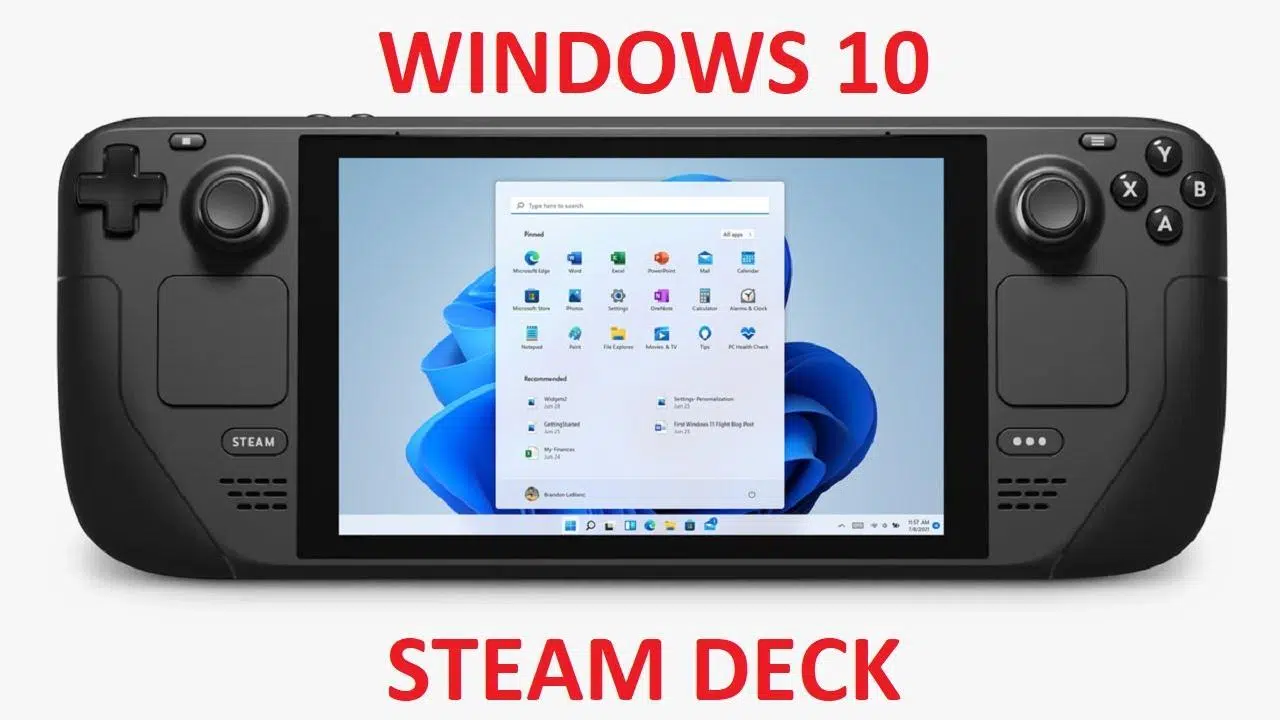
¿Cum se instalează Windows 10 pe Steam Deck? Dacă există un lucru care trebuie să fie clar de la bun început, este că Steam Deck este încă... un PC în format de consolă portabilăLa exterior seamănă cu un Nintendo Switch sau un PS Vita cu steroizi, dar în interior vorbim despre un computer x86 complet, capabil să ruleze sisteme de operare desktop, emulatoare și practic orice software pe care l-ai folosi pe un laptop sau desktop.
Asta înseamnă că, pe lângă SteamOS, putem instala Windows 10 sau Windows 11 pe Steam Deck (de exemplu, află ce se întâmplă dacă te hotărăști) Instalați Windows fără un cont Microsoftși folosește-l ca pe un mini PC de buzunar: lansează jocuri compatibile doar cu Windows, folosește lansatoare alternative (Epic, GOG, Ubisoft Connect…), aplicații office, browsere, aplicații de streaming și multe altele. Totuși, trebuie să o faci cu înțelepciune, deoarece consola este optimizată din cutie pentru SteamOS și există câteva puncte dificile de care ar trebui să fii conștient înainte de a te apuca de treabă.
Ce ar trebui să știi înainte de a instala Windows pe Steam Deck

Primul lucru de presupus este că Steam Deck este proiectat până la ultimul detaliu, astfel încât totul să funcționeze perfect cu SteamOS, un Linux personalizat de ValveSistemul gestionează fin bateria, rata de reîmprospătare a ecranului, TDP-ul, ventilația, comenzile integrate, modul de repaus și suprapunerea jocurilor. Toate aceste funcționalități nu sunt disponibile în mod implicit în Windows și va trebui să replicăm o mare parte din ele folosind instrumente terțe.
În plus, SteamOS este LinuxProton este un sistem foarte flexibil unde puteți instala aplicații, emulatoare și multe alternative open-source la aproape orice program Windows. Mulți oameni sunt surprinși să descopere că pot juca cea mai mare parte a bibliotecii lor Steam cu Proton fără a modifica nicio setare sau chiar pot utiliza servicii precum Xbox Game Pass prin streaming fără a părăsi sistemul original. De asemenea, dacă intenționați să rulați jocuri Windows native, fiți atenți la potențialele probleme, cum ar fi blocările fără mesaj atunci când utilizați DirectX 12.
O altă problemă sensibilă este stocarea. Valve nu oferă suport oficial pentru aceasta. Instalați Windows pe aceeași unitate SSD internă ca SteamOSDual boot-ul pe SSD este posibil, dar necesită modificarea partițiilor și există riscul ca o actualizare viitoare de SteamOS sau Windows să întrerupă configurația de boot partajat, forțându-vă să restaurați totul.
Din acest motiv, mulți utilizatori și ghiduri recomandă instalarea ca fiind cea mai sigură opțiune Windows direct pe un card microSD sau pe un SSD externÎn acest fel, păstrezi SteamOS intact pe SSD-ul intern, obții un dual boot simplu folosind managerul de boot BIOS și, dacă ceva nu merge bine, poți pur și simplu să scoți sau să reconstruiești placa fără a atinge sistemul principal.
În orice caz, înainte de a partiționa discurile, a formata unitățile sau a schimba sistemele, este foarte înțelept să faceți o copie de rezervă a datelor importante: salvări locale, capturi de ecran, setări și orice alte fișiere pe care nu doriți să le pierdeți dacă ceva nu merge bine în timpul procesului.
Cerințe de bază pentru instalarea Windows pe Steam Deck
Adună câteva componente hardware și software Acest lucru este necesar pentru a adăuga Windows 10 sau 11 la Steam Deck-ul tău. Nu este necesar nimic neobișnuit, dar cel mai bine este să îl ai pregătit pentru un proces fără probleme.
- Un PC cu Windows (laptop sau desktop) pentru a descărca fișierul ISO și a pregăti unitatea de boot.
- Un Unitate flash USB 3.0 de cel puțin 8-16 GB Dacă intenționați să instalați Windows pe SSD-ul intern sau pe un microSD rapid (de preferință 256 GB sau mai mult) pentru a-l folosi ca disc de sistem.
- Un Hub sau dock USB-C compatibil cu Steam Deck pentru a conecta stick-uri externe, tastaturi, mouse-uri sau SSD-uri la consolă.
- La Fișier oficial ISO Windows 10 sau Windows 11care poate fi obținut de pe site-ul web Microsoft sau utilizând instrumentul de creare media.
- Programul Rufus (Se recomandă o versiune recentă, cum ar fi 3.22 sau o versiune ulterioară) pentru a crea unități Windows To Go sau unități USB de instalare.
- Cel/Cea/Cei/Cele Drivere oficiale Steam Deck pentru Windows (APU, Wi-Fi, Bluetooth, cititor microSD, audio etc.), descărcate de pe pagina de asistență Valve.
Este foarte recomandat să aveți și un Tastatură și mouse USB sau wirelessDeoarece unele părți ale instalării și configurării Windows sunt mult mai convenabile în acest fel, mai ales prima dată când te conectezi la desktop și nu ai configurat încă corect controalele Deck.
Instalați Windows 10 sau 11 pe un card microSD sau SSD extern (Windows To Go)
Cea mai conservatoare metodă de a instala Windows pe Steam Deck este să folosești un card microSD sau un SSD extern ca și cum ar fi... hard disk-ul sistemului WindowsIdeea este să creezi o instalare de tip Windows To Go folosind Rufus, astfel încât Deck-ul să pornească de pe acea unitate, iar SteamOS să rămână neatins pe SSD-ul intern.
Pe PC-ul tău cu Windows, începe prin a descărca imaginea ISO Windows 10 sau 11 de la MicrosoftPuteți utiliza Instrumentul de creare media pentru a genera fișierul ISO (în Windows 10) sau îl puteți descărca direct (în Windows 11), alegând limba și ediția corespunzătoare și salvându-l într-un loc ușor de găsit, cum ar fi Desktopul.
Apoi, descărcați și instalați RufusIntrodu cardul microSD pe care îl vei folosi (sau o unitate SSD/USB externă, dacă preferi) în PC și deschide-l. În interfața Rufus, va trebui să selectezi câteva opțiuni specifice pentru ca acesta să funcționeze corect pe Steam Deck.
În secțiunea dispozitivului, alegeți unitate corespunzătoare microSD-ului sau SSD-ului externÎn „Selectare bootare”, indicați că veți utiliza un disc sau o imagine ISO și, când faceți clic pe „Selectare”, alegeți fișierul ISO Windows pe care tocmai l-ați descărcat. În „Opțiuni imagine”, bifați opțiunea Windows To Go astfel încât Rufus să pregătească o instalare portabilă în loc de un simplu program de instalare.
Schema de partiționare trebuie să fie MBR și sistemul de destinație, BIOS (sau UEFI-CSM)care se potrivește cel mai bine cu BIOS-ul Steam Deck în acest tip de configurație. În sistemul de fișiere, selectați NTFSPăstrați dimensiunea implicită a clusterului și, dacă doriți, adăugați o etichetă de volum simplă, fără spații (de exemplu, WINDOWS).
În opțiunile avansate ale lui Rufus, este obișnuit să se activeze utilizarea „RUFUS MBR cu ID-ul BIOS” Bifați casetele pentru „Formatare rapidă” și „Creați un fișier extins cu etichete și pictograme” pentru a accelera procesul. După ce totul este configurat, pur și simplu faceți clic pe „Start” și așteptați. Rufus va formata unitatea și va instala Windows automat.
Când programul se termină, cardul microSD (sau SSD-ul extern) va fi gata să pornească Steam Deck cu Windows. Înainte de a-l scoate de pe PC, profită de această ocazie pentru a... Copiați toate folderele driverelor în rădăcina unității pe care le-ați descărcat de pe site-ul Valve, deoarece veți avea nevoie de ele imediat ce vă conectați la Windows pentru prima dată.
Pornirea Steam Deck din Windows pe o unitate microSD sau SSD externă
Cu cardul microSD Windows pregătit, opriți complet Steam Deck-ul, introduceți cardul în consolă (sau conectați SSD-ul extern la portul USB-C prin hub) și vom folosi... Manager de bootare BIOS pentru a selecta noul sistem.
Pentru a accesa acel meniu, porniți Deck-ul ținând apăsat butonul butonul de reducere a volumului împreună cu butonul de pornireVei auzi sunetul de pornire; în acel moment poți elibera butonul de pornire, dar continuă să apeși butonul de volum până când vezi opțiunile de pornire pe ecran.
Lista va afișa unitatea internă cu SteamOS și, în plus, microSD sau SSD cu WindowsFolosește D-pad-ul sau trackpad-ul pentru a-l evidenția și a confirma cu butonul A. Consola va porni apoi de pe acea unitate și va intra în faza finală a instalării Windows.
Este complet normal ca în timpul acestui proces ecranul este afișat verticalAceasta nu este o problemă cu Deck; Windows pur și simplu nu știe încă cum să orienteze ecranul pe acest panou. Trebuie doar să urmați pașii obișnuiți din expertul de instalare: limbă, aspectul tastaturii, cont de utilizator, conexiune la rețea, dacă este disponibilă, etc.
Când ajungeți pe desktopul Windows, accesați Setări > Sistem > Afișaj și, în secțiunea Orientare, alegeți Orizontală pentru a readuce totul la poziția normală. Rețineți că, până când instalați driverele Valve, este posibil ca funcții precum Wi-Fi, sunet sau citirea cardurilor microSD să aibă funcționalități limitate sau să nu funcționeze deloc.
Un detaliu important: de fiecare dată când Windows repornește în timpul instalării sau al actualizărilor inițiale, Steam Deck va tinde să Reporniți în SteamOS Implicit. E în regulă; în aceste cazuri, oprește consola, repornește Boot Manager cu Volume Down + Power și selectează din nou unitatea Windows. Va trebui să repeți acest pas de fiecare dată când dorești să utilizezi Windows dacă nu instalezi un manager de dual-boot mai avansat.
Dual boot pe SSD-ul intern: SteamOS și Windows pe același disc

Dacă vrei să mergi cu un pas mai departe, este posibil să creezi un boot dual adevărat pe SSD-ul intern al Steam Deck-uluiO parte a hard disk-ului este pentru SteamOS și o alta pentru Windows, permițându-vă să alegeți sistemul de operare atunci când porniți consola. Este un proces neoficial și ceva mai delicat decât utilizarea unui card microSD, deoarece implică redimensionarea partițiilor și modificarea procesului de boot, dar oferă viteze de încărcare semnificativ mai mari.
În primul rând, este esențial să se creeze o Unitate USB de recuperare SteamOSValve oferă o imagine oficială pe care o puteți inscripționa pe o unitate USB folosind instrumente precum Rufus (pe Windows) sau Balena Etcher (pe Linux sau macOS). Pornirea Deck-ului de pe acea unitate USB vă va oferi un mediu de recuperare complet, permițându-vă să redimensionați SSD-ul, să reinstalați SteamOS în caz de dezastru și, în general, să remediați situația dacă ceva nu merge bine.
Cu unitatea USB de recuperare pregătită, conectează-o la hub-ul USB-C al Steam Deck, oprește consola și pornește-o din nou. Volum- + Pornire pentru a deschide Boot ManagerSelectați dispozitivul EFI corespunzător unității USB și așteptați. Nu fiți surprinși dacă durează ceva timp până pornește de pe unitatea USB; în funcție de viteza hub-ului și a unității USB, este posibil să se afișeze un ecran negru timp de câteva minute înainte de a încărca desktopul SteamOS de pe suportul extern.
Odată ajuns înăuntru, accesați modul desktop și deschideți instrumentul. Manager partiții KDEAcolo vei vedea o listă cu toate dispozitivele tale de stocare: unitatea USB de pe care rulezi SteamOS, SSD-ul intern și, dacă ai unul, cardul microSD. Cardul microSD va apărea de obicei ca ceva de genul mmcblk0, în timp ce SSD-ul intern va fi identificat după marca și capacitatea sa.
În interiorul SSD-ului, localizați Partiția principală SteamOSAcesta este de obicei cel mai mare slot (pe un model de 512 GB veți vedea ceva apropiat de 566 GB). Selectați-l și utilizați opțiunea „Redimensionare/Mutare” pentru a-i reduce dimensiunea din partea dreaptă a barei grafice. Spațiul albastru indică ce va continua să utilizeze SteamOS; spațiul întunecat eliberat va fi zona pe care o dedicați Windows.
Suma pe care ar trebui să o rezervați pentru Windows depinde de ce intenționați să instalați. Ca regulă generală, mulți utilizatori lasă între 100 și 200 GB Pentru Windows. Rețineți că jocurile foarte mari, cum ar fi anumite shootere precum Warzone, pot depăși cu ușurință 150 GB, așa că, dacă intenționați să instalați titluri de acest tip, este logic să vizați 200 GB sau chiar mai mult.
Când ajustați dimensiunea, acceptați modificările și, înapoi în lista de partiții, selectați noul spațiu nealocat pe care l-ați creat. Creați o partiție nouă cu un sistem de fișiere NTFS (Aceasta va fi cea pe care o va folosi Windows) și aplică operațiunile în așteptare. Procesul durează ceva timp, deoarece managerul trebuie să mute date și să rescrie tabelele de partiții; nu întrerupeți și nu opriți consola în timp ce face acest lucru.
Acum că noua partiție este gata, este timpul să pregătim o unitate USB tradițională de instalare WindowsAceasta este diferită de versiunea anterioară Windows To Go. Pe PC, utilizați Instrumentul de creare media Windows 10 (sau instrumentul echivalent din Windows 11), selectați opțiunea „Unitate flash USB” și lăsați expertul să convertească unitatea USB într-un program de instalare Windows.
Acum, conectează unitatea USB la Steam Deck prin intermediul hub-ului, oprește consola și apoi lansează din nou Boot Manager folosind Volume Down + Power. Selectează dispozitivul USB Windows și, după câteva secunde, va apărea expertul de instalare, tot în orientare portret. Treci la partea în care ți se cere să alegi unde să instalezi Windows și vei vedea toate partițiile de pe SSD-ul intern listate acolo.
Punctul critic aici este identifică corect partiția pe care tocmai ai creat-o pentru Windows (datorită dimensiunii sale și formatului NTFS). Selectați-l, formatați-l dacă este necesar și alegeți să îl instalați acolo. Aveți grijă să nu atingeți partițiile SteamOS pentru a evita ștergerea sistemului original. Din acel moment, programul de instalare va copia fișierele și va reporni de mai multe ori până când ajunge pe desktopul Windows.
În mod implicit, Steam Deck va porni în continuare în SteamOS și va trebui să utilizați Boot Manager pentru a selecta manual Windows de fiecare dată. Dacă doriți ceva mai convenabil, puteți instala un mic manager de boot, cum ar fi rEFInd adaptat pentru Steam Deck, care adaugă un meniu grafic atunci când pornești consola, din care poți alege dacă să intri în SteamOS sau Windows fără a fi nevoie să apeși combinații de butoane.
Instalarea driverelor oficiale Steam Deck pe Windows

Odată ajuns în Windows (fie de pe un card microSD, SSD extern sau partiție internă), următorul pas esențial este Instalați driverele specifice pentru Steam DeckFără ele, consola va funcționa doar parțial: s-ar putea să nu aveți sunet, Wi-Fi-ul s-ar putea întrerupe, cardul microSD s-ar putea să nu apară sau performanța GPU-ului ar putea fi mult mai slabă decât era de așteptat.
Valve menține o pagină de asistență unde oferă pachete oficiale pentru APU-ul (CPU+GPU), adaptorul Wi-Fi, modulul Bluetooth, cititorul de carduri microSD și codecurile audioToate se descarcă ca fișiere ZIP, așa că le poți descărca pe PC și le poți copia pe unitatea Windows sau le poți descărca direct de pe Steam Deck odată ce ai o conexiune la rețea funcțională. De asemenea, vezi cum să-ți dai seama dacă căștile tale sunt... compatibil cu Bluetooth LE Audio înainte de a avea încredere în sunetul wireless.
Instalarea de bază urmează de obicei această ordine: mai întâi Driver APU (rulând fișierul setup.exe astfel încât Windows să recunoască corect placa grafică integrată și să activeze optimizările acesteia), apoi driverul cititorului de carduri (setup.exe corespunzător), urmat de driverele de Wi-Fi și Bluetooth (de obicei folosind scripturile install.bat sau installdriver.cmd incluse în folderele lor).
Cea mai dificilă parte este de obicei sunetul. Valve oferă mai multe fișiere .inf pe care trebuie să le instalați manual din File Explorer. Metoda obișnuită este să faceți clic dreapta pe fiecare dintre ele (de exemplu, cs35l41.inf, NAU88L21.inf și amdi2scodec.inf) și alegeți opțiunea „Instalare”. În Windows 11, este posibil să fie nevoie să faceți clic mai întâi pe „Afișați mai multe opțiuni” atunci când utilizați meniul contextual pentru ca acțiunea de instalare să apară.
Când ați terminat, este recomandabil să reporniți sistemul și, odată ce ați făcut o copie de rezervă, să verificați Manager dispozitive Windows Pentru a confirma că nu există elemente cu semne de exclamare galbene. Dacă totul este în ordine, Deck-ul ar trebui să aibă acum sunet, conectivitate wireless stabilă, suport complet pentru microSD și accelerare grafică adecvată pentru jocuri.
Setări recomandate după instalarea Windows pe Steam Deck
Cu Windows pornit și driverele instalate, este timpul să facem o serie de ajustări care, deși pot părea secundare, afectează semnificativ experiența de zi cu zi: performanța, consumul de energie, stabilitatea în repaus și detalii mici precum ora corectă a sistemului.
Primul lucru este să lași Windows să ajungă din urmă toate actualizările de sistemAccesați Setări > Actualizare și securitate (sau Windows Update) și lăsați sistemul să descarce patch-uri, drivere suplimentare și actualizări opționale. Aveți răbdare: vitezele de scriere sunt mai mici pe un card microSD, iar procesul poate dura ceva timp, necesitând mai multe reporniri.
De asemenea, este înțelept să faceți o curățare ușoară a sistemului prin dezinstalarea bloatware și aplicații preinstalate pe care nu le vei folosi pe o consolă portabilă: aplicații office duplicate, instrumente generice de producător, widget-uri inutile etc. Vei câștiga spațiu și vei evita procesele în fundal care irosesc resurse.
O altă ajustare importantă are legătură cu modul în care SteamOS și Windows gestionează ora sistemuluiLinux și Windows nu folosesc exact aceleași criterii pentru interpretarea ceasului BIOS, așa că, dacă nu faci nimic, s-ar putea să descoperi că ora nu este sincronizată atunci când treci de la un sistem la altul. Pentru a preveni acest lucru, în Windows poți deschide Linia de comandă ca administrator și executa o comandă de registry care îi spune sistemului să trateze ceasul ca universal.
În ceea ce privește comportamentul la suspendarea consolei, mulți oameni sunt interesați Dezactivați hibernarea în Windows Pentru a face modul de repaus mai previzibil pe Steam Deck. Hibernarea salvează starea memoriei pe disc și poate cauza conflicte sau reluări eșuate în unele jocuri, mai ales dacă sistemul este instalat pe un card microSD.
Mai multă memorie VRAM pentru APU: Schimbați memoria grafică dedicată
APU-ul Steam Deck folosește RAM ca memorie video partajatăÎn configurația implicită, BIOS-ul alocă de obicei 1 GB de VRAM pentru placa grafică, ceea ce este suficient pentru SteamOS, unde Proton și sistemul sunt optimizate pentru performanță. Cu toate acestea, în Windows, creșterea acestei alocări ar putea fi benefică dacă întâmpinați blocaje în anumite jocuri (vedeți și comparația dintre placa grafică integrată și cea dedicată).
Pentru a modifica această valoare, opriți consola și porniți-o în timp ce țineți apăsat butonul de pornire. măriți volumul lângă butonul de pornireVei intra în utilitarul de configurare BIOS. De acolo, navighează la Advanced > UMA Frame Buffer Size și schimbă valoarea de la 1G la 4G. Aceasta va aloca 4 GB de memorie VRAM dedicată pentru GPU-ul integrat.
Această modificare poate îmbunătăți performanța grafică pe Windows în unele titluri, în special cele care încarcă texturi grele, cu prețul reducerii memoriei de sistem. Dacă observați că alte aspecte se înrăutățesc sau că experiența SteamOS are de suferit, puteți oricând... Reintrați în BIOS și restaurați valoarea la 1G pentru a-l readuce la setările din fabrică.
Sfaturi pentru calitatea vieții: legate de somn, tastatură și rata de reîmprospătare
Când trecem de la SteamOS la Windows, pierdem multe dintre facilitățile încorporate ale consolei, dar putem compensa cu o combinație de modificări și instrumente. Unul dintre cele mai utile lucruri este limitarea... rată de reîmprospătare a ecranului de 40 HzAcesta este un lucru care în SteamOS se face din overlay-ul oficial și ajută foarte mult la economisirea bateriei, menținând în același timp o experiență vizuală fluidă.
În Windows, aceste tipuri de trucuri pot fi implementate cu programe precum CRU (Utilitar de rezoluție personalizată) și profiluri specifice pentru afișajul Deck-ului. Practic, sunt importate configurații personalizate care adaugă moduri 1280x800 40Hz și apoi selectate din proprietățile avansate ale adaptorului de afișare din Windows, limitând jocurile la o frecvență destul de stabilă de 40 FPS.
Un alt punct cheie al unei console portabile este existența unui tastatură virtuală confortabilă și accesibilăTastatura tactilă din Windows 11 nu este pe placul tuturor, iar mulți utilizatori preferă stilul de tastatură din Windows 10. Acest lucru se poate realiza prin modificarea unei chei de registry (DisableNewKeyboardExperience) și activarea comenzii rapide de la tastatură tactilă din bara de activități, astfel încât o simplă atingere să afișeze vechea tastatură, ceea ce este mai practic pe un ecran mai mic.
În ceea ce privește suspensia, așa cum am menționat deja, merită să dezactivați complet hibernare folosind comanda powercfg Acest lucru este pentru a preveni situațiile în care jocul nu se reia corect sau în care sistemul și jocul intră în conflict la activare. Ideea este de a ne apropia cât mai mult posibil de logica de suspendare rapidă oferită de SteamOS, deși Windows nu va putea niciodată să o reproducă perfect.
Interfețe asemănătoare consolei: Playnite și lansatoare unificate
După ce ai Windows pe Steam Deck, probabil vei dori un interfață în stil consolă pentru lansarea jocurilor fără a fi nevoie să te descurci de fiecare dată cu Windows, mouse și desktop-uri. O opțiune foarte populară este Playnite, un front-end gratuit care îți permite să unifici biblioteci de pe Steam, Epic Games Store, GOG, Ubisoft Connect, EA App, Xbox Game Pass etc., într-o singură interfață pe ecran complet.
Prin instalarea Playnite în modul ecran complet și conectarea tuturor magazinelor dvs., puteți avea o experiență de navigare în jocuri foarte similară cu SteamOS, cu coperți mari, o listă de titluri și posibilitatea de a ajusta setările pentru fiecare joc datorită extensiilor precum Schimbător de rezoluțiecare permit atribuirea de rezoluții și rate de reîmprospătare specifice fiecărui titlu.
Pentru ca comenzile native ale Deck-ului să funcționeze corect în jocurile Playnite și non-Steam, este obișnuit să se utilizeze instrumente precum GloSC/GloSIAceste instrumente creează controllere virtuale compatibile cu API-ul Steam și vă permit să integrați aplicații terțe în biblioteca Steam cu suport pentru overlay-uri, profiluri de controllere și multe altele. De asemenea, puteți... Conectați controllerul PS5 la Steam Deck ca alternativă fizică sau pentru a testa diferite mapări.
Fluxul de lucru tipic implică configurarea unei comenzi rapide în GloSC care lansează Playnite Fullscreen, activarea suprapunerii și a controlerelor virtuale și adăugarea acelei intrări la biblioteca Steam. De atunci, simpla deschidere a acelui „joc” din Steam lansează Playnite în modul ecran complet cu Comenzile Steam Deck sunt mapate corectastfel încât să poți naviga prin interfață și să deschizi titluri din alte magazine ca și cum ar fi jocuri native.
Dacă doriți ca experiența să fie și mai automatizată, puteți plasa comenzi rapide către Playnite (și instrumentele asociate) în folderul de pornire Windows, astfel încât sunt executate la pornirea consoleiAstfel, când pornești Deck-ul și alegi să pornești Windows, în câteva secunde te vei afla direct în interfața jocului fără a trece prin desktopul clasic.
Gestionare avansată: Instrumente Steam Deck și însoțitor portabil

SteamOS include un overlay puternic ca dotare standard, permițându-vă să reglați TDP, FPS, curba ventilatorului, luminozitate, hărți de control și multe altele cu câteva atingeri. Pe Windows, pentru a ajunge aproape de acel nivel de control, trebuie să ne bazăm pe proiecte precum Steam Deck Tools sau Handheld Companion, care au câștigat popularitate printre utilizatorii de console portabile Windows.
Steam Deck Tools include mai multe utilitare care se integrează cu hardware-ul consolei: gestionarea TDP și a frecvenței, monitorizare în timp real prin RivaTuner, profiluri de performanță per joc, controlul ventilatoarelor, reglarea fină a controlerelor și multe altele. După instalarea din depozitul GitHub, veți avea mai multe comenzi rapide care se minimizează în bara de sistem și pe care le puteți configura pentru a... pornește automat cu Windows.
Este important să se revizuiască fiecare modul și activează doar ceea ce este necesarMai ales dacă ești îngrijorat de compatibilitatea cu sistemele anti-cheat din jocurile online. Orice instrument care modifică kernelul sau injectează overlays poate ridica suspiciuni în unele titluri competitive, așa că este o idee bună să te limitezi la caracteristici precum consumul de energie, viteza ventilatorului sau luminozitatea atunci când ești pe cale să intri în meciuri multiplayer.
La rândul său, Handheld Companion urmează o filozofie similară „all-in-one” pentru dispozitivele portabile. Acesta oferă Control dinamic al FPS și Hz, setări TDP, profiluri de controler, integrare tastatură virtuală și comenzi rapideMulți utilizatori îl preferă pentru interfața sa mai rafinată și ușurința de a crea profiluri pentru fiecare joc și de a modifica parametrii din mers, fără a fi nevoie să deschidă mai multe aplicații diferite.
În orice caz, atât Steam Deck Tools, cât și Handheld Companion sunt proiecte în continuă evoluție, așa că este recomandabil să examinați cu atenție documentația fiecăruia, să instalați cele mai recente versiuni și Evitați amestecarea prea multor soluții simultan. (de exemplu, nu este o idee bună să lăsați GloSI, SWICD, HidHide și alte resurse active) Punte cu aburi Instrumentele toate deodată, deoarece pot genera conflicte în detectarea controalelor).
Instalarea Windows 10 sau 11 pe Steam Deck deschide ușa către o consolă mult mai versatilăEste capabil să ruleze titluri care nu funcționează pe Proton, aplicații de productivitate și chiar să servească drept mini PC desktop atunci când este conectat la un monitor, tastatură și mouse; în schimb, va trebui să investești timp în configurarea driverelor, a dual boot-ului, a controalelor și a instrumentelor de gestionare pentru a te apropia de confortul și rafinamentul pe care le oferă SteamOS imediat.

Pasionat de tehnologie de când era mic. Îmi place să fiu la curent în sector și, mai ales, să-l comunic. De aceea mă dedic de mulți ani comunicării pe site-uri de tehnologie și jocuri video. Mă puteți găsi scriind despre Android, Windows, MacOS, iOS, Nintendo sau orice alt subiect conex care vă vine în minte.