- Dispariția panourilor și meniurilor în Photoshop se datorează de obicei modurilor de ecran, spațiilor de lucru deteriorate sau preferințelor corupte, nu unor erori grave ale programului.
- Resetarea spațiului de lucru din meniul „Fereastră” și utilizarea comenzilor rapide precum F sau Tab vă permite să recuperați rapid interfața obișnuită.
- În mediile cu mai multe monitoare, multe probleme se datorează panourilor amplasate în afara zonei vizibile, așa că este recomandabil să le reorganizați și să le stocați în propriul spațiu de lucru.
- Dacă nimic altceva nu funcționează, restaurarea preferințelor și, doar ca ultimă soluție, reinstalarea Photoshop-ului returnează setările implicite și remediază erorile persistente.
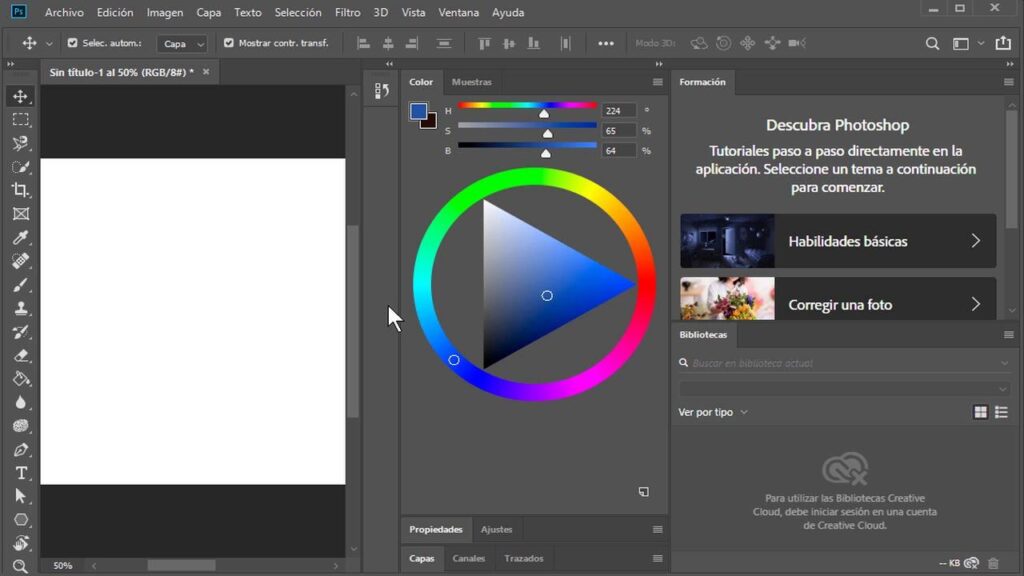
Dacă ați deschis vreodată Photoshop atât de calm și, dintr-o dată, Toate panourile, meniurile și barele de instrumente au dispărut.Nu ești singurul căruia i se întâmplă asta. Uneori, după repornirea computerului sau după o blocare neașteptată a programului, s-ar putea să întâmpini această problemă. Iată cum poți recupera panourile de editare din Photoshop.
În majoritatea cazurilor, este pur și simplu o chestiune de o problemă cu interfața sau configurația ecranuluiȘi de obicei are o soluție fără a fi nevoie să reinstalați programul sau să faceți ceva prea complicat. Să analizăm, pas cu pas, toate modalitățile de a recupera panourile de editare din Photoshop și de a le restaura la starea lor originală.
De ce dispar panourile și meniurile din Photoshop?
Când deschideți Photoshop și Nu poți vedea panourile, bara de meniu sau instrumenteleReacția normală este să crezi că ai atins ceva din greșeală. Uneori este cazul, dar poate fi și din cauza altor factori mai puțin evidenți, mai ales în versiuni precum Photoshop CC 2019 și versiuni ulterioare.
Unul dintre cele mai frecvente motive este că Modul ecran complet s-ar putea să fi fost activat din greșealăAcest mod ascunde o parte a interfeței pentru a elibera mai mult spațiu de lucru. Poate fi activat cu o singură apăsare de tastă, așa că este ușor să îl porniți accidental în timp ce lucrați.
Un alt declanșator foarte frecvent este acela că Configurația spațiului de lucru poate fi coruptă sau salvată incorect.Acest lucru se poate întâmpla după o închidere forțată, o blocare a Photoshop-ului sau chiar după repornirea dispozitivului, așa cum i s-a întâmplat utilizatorului în exemplul respectiv când a redeschis programul și a găsit fereastra practic goală.
Nici problemele legate de ecran sau rezoluție nu ar trebui excluse. Uneori, Schimbarea monitorului, utilizarea unui al doilea afișaj sau modificarea scalării ecranului în Windows sau macOS Acest lucru face ca panourile să fie în afara zonei vizibile, ca și cum ar fi „scăpat” peste margini.
În cele din urmă, este posibil și ca Unul dintre fișierele de preferințe Photoshop a fost coruptCând se întâmplă acest lucru, programul poate porni cu o interfață minimalistă, fără a afișa panourile sau meniurile în mod normal și este necesară restaurarea setărilor implicite pentru ca totul să revină la normal.

Verificați modul ecranului și bara de meniu
Înainte de a te juca nebunește cu setările avansate, merită să verifici ceva foarte simplu: Modul de afișare pe ecran din PhotoshopAcest program are mai multe moduri de ecran care pot fi comutate cu o singură tastă, iar unul dintre ele te poate lăsa fără bare sau panouri la vedere.
În majoritatea versiunilor, inclusiv Photoshop CC 2019, puteți Schimbați modul ecranului apăsând tasta F. de la tastatură. De fiecare dată când apăsați tasta, Photoshop comută între modul standard, modul ecran complet cu bară de meniu și modul ecran complet fără meniuri sau chenaruri. Dacă vă aflați în cel de-al doilea mod, probabil că nu veți vedea panourile sau bara de meniu superioară.
Încercați să apăsați încet F de câteva ori și vedeți dacă Bara de instrumente „Fișier, Editare, Imagine, Strat, Selecție, Filtru, Vizualizare, Fereastră, Ajutor” reapare. în partea de sus a ferestrei. Dacă reapare, ai cheia: te afli într-un mod de ecran care ascundea aproape întreaga interfață.
În macOS, pe lângă modul de ecran din Photoshop, există și opțiunea de a Ascunderea sau afișarea barei de meniu a sistemului și a Dock-uluiDacă sunteți în modul ecran complet, bara ar putea fi ascunsă și poate fi necesar să mutați mouse-ul în partea de sus pentru a o face să apară. Asigurați-vă că atunci când mutați cursorul în sus, puteți vedea din nou meniurile aplicației.
Dacă tot nu vedeți bara de meniu după ce ați schimbat modul ecranului, merită să verificați și dacă Fereastra Photoshop nu este mutată în afara ecranuluiÎn Windows, puteți face clic dreapta pe pictograma din bara de activități și alege „Mutare” sau „Restaurare” (în funcție de versiune) pentru a forța redimensionarea ferestrei pe ecranul principal.
Resetarea spațiului de lucru din meniul Fereastră
Dacă vedeți deja bara de sus, dar Panouri precum Straturi, Proprietăți, Istoric sau Setări au dispărutCea mai eficientă soluție este de obicei resetarea spațiului de lucru. Photoshop organizează aspectul panourilor, coloanelor și barelor în cadrul a ceea ce numește „spații de lucru” și puteți reveni oricând la unul dintre cele predefinite.
Cu bara vizibilă, accesați meniul superior și introduceți „Fereastră” > „Spațiu de lucru”În această secțiune, veți vedea mai multe șabloane de spațiu de lucru concepute pentru diferite tipuri de sarcini: de exemplu, „Essential (implicit)”, „Fotografie”, „Design grafic și web”, „Pictură” etc. Selectați „Essential” sau cel pe care îl utilizați de obicei, astfel încât Photoshop să încarce acel aspect standard.
După ce spațiul de lucru a fost ales, se recomandă să faceți clic pe opțiunea „Restaurare” în același meniu. În acest fel, dacă ați mutat sau închis anterior panouri, acestea vor reveni la poziția inițială proiectată de Adobe și ar trebui să vedeți din nou bara de instrumente din stânga, panourile din dreapta și bara de opțiuni de sub meniuri.
În meniul „Fereastră” puteți, de asemenea, activați sau dezactivați manual fiecare panouDacă, de exemplu, nu vedeți decât fereastra „Straturi”, selectați pur și simplu opțiunea „Straturi” din meniul respectiv și aceasta va reapărea. Același lucru este valabil și pentru „Navigator”, „Setări”, „Istoric” și restul modulelor.
Nu ar strica, odată ce ai găsit o configurație care ți se potrivește, salvează-ți propriul spațiu de lucru personalizatPoți face asta din „Fereastră” > „Spațiu de lucru” > „Spațiu de lucru nou”. În acest fel, dacă ceva se încurcă din nou în viitor, poți restaura rapid situația selectând presetarea salvată.

Comenzi rapide utile de la tastatură pentru preluarea panourilor
Multe dintre funcțiile interfeței Photoshop pot fi controlate folosind comenzi rapide de la tastatură. Acest lucru are atât avantaje, cât și dezavantaje: Accelerează munca, dar uneori ne face și să apăsăm accidental o combinație de taste. și dintr-o dată un panou sau o bară întreagă dispare.
- Tabulator (Tab)Această tastă ascunde sau afișează toate panourile și barele laterale din Photoshop simultan, lăsând vizibilă doar pânza. Dacă cineva a apăsat accidental tasta Tab, poate părea că programul a fost „abia afișat”, dar de fapt este o funcție concepută pentru lucrul fără distrageri.
- Shift + Tab. Această comandă rapidă afișează sau ascunde doar panourile laterale, păstrând în același timp bara de instrumente și bara de opțiuni. Dacă observați că lipsesc doar panourile din dreapta, dar restul interfeței este în regulă, încercați această combinație pentru a le readuce.
În ceea ce privește bara de instrumente din stânga, puteți verifica dacă nu a fost deconectată sau închisă complet. În mod normal, Dacă accesați meniul „Ferestră” și vă asigurați că este activată opțiunea „Instrumente”Ar trebui să apară. Din nou, este doar un alt panou, deci respectă aceleași reguli ca restul.
De asemenea, merită să ne amintim comanda rapidă pentru a restaura rapid anumite instrumente la starea lor inițială. Dacă un instrument se comportă ciudat deoarece setările sale au fost modificate, Puteți face clic dreapta pe pictograma instrumentului din bara de sus și alege „Resetare instrument” sau „Resetare toate instrumentele”Aceasta nu recuperează panourile, dar poate ajuta dacă ceva pare „defect” în ceea ce privește comportamentul.
Probleme cu mai multe monitoare și rezoluția ecranului
Dacă lucrați de obicei cu un laptop conectat la un monitor extern sau cu mai multe ecrane în același timpEste foarte posibil ca panourile Photoshop să fi fost omise în afara zonei vizibile atunci când unul dintre monitoare a fost deconectat sau rezoluția a fost modificată.
Când programul își amintește ultima poziție a panourilor și apoi Acea zonă nu mai există deoarece ați deconectat un ecranPhotoshop încă „crede” că panoul este acolo, chiar dacă nu îl poți vedea. În aceste cazuri, activarea sau dezactivarea panourilor din meniul „Fereastră” nu va rezolva nimic, deoarece, tehnic vorbind, acestea sunt deja active, dar situate în afara câmpului tău vizual.
O soluție simplă implică Reconectați monitorul secundar După ce funcționează, trageți toate panourile înapoi în ecranul principal. Apoi, salvați un spațiu de lucru cu acest nou aspect, astfel încât, dacă reveniți la utilizarea unui singur ecran, niciun panou să nu rămână suspendat.
Dacă nu puteți reconecta monitorul, o altă opțiune este modificarea temporară a rezoluției sau scalei ecranului din setările sistemului. Uneori, când acești parametri sunt modificați, sistemul obligă aplicațiile să repoziționeze ferestrele și panourile în zona vizibilă, ceea ce poate determina reapariția lor pe ecranul principal.
Poți încerca și pe Windows Maximizați Photoshop-ul Puteți maximiza o aplicație făcând clic dreapta pe pictograma din bara de activități și selectând „Maximizare” sau utilizând comanda rapidă Windows + Săgeată în sus cu fereastra selectată. Acest lucru ajută aplicația să se adapteze la limitele ecranului curent și, în unele cazuri, rearanjează panourile.
Restaurarea preferințelor Photoshop la valorile implicite
Când niciuna dintre variantele de mai sus nu funcționează și continuați să vedeți Photoshop cu o interfață minimalistă sau un comportament ciudat, probabil este... Preferințele programului au fost corupteÎn acest caz, cea mai eficientă soluție este de obicei să le restaurați la valorile lor originale, ca și cum tocmai ați fi instalat Photoshop pentru prima dată.
Înainte de a face acest lucru, este important să rețineți că Resetarea preferințelor va șterge setările personalizate. cum ar fi comenzi rapide de la tastatură modificate, spații de lucru salvate, setări de performanță sau anumite preferințe de culoare. Nu șterge fișierele sau proiectele, dar va readuce aplicația la o stare „din fabrică”.
În versiuni precum Photoshop CC 2019, puteți restaura preferințele chiar din cadrul programului. Pur și simplu accesați „Editare” > „Preferințe” > „General” (Pe macOS, accesați Photoshop > Preferințe > General) și faceți clic pe butonul „Resetare preferințe la ieșire”. Apoi, închideți Photoshop și, când îl redeschideți, vor fi create noi fișiere de preferințe.
O altă metodă clasică de a face acest lucru este utilizarea unei comenzi rapide de la tastatură la pornirea aplicației. Cu Photoshop închis, Țineți apăsate tastele Ctrl + Alt + Shift (Windows) sau Cmd + Option + Shift (Mac) Chiar când porniți programul. Dacă faceți acest lucru corect, ar trebui să apară un mesaj care vă întreabă dacă doriți să ștergeți fișierul de setări. Acceptați, iar Photoshop va porni cu setările implicite.
După restaurarea preferințelor, este foarte probabil ca întreaga interfață se va afișa din nou corectCu panourile implicite, bara de meniu vizibilă și spațiul de lucru standard încărcate, puteți personaliza totul după preferințele dvs., știind că ați pornit de la zero.
Reinstalați Photoshop doar ca ultimă soluție
Când panourile au dispărut complet și ați încercat toate metodele anterioare fără succes, puteți lua în considerare dezinstalarea și reinstalarea Photoshop. Deși aceasta este o opțiune validă, Nu este de obicei prima recomandare deoarece problema este de obicei într-un fișier de configurare și nu în programul în sine.
Dacă totuși te hotărăști să o faci, în mod ideal ar trebui să folosești Aplicația desktop Creative Cloud Pentru a dezinstala Photoshop, selectați opțiunea de eliminare și a preferințelor asociate. Acest lucru va asigura ștergerea oricăror fișiere corupte care ar putea cauza probleme de interfață.
După dezinstalare, reporniți computerul și încercați din nou. Instalați Photoshop din Creative CloudCând îl deschideți pentru prima dată, ar trebui să apară cu spațiul de lucru implicit și toate panourile la locul lor. Dacă lucrați cu versiunea CC 2019, asigurați-vă că aveți instalate cele mai recente actualizări disponibile pentru a remedia orice erori cunoscute.
Nu uitați că, în multe cazuri, Sursa problemei este în afara Photoshop-ului.De exemplu, în conflicte cu placa grafică, în probleme cu driverele sau în aplicații terțe care interferează cu interfața. Verificarea driverelor GPU și menținerea sistemului de operare actualizat ajută, de asemenea, la prevenirea comportamentului anormal.
Prin urmare, este recomandabil să rezervați reinstalarea pentru atunci când este cu adevărat necesară. Toate opțiunile de resetare a interfeței și a preferințelor au eșuat.În majoritatea situațiilor, simpla ajustare a modului de afișare, alegerea din nou a unui spațiu de lucru sau restaurarea preferințelor vor fi suficiente pentru a readuce totul la normal.
Când panourile Photoshop și chiar bara de meniu dispar după o repornire sau o blocare neașteptată, este normal să credem că există o problemă serioasă, dar aproape întotdeauna este vorba de... o setare de afișare, un spațiu de lucru deteriorat sau preferințe corupte care pot fi restaurateVerificarea modului de afișare, utilizarea comenzilor rapide corespunzătoare, revizuirea meniului „Fereastră”, ajustarea setărilor monitorului și, dacă este necesar, resetarea preferințelor, sunt de obicei suficiente pentru a readuce interfața la starea normală și a continua editarea ca de obicei.


Editor specializat în probleme de tehnologie și internet cu peste zece ani de experiență în diferite medii digitale. Am lucrat ca editor și creator de conținut pentru companii de comerț electronic, comunicare, marketing online și publicitate. Am scris și pe site-uri de economie, finanțe și alte sectoare. Munca mea este și pasiunea mea. Acum, prin articolele mele din Tecnobits, încerc să explorez toate știrile și noile oportunități pe care lumea tehnologiei ni le oferă zi de zi pentru a ne îmbunătăți viața.