- Verificați alerta și localizați intervalul de ieșire înainte de a șterge conținutul.
- Păstrați tabelele ca sursă și plasați formulele care depășesc limitele în afara lor.
- Verificați câte rezultate solicită formula și cât spațiu este disponibil.
- Folosește @ doar dacă trebuie să reduci calculul la o singură valoare.

El Eroare #OVERFLOW în Excel Acest lucru se întâmplă atunci când o formulă trebuie să returneze mai multe rezultate și nu le poate plasa corect în foaia de lucru. Acest lucru se poate datora faptului că datele ocupă celulele de destinație, unei limitări structurale sau unui interval de ieșire mai mare decât cel așteptat.
Înainte de a șterge conținut sau de a modifica formula, verificați ce încearcă să returneze și unde ar trebui să apară. O funcție precum FILTER, UNIQUE sau SEQUENCE poate genera o listă întreagă dintr-o singură celulă - are nevoie de spațiu pentru toate rezultatele sale.
Selectați eroarea și verificați unde încearcă formula să se extindă.
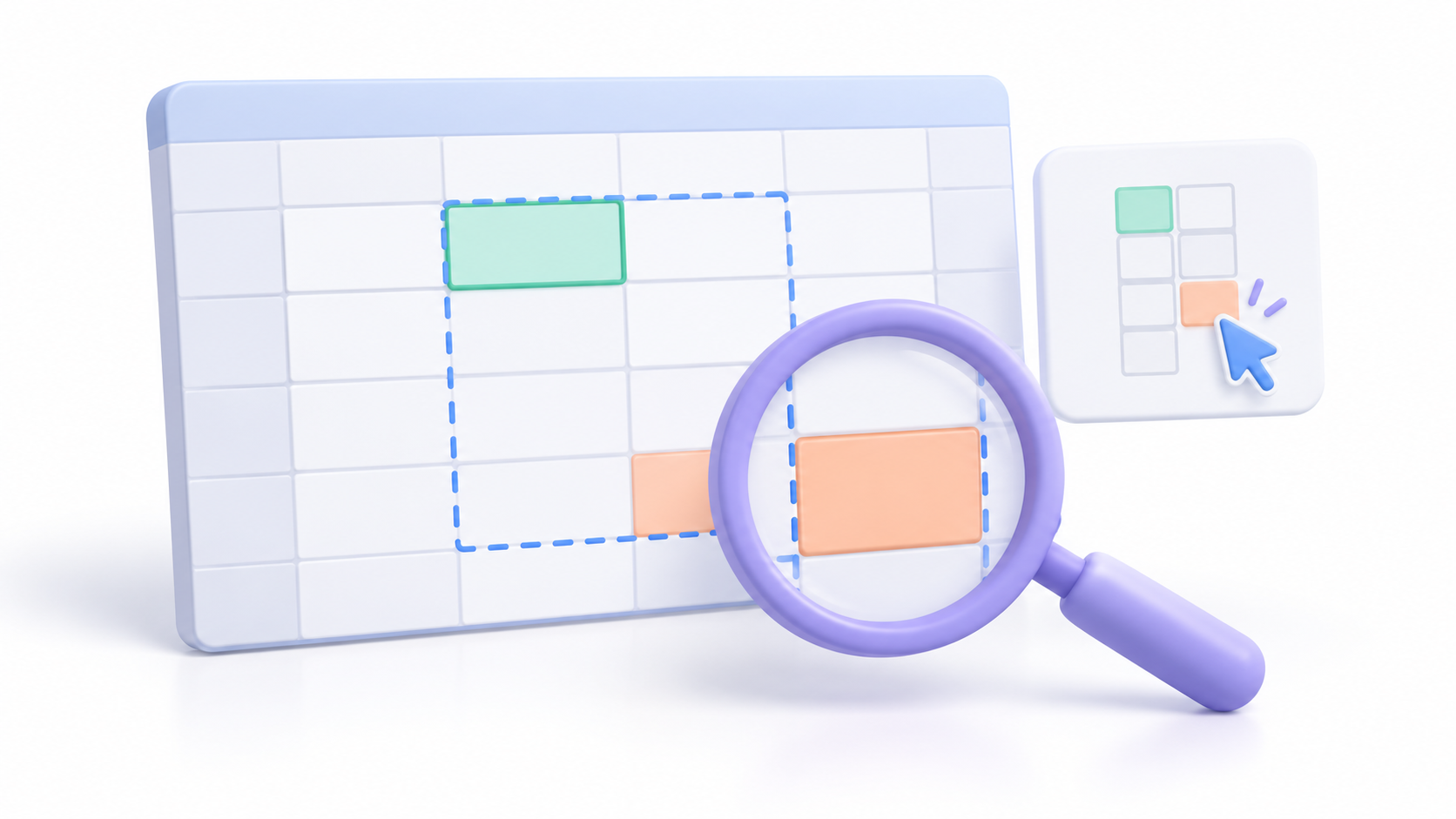
Începeți prin a selecta celula care afișează eroarea. Excel poate evidenția zona pe care trebuie să o umple cu o bordură punctată. Deschideți alerta de lângă celulă pentru a vedea motivul.
Dacă indică faptul că intervalul nu este gol, utilizați Selectați celulele cu obstrucțieCând devine disponibil, verificați conținutul său și mutați-l dacă este nevoie să-l păstrați.
Nu ștergeți întregul dreptunghi fără a verifica: ați putea șterge informații valide. Simpla modificare a formatului vizual al unei celule ocupate nu este suficientă pentru a elibera destinația.
Verificați dacă există conținut care pare gol.
O celulă aparent goală poate conține un spațiu sau o formulă care returnează ""Înainte de a-l șterge, selectați-l și examinați bara de formule.
Poți face un test simplu într-o zonă goală: tastează =SECUENCIA(5)Formula necesită cinci celule verticale, inclusiv cea care o conține. Dacă plasați date într-una dintre celulele de destinație inferioare, veți împiedica afișarea întregii liste.
Testul vă ajută să înțelegeți mecanismul fără a modifica foaia de lucru. Ulterior, reveniți la formula originală și verificați dacă dimensiunea așteptată a rezultatului corespunde cu dimensiunea reală a rezultatului.
Dacă mutați formula într-o altă locație, verificați referințele sale relative: mutarea sau copierea acesteia nu ar trebui să modifice neintenționat datele pe care le utilizează.
Revizuirea celulelor îmbinate și a tabelelor Excel
Cel/Cea/Cei/Cele celule îmbinate Acestea pot preveni expansiunea. Descombinați doar elementele care interferează sau găsiți o altă locație pentru rezultat.
De asemenea, trebuie să faceți distincția între un tabel sursă și locul în care apare formula. Foaie de calcul Excel O matrice dinamică poate stoca datele pe care le interoghează, dar o formulă care trebuie să depășească limitele trebuie plasată în afara tabelului.
De exemplu, puteți menține un tabel numit Ventas și plasați într-o zonă liberă:
=UNICOS(Ventas[Cliente])În acest fel, păstrezi tabelul ca sursă și primești lista de clienți în altă parte a foii. Nu este nevoie să îi modifici structura pentru a rezolva problema.
Conversia tabelului într-un interval este încă o opțiune atunci când se potrivește cu designul cărții, dar merită să luăm în considerare modul în care afectează munca care depinde deja de ea.
Corectați referințele care generează prea multe rezultate
Dacă o formulă solicită mai multe rânduri decât sunt disponibile, aceasta nu se poate extinde. De exemplu, introduceți următoarele în celula E2:
=BUSCARV(A:A;A:C;2;FALSO)Aici A:A Acesta este argumentul valorii de căutare: se solicită o căutare pentru fiecare rând din acea coloană. Pentru a obține o listă limitată, utilizați un interval specific:
=BUSCARV(A2:A7;A:C;2;FALSO)Dacă aveți nevoie de un rezultat per rând, utilizați o referință individuală și copiați formula în jos:
=BUSCARV(A2;A:C;2;FALSO)Alegerea depinde de rezultatul dorit. De asemenea, limitați intervalele de surse atunci când este practic, mai ales în cazul cărților mari.
Folosește @ doar când ai nevoie de o singură valoare
Operatorul de Intersecție implicită @ Vă permite să reduceți anumite intervale sau tablouri la o singură valoare. În acest exemplu, preia elementul din coloana A corespunzător rândului formulei:
=BUSCARV(@A:A;A:C;2;FALSO)Ar putea fi potrivit pentru un calcul rând cu rând. Totuși, dacă doriți să returnați toate potrivirile sau o listă de rezultate, adăugarea sa ar schimba scopul formulei.
Înainte de a adăuga sau elimina simbolul at (@), comparați rezultatul așteptat cu rezultatul real. Dispariția avertismentului nu dovedește, în sine, că calculul răspunde în continuare la întrebarea inițială.
Ce înseamnă că dimensiunea matricei este nedeterminată?
O formulă precum =SECUENCIA(ALEATORIO.ENTRE(1;1000)) Aceasta face ca numărul de rânduri să depindă de o valoare aleatorie. Dacă dimensiunile nu se stabilizează în timpul pașilor de calcul, poate apărea o eroare.
Încearcă o cantitate fixă, cum ar fi =SECUENCIA(10)și apoi analizați modul în care decideți asupra dimensiunii finale. O matrice aleatorie cu dimensiuni fixe nu prezintă această problemă pur și simplu pentru că valorile sale se schimbă.
Dacă eroarea persistă, verificați formula pe părți.

Dacă Excel indică o memorie insuficientă, reduceți matricea procesată. Dacă cauza nu este recunoscută, revizuiți argumentele și testați componentele formulei separat.
Faceți acest lucru pe o copie sau pe o foaie separată pentru a compara rezultatele. Notați formula exactă, celula în care se află și mesajul afișat de alerta. Aceste informații ajută la distingerea între o blocare a țintei și un calcul care returnează mai multe elemente decât se așteaptă.
După ce funcționează, verificați dacă apar toate rezultatele necesare. Apoi, rezervați suficient spațiu pentru ca lista să poată crește pe măsură ce adăugați date la sursă, fără a intra în conflict cu alt conținut.

Sunt un pasionat de tehnologie care și-a transformat interesele de „tocilar” într-o profesie. Mi-am petrecut mai bine de 10 ani din viața mea folosind tehnologie de ultimă oră și mânuind cu tot felul de programe din pură curiozitate. Acum m-am specializat în tehnologie computerizată și jocuri video. Asta pentru că de mai bine de 5 ani scriu pentru diverse site-uri web despre tehnologie și jocuri video, creând articole care urmăresc să-ți ofere informațiile de care ai nevoie într-un limbaj pe care oricine este pe înțeles.
Dacă aveți întrebări, cunoștințele mele variază de la tot ce ține de sistemul de operare Windows, precum și Android pentru telefoane mobile. Și angajamentul meu este față de tine, sunt mereu dispus să petrec câteva minute și să te ajut să rezolvi orice întrebări pe care le poți avea în această lume a internetului.