- Codul de eroare 43 este de obicei cauzat de probleme cu driverele sau dispozitivele defecte.
- Actualizarea sau reinstalarea driverelor poate rezolva problema în majoritatea cazurilor.
- Verificarea alimentării dispozitivului și testarea acestuia pe alt computer ajută la excluderea defecțiunii hardware.
- Restaurarea sistemului sau reinstalarea Windows sunt soluții extreme dacă alte metode eșuează.

El Codul de eroare 43 pe Windows este o problemă comună care afectează dispozitivele conectate prin USB, plăci video și alte componente hardware. Această eroare este de obicei cauzată de o defecțiune a comunicării între sistemul de operare și dispozitivul în cauză. Din fericire, există mai multe soluții pentru a corecta acest lucru și a restabili funcționarea corectă a echipamentului.
În acest articol, vom explora în profunzime ce înseamnă eroarea 43, posibilele sale cauze și, cel mai important, cum să o remediați folosind diferite metode. De la simple reporniri la actualizări de drivere y setari avansateAici veți găsi toate informațiile de care aveți nevoie pentru a scăpa de această problemă o dată pentru totdeauna. Să ajungem la asta.
Ce este codul de eroare 43 în Windows?
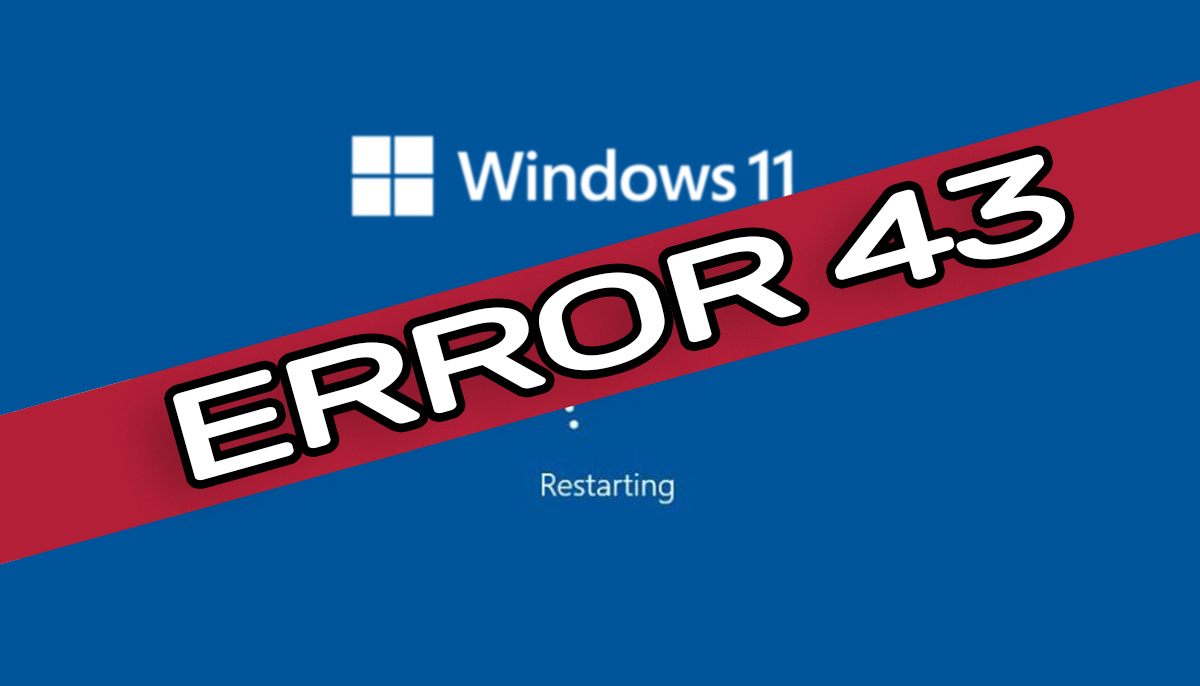
Codul de eroare 43 este o notificare de la Administrator dispozitiv Mesaj Windows care indică faptul că un dispozitiv a fost oprit deoarece sistemul a detectat o problemă. Poate apărea cu un mesaj ca:
„Windows a oprit acest dispozitiv deoarece a raportat probleme (Cod 43).”
Această eroare apare în diferite versiuni de Windows, de la Ferestre 7 licitație Ferestre 11și afectează dispozitive precum unitățile USB, plăcile grafice, imprimantele, camerele web și alte periferice.
Alte erori legate de codul 43 în Windows includ cod de eroare 10, ceea ce indică faptul că un dispozitiv nu poate porni corect, cod de eroare 45, care apare atunci când Windows nu detectează un dispozitiv conectat și cod de eroare 31, care este de obicei legat de probleme cu driverele de rețea. În plus, cod de eroare 19 afectează dispozitivele de stocare, cum ar fi unitățile USB sau hard disk-urile, în timp ce cod de eroare 39 poate împiedica funcționarea driverelor hardware.
Principalele cauze ale erorii 43 în Windows
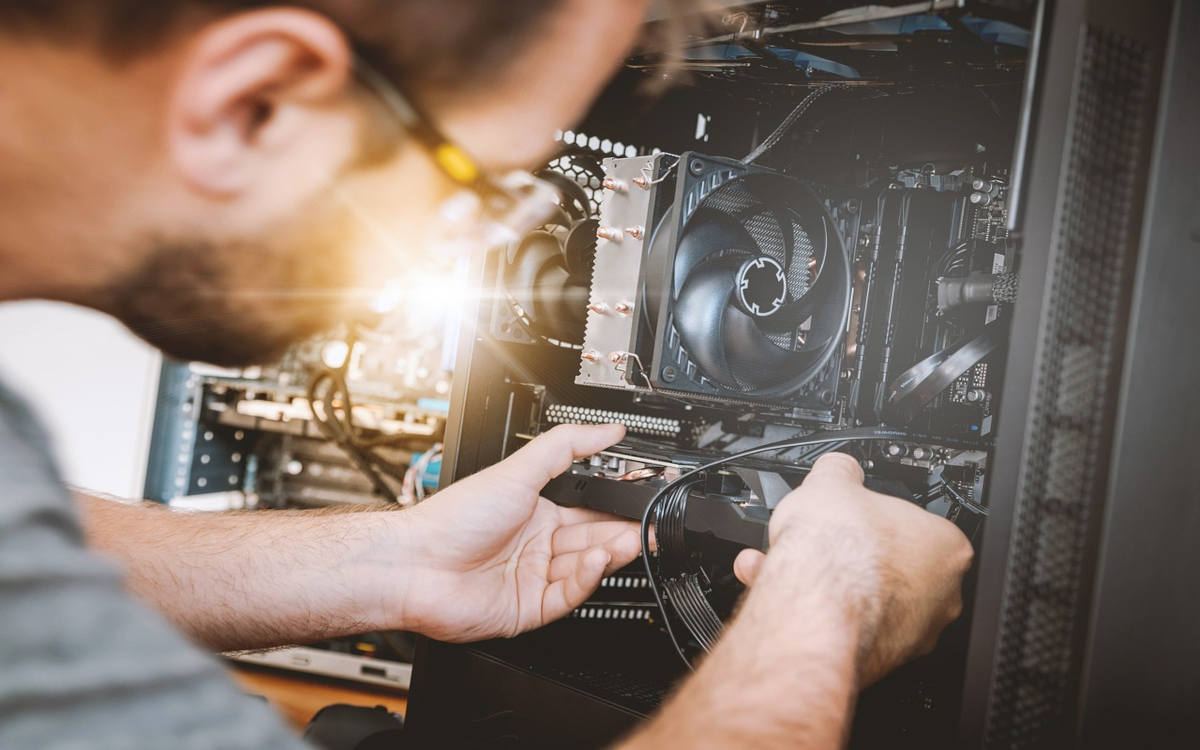
- Probleme cu șoferul: Un driver corupt, învechit sau incompatibil poate cauza această eroare.
- Defecțiuni hardware: Un dispozitiv deteriorat sau defect poate provoca conflicte cu sistemul.
- Conflicte software: Unele aplicații pot interfera cu funcționarea corectă a hardware-ului.
- Probleme de gestionare a energiei: Windows poate dezactiva dispozitivele USB pentru a economisi energie, ceea ce provoacă uneori erori.
Pași pentru a remedia codul de eroare 43
1. Reporniți computerul
Uneori un simplu reporniți poate rezolva această problemă. Opriți computerul complet, așteptați câteva minute, apoi reporniți-l. Acest lucru permite sistemului de operare să reîncarce corect toate dispozitivele.
2. Deconectați și reconectați dispozitivul
Dacă eroarea 43 este legată de un dispozitiv extern, încercați să îl deconectați și să îl reconectați. Pentru dispozitivele USB, încercați alt port pentru a exclude problemele de conectivitate.
3. Testați dispozitivul pe alt computer
Dacă dispozitivul tot nu funcționează, conectați-l la alt computer. Dacă problema persistă, dispozitivul poate fi deteriorat.
4. Rulați instrumentul de depanare hardware
Windows oferă un instrument care poate detecta și remedia problemele cu dispozitivele conectate. Pentru a-l rula:
- presa Windows + R și scrie
msdt.exe -id DeviceDiagnostic. - presa Intrați și urmați instrucțiunile vrăjitorului.
5. Actualizați driverele
Actualizarea driverelor poate remedia eroarea dacă problema este legată de software învechit. Să o facă:
- Deschideți Manager dispozitive.
- Localizați dispozitivul problematic (va apărea cu o pictogramă de avertizare).
- Faceți clic dreapta și selectați Actualizare driver.
- alege Căutați automat drivere.
6. Reinstalați driverele
Dacă actualizarea driverelor nu funcționează, încercați să le dezinstalați și să le reinstalați manual:
- Deschideți Manager dispozitive.
- Faceți clic dreapta pe dispozitiv și selectați dezinstalare.
- Reporniți computerul și Windows va încerca să reinstaleze automat driverele.
7. Verificați setările de putere
În unele cazuri, Windows poate dezactiva dispozitivele USB pentru economisiți energie, care generează eroarea 43. Pentru a evita acest lucru:
- Deschideți Manager dispozitive și găsiți dispozitivul cu eroarea.
- Faceți clic dreapta și selectați Proprietăţi.
- Tab Managementul puteriidebifează opțiunea Permiteți computerului să oprească acest dispozitiv pentru a economisi energie.
8. Restaurare sistem
Dacă eroarea a început după instalarea unei actualizări sau a unui program nou, restabilirea sistemului la un punct anterior poate fi soluția:
- Căutați „Restaurare sistem” în meniul Start.
- Selectați un punct de restaurare dinaintea problemei.
- Urmați instrucțiunile vrăjitorului pentru a finaliza procesul.
Cum să preveniți eroarea 43 în viitor

- Țineți șoferii la curent: Asigurați-vă că instalați întotdeauna cele mai recente versiuni de drivere.
- Aveți grijă de hardware-ul dvs.: Evitați lovirea dispozitivelor și asigurați-vă că porturile USB sunt în stare bună.
- Evitați instalarea de software suspect: Unele aplicații pot provoca conflicte cu sistemul.
- Efectuați întreținerea periodică: Rulați scanări antivirus și verificați regulat starea dispozitivului.
Codul de eroare 43 în Windows poate fi enervant, dar în majoritatea cazurilor poate fi remediat cu pași simpli, cum ar fi Reporniți sistemul, actualizați driverele o ajustați setările în Manager dispozitive. Urmând aceste recomandări, este posibil să recuperați funcționalitatea dispozitivelor afectate și să preveniți apariția din nou a problemei.

Sunt un pasionat de tehnologie care și-a transformat interesele de „tocilar” într-o profesie. Mi-am petrecut mai bine de 10 ani din viața mea folosind tehnologie de ultimă oră și mânuind cu tot felul de programe din pură curiozitate. Acum m-am specializat în tehnologie computerizată și jocuri video. Asta pentru că de mai bine de 5 ani scriu pentru diverse site-uri web despre tehnologie și jocuri video, creând articole care urmăresc să-ți ofere informațiile de care ai nevoie într-un limbaj pe care oricine este pe înțeles.
Dacă aveți întrebări, cunoștințele mele variază de la tot ce ține de sistemul de operare Windows, precum și Android pentru telefoane mobile. Și angajamentul meu este față de tine, sunt mereu dispus să petrec câteva minute și să te ajut să rezolvi orice întrebări pe care le poți avea în această lume a internetului.