- Folosiți nume valide: doar litere, cifre și cratime, fără spații și maximum 15 caractere pentru compatibilitate completă.
- Modificarea necesită o repornire pentru a avea efect asupra sistemului și rețelei; nu afectează datele sau aplicațiile.
- Numele echipei este diferit de numele contului de utilizator; fiecare este gestionat separat.
- Convențiile clare îmbunătățesc organizarea, securitatea și gestionarea în rețelele cu mai multe dispozitive.
¿Cum se schimbă numele computerului (PC) în Windows 11? Poate că nu te-ai gândit niciodată la asta, dar Redenumiți PC-ul în Windows 11 Este un gest mic care îți face viața mult mai ușoară atunci când gestionezi mai multe dispozitive, partajezi date în rețea sau pur și simplu vrei să identifici computerul dintr-o privire. În mod implicit, sistemul atribuie un nume criptic cu litere și cifre care, sincer, nu este foarte util în utilizarea de zi cu zi.
Vestea bună este că schimbarea este rapidă, reversibilă și nu necesită cunoștințe avansate: Există mai multe rute și toate sunt ușoare.Poți face asta atât din aplicația Setări, cât și din instrumentele clasice Windows. De asemenea, îți vom explica regulile, limitele și sfaturile pentru a te asigura că noul tău nume este valid, clar și sigur.
De ce merită să schimbi numele echipei
Există motive foarte practice pentru a face acest lucru: ordine, securitate și administrațieDacă folosești mai multe computere cu contul tău Microsoft sau locuiești cu mai multe computere acasă, un nume bun îți permite să distingi instantaneu fiecare dispozitiv.
În ceea ce privește confidențialitatea, numele setate din fabrică pot dezvălui indicii despre model sau utilizator; Personalizarea reduce această expunere. Și te ajută să te integrezi mai bine în rețelele partajate. Nu este sigur, dar cu siguranță îți îmbunătățește securitatea.
Și dacă vorbim despre medii cu multe echipe (birouri, săli de clasă, ateliere), a avea un convenție de denumire consistentă Simplifică inventarul, asistența și toate sarcinile de administrare IT. Convențiile clare de denumire previn confuziile și economisesc timp.
Cum să vezi numele actual și ce reguli trebuie să respecte cel nou
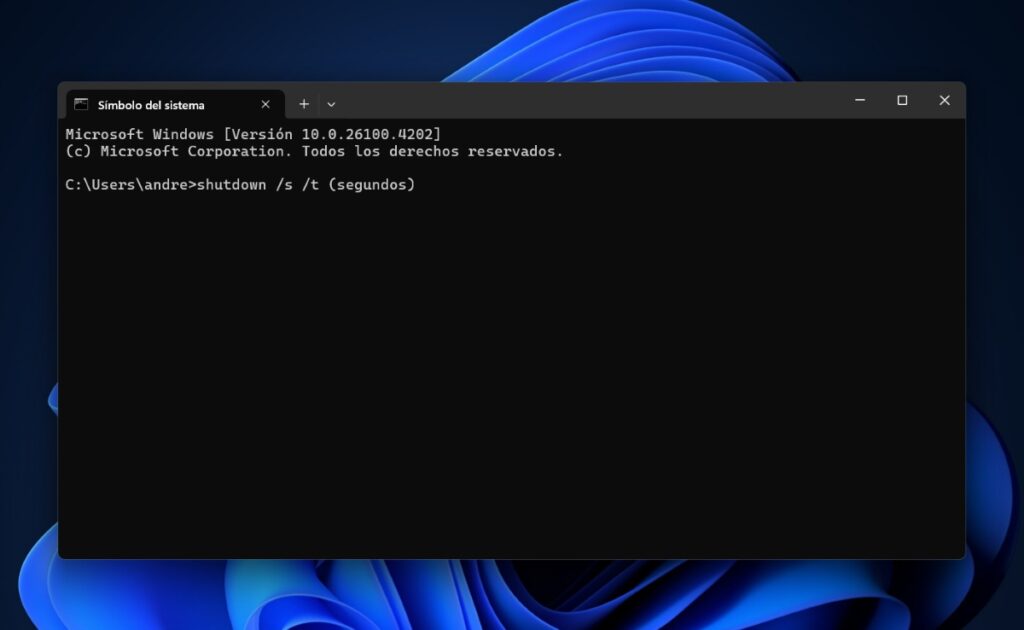
Mai întâi, este o idee bună să confirmați numele curent. În Windows 11, deschideți Setări cu WIN+I, apoi accesați Sistem > Despre Vei vedea numele dispozitivului în partea de sus. Din același ecran, îl poți schimba în câteva secunde.
Windows impune reguli pentru ca numele să fie valid: Sunt permise doar literele (A–Z), cifrele (0–9) și cratimele (-).Nu puteți folosi spații sau simboluri neobișnuite și este o bună practică ca numele să nu fie exclusiv numeric.
În plus, identificatorul NetBIOS clasic limitează lungimea la maximum 15 caractereDeși în contexte DNS se utilizează lungimi mai mari, în practică acest număr este standardul sigur pentru a evita conflictele în rețelele și serviciile care încă depind de NetBIOS.
De asemenea, rețineți că pentru a aplica modificarea, sistemul vă va solicita Reporniți sistemulPoți face asta imediat sau mai târziu, dar noul nume nu va fi reflectat în rețea sau în toate instrumentele până nu finalizezi acea resetare.
Schimbarea numelui PC-ului în Windows 11 din Setări
Cea mai directă modalitate este prin aplicația Setări. Este o metodă modernă, simplă, accesibilă tuturor, așa că, dacă nu vrei să complici lucrurile, Aceasta este ruta recomandată.
- Deschide Setări cu WIN + I sau din Start ⊞ > Setări ⚙.
- Intrați Sistem.
- Acces la despre.
- apasa butonul Redenumiți acest computer.
- Scrieți noul nume respectând regulile (litere, cifre și cratime); fara spatii).
- Faceți clic pe următor și alege Reporniți acum o Reporniți mai târziu.
După repornire, veți vedea noul identificator în Setări, Explorer și la descoperirea dispozitivelor în rețea. Este un proces curat. Nu vă afectează datele, aplicații sau licențe și le puteți modifica din nou oricând doriți.
Redenumire din Proprietăți sistem (metoda clasică)
Dacă preferați panoul tradițional sau trebuie să accesați opțiuni de domeniu sau grup de lucru, Proprietățile sistemului Sunt încă acolo cu o rută foarte rapidă. Este ideală pentru utilizatorii avansați sau cei deja familiarizați cu această interfață.
- presa WIN + R pentru a deschide Run.
- scrie sysdm.cpl și apăsați Enter.
- Accesați fila Numele echipei.
- Faceți clic pe Schimbare….
- Introduceți noul nume al echipei (doar litere, cifre și cratime). maxim 15 de caractere).
- Confirmați cu Accept și reporniți când sistemul vă solicită.
Această metodă vă va arăta, de asemenea, dacă echipa aparține unui grup de lucru sau unui domeniu, ceea ce este util dacă gestionați medii corporative. În orice caz, rezultatul final este același: PC-ul dvs. va apărea cu noul nume în instrumentele Windows și în rețeaua locală.
Fă-o din Panoul de control
Unii utilizatori încă accesează această sarcină din Panoul de control, în special în Windows 10. Deși Windows 11 acordă prioritate Setărilor moderne, Calea Panoului de control continuă să fie de ajutor ca o comandă rapidă către ecranul „Despre”.
În Windows 10, accesați Start și introduceți Panou de control > Sistem și securitate > SistemÎnăuntru, veți găsi opțiunea Afișați numele acestei echipecare deschide pagina Setări „Despre”, unde veți vedea butonul Redenumiți această echipă.
De acolo, procesul este identic: introduceți noul nume, faceți clic pe următor și tu decizi dacă repornești acum sau mai târziu. Acest flux este foarte practic dacă ești deja obișnuit să navighezi prin Sistem și securitate în Panoul de control.
Schimbarea numelui în Windows 10: căi echivalente
Deși Windows 11 este pe piață de ceva vreme, Windows 10 este încă utilizat pe multe computere. Vestea bună este că Procedura este practic identică.și aveți două opțiuni: Setări și Panou de control.
Din Setări (Windows 10), deschideți Start > Setări, introduceți Sistem și coboară la despreVeți vedea specificațiile dispozitivului și butonul Redenumiți această echipă pentru a deschide caseta de dialog pentru redenumire.
Dacă preferați Panoul de control, navigați la Panou de control > Sistem și securitate > Sistem și faceți clic pe Afișați numele acestei echipeAceastă acțiune vă va duce la același ecran „Despre”, unde puteți redenumi cu doar câteva clicuri.
Rețineți că regulile nu se schimbă: litere, cifre și cratime, fără spații sau simboluri, și este necesară o repornire pentru ca modificarea să aibă efect în întregul sistem și rețea.
Ghiduri de denumire și cele mai bune practici
Pentru a evita greșelile, primul lucru este să respectați regulile tehnice: doar A–Z, 0–9 și cratime, fără spații și până la 15 caractere. Dincolo de asta, este o idee bună să te gândești la un identificator clar și consistent care să te ajute în munca ta de zi cu zi.
Acasă poți opta pentru ceva simplu și descriptiv: de exemplu, DESKTOP-SALON, PORTABIL-MARIA o MINIPC-OFFICEÎncearcă ca numele să transmită ceva util despre echipă (locație, utilizare, tip de dispozitiv).
În contexte profesionale, este ideal să se aplice o convenție stabilă: MARCĂ-ROL-LOCAȚIE o DEPT-POZIȚIE-NNNDe exemplu, HP-EDITION-01, FIN-TABLE-07 sau IT-SUPPORT-02. Această consecvență accelerează asistența, inventarul și diagnosticarea.
Din motive de confidențialitate, este de obicei recomandabil să evitați menționarea numelor persoanelor sau a informațiilor prea evidente (e-mail, număr de telefon, companie etc.). Cu cât dezvălui mai puțin, cu atât mai binemai ales dacă dispozitivul se conectează la rețele publice sau partajate.
Dacă gestionați mai multe dispozitive, luați în considerare includerea un sufix numeric Pentru a evita duplicatele (PC-SALES-01, PC-SALES-02…). Este o modalitate simplă de a crește fără a pierde logica schemei.
Diferența dintre numele echipei și numele contului de utilizator
Nu este neobișnuit să le confundăm, dar sunt lucruri diferite. Numele dispozitivului identifică dispozitivul. în rețea și în Windows, în timp ce numele contului de utilizator este ceea ce afișează profilul dvs. (local sau Microsoft) atunci când vă conectați.
Dacă trebuie să schimbați rapid utilizatorii, faceți clic pe Pagina principala și atingeți pictograma sau imaginea contului dvs. pentru a vedea lista utilizatorilor disponibili; de acolo puteți trece la un alt utilizator fără alte complicații.
Pentru a schimba numele afișat în contul dvs., procesul depinde de tipul de cont. Pentru un cont Microsoft, cea mai eficientă modalitate este să accesați account.microsoft.comDeschideți Informațiile dvs. și editați numele; pe un cont local îl puteți schimba din Panou de control > Conturi utilizator sau prin opțiunile contului Windows.
Rețineți: Editarea numelui contului nu modifică numele echipei, iar redenumirea echipei nu se modifică Numele dvs. de utilizator. Acestea sunt configurații separate cu scopuri diferite.
Verificați modificarea și unde este reflectată
După repornire, noul nume este afișat în mai multe locuri: în Setări> Sistem> DespreÎn proprietățile sistemului și descoperirea dispozitivelor de rețea, este posibil să vedeți modificarea reflectată în lista de dispozitive asociate. Dacă utilizați servicii Microsoft, este posibil să vedeți modificarea reflectată în proprietățile sistemului și descoperirea dispozitivelor de rețea.
Dacă lucrați într-o rețea cu mai multe PC-uri, veți observa diferența atunci când răsfoiți computerele din Explorer sau când vă conectați la resurse partajate. Un nume clar facilitează acest lucru. identificați dispozitivul corect e o chestiune de secunde.
În instrumentele de administrare și asistență, noul identificator va apărea și după repornire și actualizare de informații de echipament. Această propagare poate dura puțin timp în anumite medii, dar de obicei este aproape imediată în rețelele de domiciliu.
Probleme comune și cum să le rezolvi
Dacă butonul de redenumire pare dezactivat, asigurați-vă că utilizați un cont cu permisiunile de administrator sau începe în modul sigur cu rețea În scopuri de diagnosticare. Fără privilegii sporite, Windows nu vă va permite să schimbați numele computerului.
Când sistemul respinge numele, verificați regulile: spațiile și simbolurile precum @, #, $, / etc. nu sunt permise. De asemenea, evitați numele excesiv de lungi și rețineți limita. 15 caractere pentru compatibilitate maximă.
Dacă nu observați modificarea în rețea după redenumire, încercați să reporniți routerul sau să actualizați memoria cache de descoperire pe dispozitivele pe care le utilizați pentru căutare. Uneori, este vorba doar de actualizarea mediului.
În mediile corporative asociate unui domeniu, pot exista politici care reglementează sau blochează redenumirea. În acest caz, contactați administratorul IT pentru a aplica modificarea în urma politicile organizației.
Cazuri de utilizare și exemple practice

Dacă bănuiți că există mai multe computere în rețea și nu sunteți sigur care este care, redenumiți-le folosind un sistem clar. De exemplu, adăugați locația (CAMERĂ, BIROU), tipul de computer (DESKTOP, LAPTOP) sau rolul (EDITARE, BIROU). Combinația ajută mult..
Cei care folosesc același PC în mai multe scopuri pot crea un nume care să reflecte utilizarea sa principală: CREATIVE-PC, STREAMING-RIG, DEV-LAPTOPAcest detaliu poate părea minor, dar facilitează gestionarea profilurilor și a resurselor.
În sălile de clasă sau în companii, o convenție de tipul celei DEPT-ZONĂ-NNN (de exemplu, MKT-DISENO-03) vă permite să localizați echipamentul instantaneu și să accelerați solicitările de asistență, inventarierea, controlul activelor și audituri interne.
Nu uita că poți schimba numele de câte ori dorești; dacă schema ta evoluează, este în regulă să ajustezi nomenclatura. Cheia este claritatea și că toți cei din mediul tău o înțeleg.
Rute rezumate după metodă
Pentru cei care preferă rute mai scurte, iată cele mai comune căi. Folosiți-le ca referință rapidă atunci când trebuie să redenumiți un dispozitiv fără probleme și alegeți-o pe cea care vi se potrivește cel mai bine în fiecare caz. (Setări, Clasic sau Panou).
- Configurare (Windows 11/10): WIN+I > Sistem > Despre > Redenumiți acest PC.
- Proprietățile sistemului (clasic): WIN+R > sysdm.cpl > Nume computer > Schimbă….
- Panou de control (Windows 10): Panou > Sistem și securitate > Sistem > Afișează numele acestui computer (deschide „Despre”).
Indiferent de ruta pe care o alegeți, procesul final este același: alegeți un nume valid, confirmați cu următor și reporniți acum sau mai târziu. După repornire, noul nume va fi activ.
întrebări rapide
pot folosi majuscule și minusculeDa. Windows nu face diferența între majuscule în contextul numelui computerului, dar le puteți folosi pentru a îmbunătăți lizibilitatea.
Pot să pun spațiiNu. Folosește cratime dacă trebuie să separe cuvinte. Spațiile vor cauza o eroare și numele nu va fi salvat.
Mă afectează schimbarea? programe sau fișiereNu. Redenumirea dispozitivului nu șterge datele și nu dezinstalează aplicațiile; o schimbare pur identificatoare.
Este obligatoriu? repornireDa, astfel încât noul nume să fie aplicat complet și să se reflecte în întreaga rețea și în serviciile de sistem.
Atribuirea unui nume clar și consistent PC-ului în Windows 11 este o sarcină rapidă, cu un impact imediat asupra organizației și securității zilnice: utilizarea căilor din Setări, Proprietăți sistem și Panou de control și respectarea regulilor de denumire (litere, cifre și cratime, fără spații și până la 15 caractere), redenumirea dispozitivului devine simplă, reversibilă și foarte utilă atunci când lucrați cu mai multe mașini sau trebuie să identificați instantaneu dispozitivul.


Pasionat de tehnologie de când era mic. Îmi place să fiu la curent în sector și, mai ales, să-l comunic. De aceea mă dedic de mulți ani comunicării pe site-uri de tehnologie și jocuri video. Mă puteți găsi scriind despre Android, Windows, MacOS, iOS, Nintendo sau orice alt subiect conex care vă vine în minte.