
Vreau Bucură-te de mai multă confidențialitate, securitate și viteză în timp ce navighezi pe internetCine nu a făcut-o? Ei bine, o modalitate simplă și eficientă de a realiza acest lucru este prin schimbarea serverelor DNS. Dacă nu știi cum să faci asta pe computerul tău cu Windows, vei găsi tot ce ai nevoie mai jos. Hai să vedem cum să schimbi serverele DNS în Windows 11 și să le utilizezi pe cele oferite de Google, Cloudflare, OpenDNS și altele.
Ce sunt serverele DNS și de ce ar trebui să le schimbi?

Probabil știți deja că acronimul DNS înseamnă Sistemul de nume de domeniu (Domain Name System)Sistemul de nume de domeniuAcest sistem funcționează ca o carte de telefon pe internet. asocierea numelor de domeniu cu adresele IPCând tastezi o adresă web precum www.tecnobits.com, DNS-ul traduce acel nume într-o adresă IP pe care computerul o poate înțelege pentru a se conecta la serverul corect.
Implicit, Windows 11 utilizează serverele DNS furnizate de furnizorul tău de servicii de internet. (Furnizori de servicii de internet). Problema cu acestea este că nu oferă întotdeauna o conexiune sigură, privată și rapidă. Unele sunt mai lente decât în mod normal; altele nu oferă protecție împotriva site-urilor rău intenționate, iar unele chiar înregistrează activitatea dvs. web. Și aici trebuie să știm cum să schimbăm serverele DNS în Windows 11.
Schimbarea serverelor DNS cu unele publice poate îmbunătăți considerabil experiența de navigare. De exemplu, unele rezolvă interogările de pe internet mult mai eficient. vitezăAlții au acces la funcții precum controlul parental sau filtrarea conținutuluiÎn plus, aproape toate au protecţie împotriva site-urilor periculoase și protecția informațiilor personale.
Schimbarea serverelor DNS în Windows 11: Cele mai bune servere publice
Dacă te gândești să schimbi serverele DNS în Windows 11, ai mai multe opțiuni. alternative publice din care să alegețiÎnainte de a analiza cum se face, este o idee bună să vă familiarizați cu opțiunile disponibile și cu ceea ce oferă acestea. Acestea sunt cele mai bune:
- DNS-ul Google:
- DNS preferat: 8.8.8.8
- DNS alternativ: 8.8.4.4
- Avantaje: Foarte rapid și fiabil, cu o infrastructură globală
- DNS-ul Cloudflare:
- DNS preferat: 1.1.1.1
- DNS alternativ: 1.0.0.1
- Avantaje: Concentrat pe confidențialitate (promite să nu înregistreze datele tale) și considerat cel mai rapid în multe teste. (Vezi subiectul) Ce este DNS-ul Cloudflare 1.1.1.1 și cum poate accelera internetul?).
- OpenDNS (de la Cisco):
- DNS preferat: 208.67.222.222
- DNS alternativ: 208.67.220.220
- Avantaje: Excelent pentru opțiunile sale de filtrare și controlul parental gratuit. (Vezi subiectul) OpenDNS: Ce este, cum funcționează și beneficiile utilizării acestui serviciu DNS).
- Quad9:
- DNS preferat: 9.9.9.9
- DNS alternativ: 149.112.112.112
- Avantaje: Concentrare robustă pe securitate, blocând automat site-urile web rău intenționate cunoscute.
În funcție de nevoile și prioritățile dvs., puteți schimba serverele DNS din Windows 11 la una dintre aceste alternative. Toți sunt liberi și în siguranțăUnele se remarcă prin viteză, personalizare și securitate. Așadar, cum faci trecerea pe un computer cu Windows? Procesul este simplu și nu necesită cunoștințe avansate, așa că poți face acest lucru fără probleme. Să vedem cum.
Cum se schimbă serverele DNS în Windows 11: Pas cu pas

Să aruncăm o privire pas cu pas asupra modului de a schimba serverele DNS în Windows 11. Vom vedea două modalități de a face acest lucru: din Setări rețea și din Panoul de controlÎn continuare, veți învăța un truc simplu pentru a verifica dacă serverul aplicat funcționează corect.
Din Setările de rețea
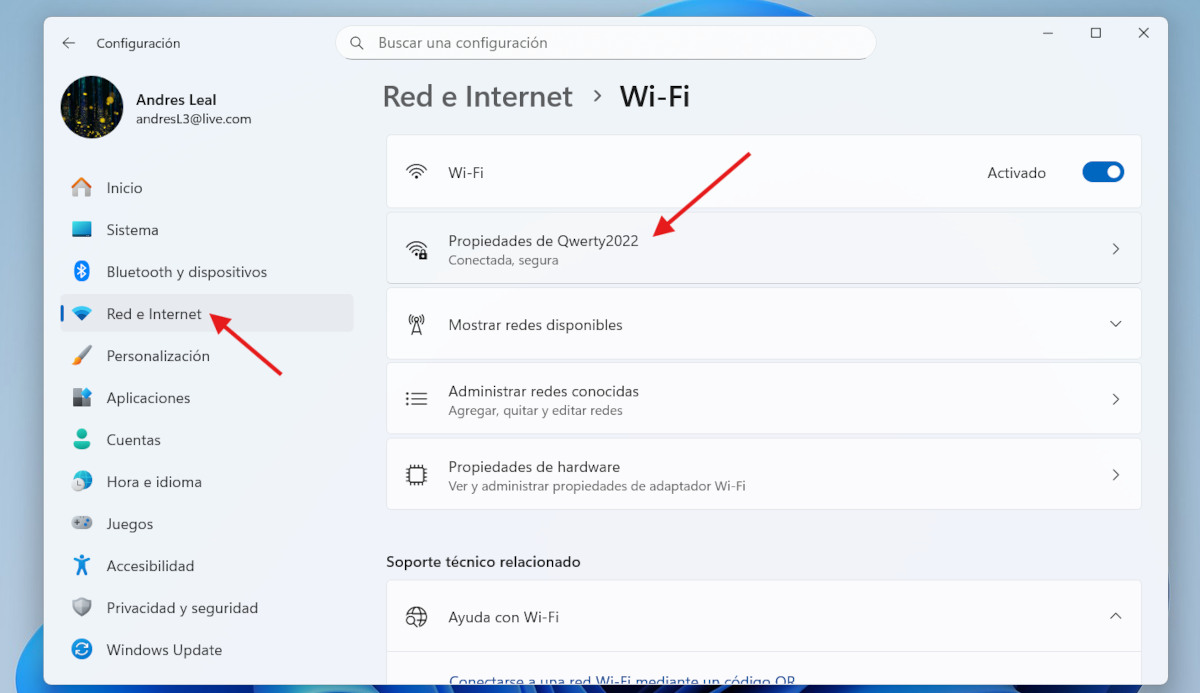
Schimbarea serverelor DNS în Windows 11 din Setări rețea este metoda recomandată. Începeți prin a accesa Setări din butonul Start sau apăsând tasta Windows + I. Apoi, în meniul din stânga, selectați Rețea și internetOdată ajuns acolo, faceți clic pe Ethernet dacă sunteți conectat prin cablu și pe Wi-Fi dacă utilizați o conexiune wireless.
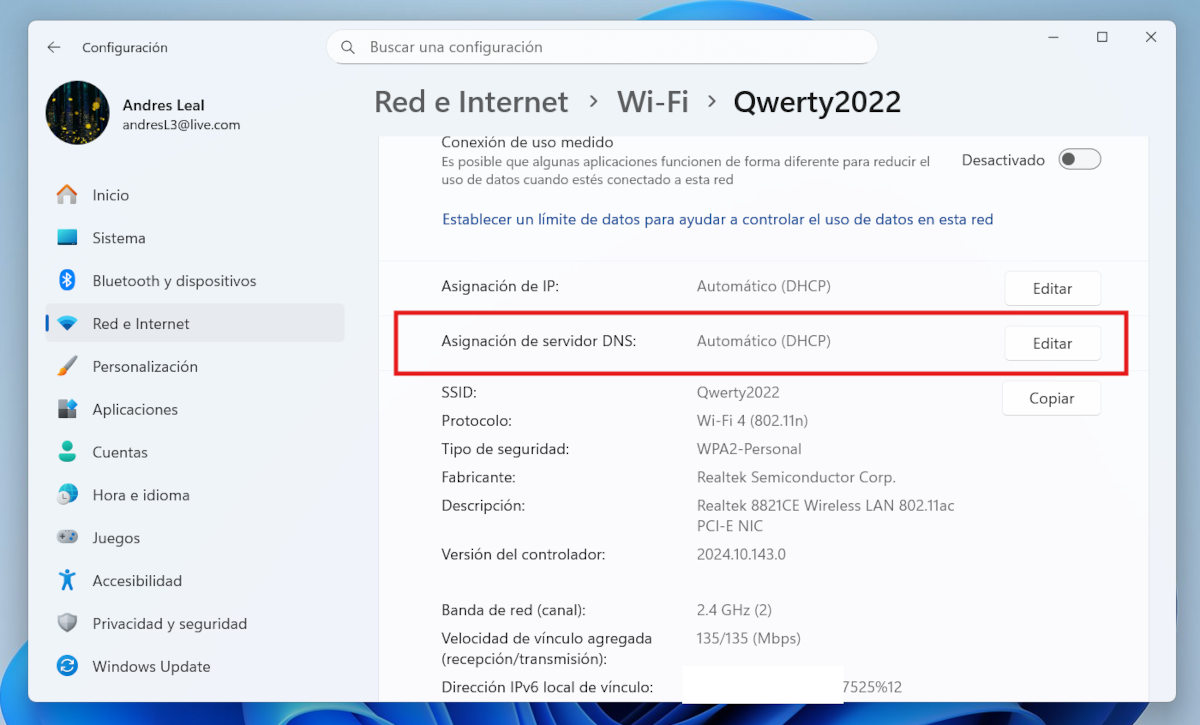
Acum este momentul să editați proprietățile rețelei pe care o utilizați. Pentru a face acest lucru, faceți clic pe numele rețelei active și derulați în jos până când găsiți opțiunea Atribuirea serverului DNSÎn dreapta, veți vedea butonul. Edita. Faceți clic pe el și va apărea o fereastră intitulată Editați setările DNS de rețea. Extindeți fila și schimbați Automat în Manual.
În continuare, veți vedea comutatoarele pentru IPv4 și IPv6. Pentru majoritatea utilizatorilor, configurarea IPv4 este suficientă, dar puteți configura ambele. apăsați întrerupătoarele și vor fi afișate câmpurile pentru DNS-ul preferat și DNS-ul alternativ. Introduceți adresele pe care le-ați alesDe exemplu, pentru OpenDNS:
- DNS preferat: 208.67.222.222
- DNS alternativ: 208.67.220.220
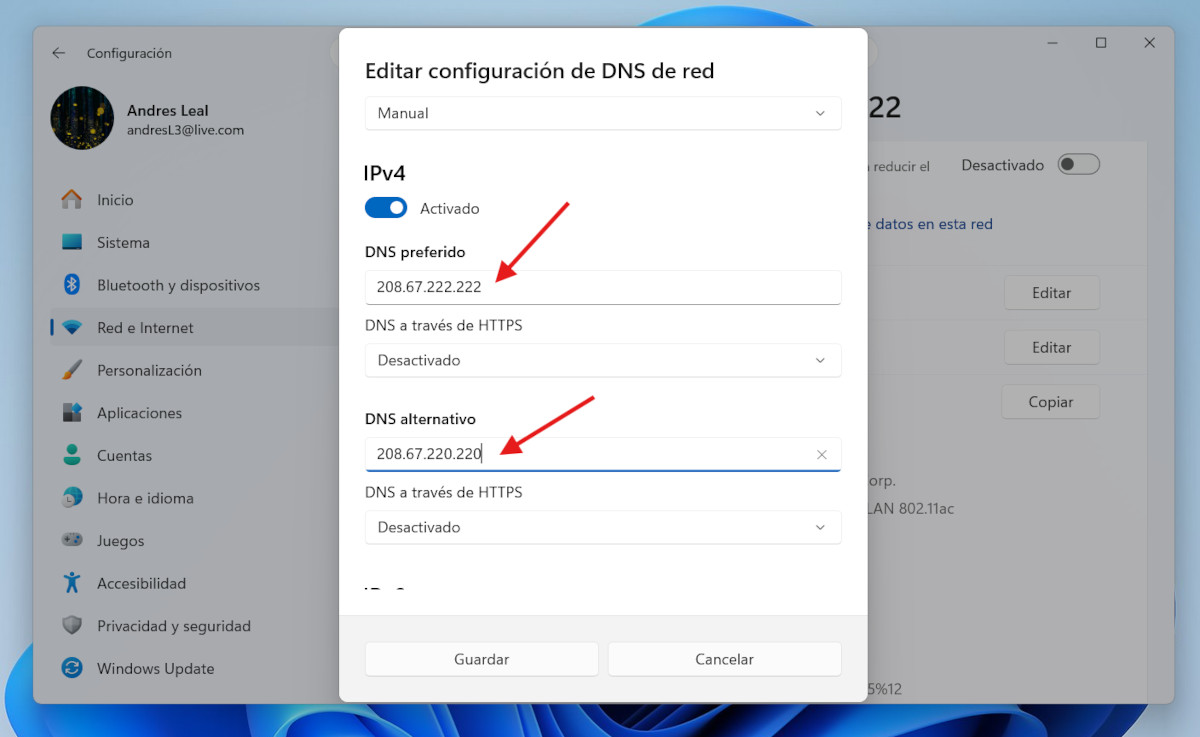
După ce ați introdus adresele, pur și simplu faceți clic pe Păstrați Și asta e tot. Modificările vor fi aplicate automat. O altă modalitate de a schimba serverele DNS în Windows 11 este utilizând Panoul de control. Să vedem cum.
Din Panoul de control

De asemenea, puteți schimba adresa serverului DNS din Panoul de control Windows 11. Procesul este simplu; Aveți grijă să urmați pașii exact așa cum sunt descriși. Următorul:
- Scrie panou de control în motorul de căutare Windows și deschideți-l.
- Mergi la Centru de networking și partajare.
- Faceți clic pe Modificați setările adaptorului.
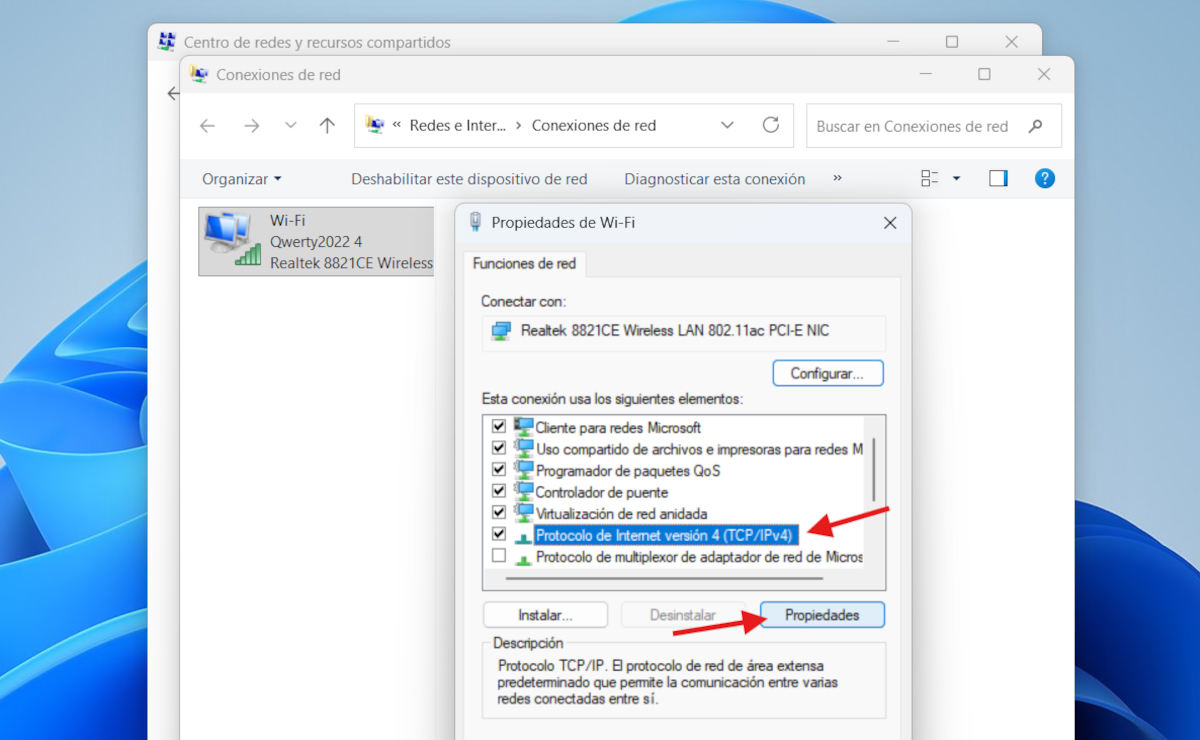
- Acum, faceți clic dreapta pe conexiunea activă (Wi-Fi sau Ethernet) și selectați Proprietăți.
- În lista următoare, alegeți Protocolul Internet versiunea 4 (TPC/IPv4) și faceți clic pe Proprietăți.

- Acum, bifați caseta Utilizați următoarele adrese de server DNS.

- Introduceți DNS-ul dorit în câmpul corespunzător.
- În cele din urmă, faceți clic pe Accepta și apoi Închidere. Gata.

Cum să verifici dacă DNS-ul funcționează
După cum puteți vedea, schimbarea serverelor DNS în Windows 11 este ușoară. Dar, Cum putem ști dacă schimbarea a fost eficientă? Pentru a verifica dacă serverele DNS alese funcționează corect, urmați acești pași:
- Deschideți Simbolul sistemului sau Windows PowerShell (căutați-l în meniul Start).
- Tastați comanda ipconfig/all și apăsați Enter.
- Acum căutați secțiunea corespunzătoare adaptorului dvs. de rețea (WiFi sau Ethernet).
- Găsiți linia care spune Servere DNSAr trebui să apară adresele IP pe care tocmai le-ați configurat.
În concluzie, am văzut Două metode eficiente de a schimba serverele DNS în Windows 11Și iată un truc simplu pentru a verifica dacă schimbarea funcționează. Nu ezita să schimbi serverele dacă ai o conexiune lentă sau simți că trebuie să-ți consolidezi confidențialitatea și securitatea. Acest lucru este un proces simplu, dar poate îmbunătăți semnificativ experiența ta de navigare.
Index

Încă de la o vârstă fragedă, am fost fascinat de tot ce ține de știință și tehnologie, în special de acele progrese care ne fac viața mai ușoară și mai plăcută. Îmi place să fiu la curent cu cele mai recente știri și tendințe și să împărtășesc experiențele, opiniile și sfaturile mele despre dispozitivele și gadgeturile pe care le folosesc. Acest lucru m-a determinat să devin scriitor web acum puțin peste cinci ani, concentrându-mă în principal pe dispozitive Android și sisteme de operare Windows. Am învățat să explic concepte complexe în termeni simpli, astfel încât cititorii mei să le poată înțelege cu ușurință.