- Windows 11 necesită un disc GPT pentru suport UEFI și o gestionare mai bună a stocării.
- Verificați dacă discul dvs. este MBR sau GPT folosind instrumentul de gestionare a discurilor.
- Utilizarea MBR2GPT.EXE permite conversia fără pierderi de date în majoritatea cazurilor.
- Este necesar să activați UEFI în BIOS după conversie pentru o pornire corectă.
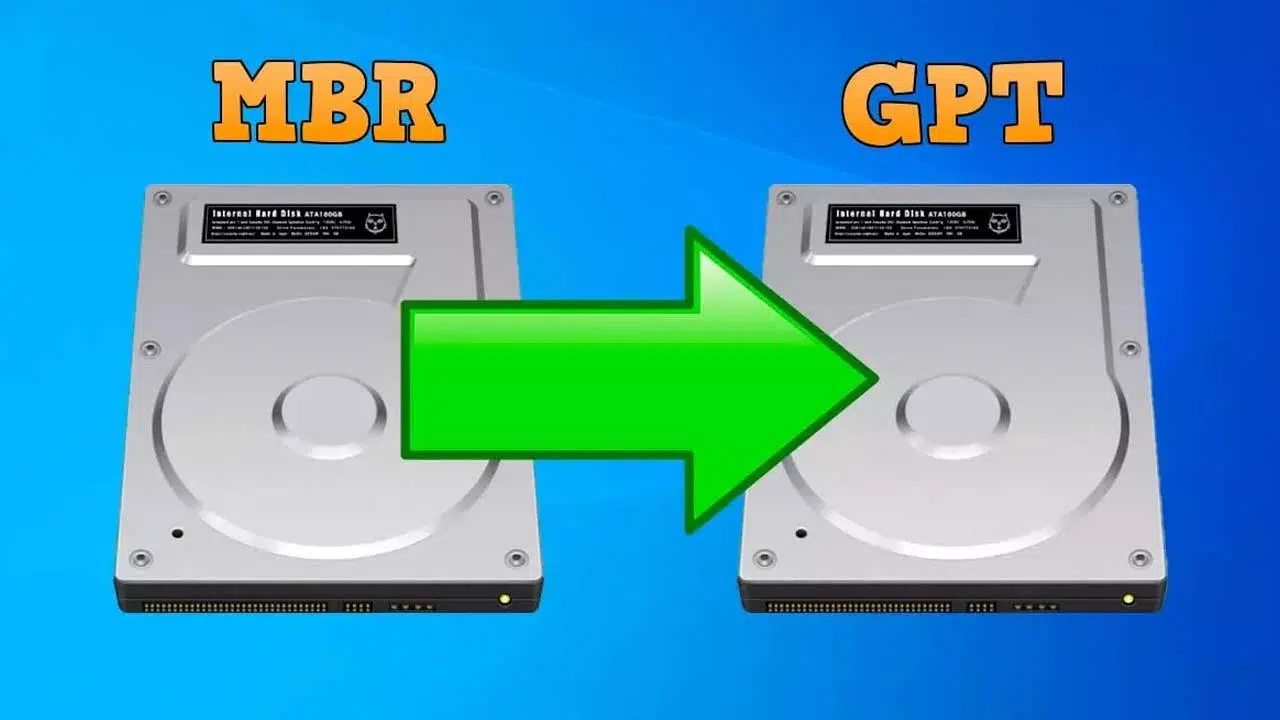
¿Te preguntas cCum se transformă MBR în UEFI în Windows 11.? Când vine vorba de actualizarea unui sistem la Windows 11, una dintre cerințele esențiale este utilizarea sistemului de partiții GPT în loc de MBR. Această modificare este crucială deoarece GPT este compatibil cu UEFI, ceea ce îmbunătățește performanța de pornire și permite utilizarea unor capacități mai mari de disc. Cu toate acestea, mulți utilizatori au nevoie să-și convertească discul din MBR în GPT fără a pierde date.
În acest articol, vom explica în detaliu cum să efectuați această conversie în siguranță și eficient. Vom analiza diferite metode, de la instrumente încorporate în Windows până la soluții terțe care vă permit să faceți procesul fără a formata discul. In plus, Vă vom ghida prin procesul de activare a UEFI în BIOS după conversie.. Să începem cu articolul despre cum să convertim MBR în UEFI în Windows 11.
Ce sunt MBR și GPT?
MBR (Master Boot Record) y GPT (GUID Partition Table) sunt două tipuri de scheme de partiții utilizate pe hard disk. MBR Este un standard mai vechi, cu mai multe limitări, cum ar fi dimensiunea maximă a discului 2 TB și posibilitatea de a crea singur cuatro particiones primare. In schimb, GPT Este un format modern care oferă compatibilitate cu discuri mai mari și permite până la 128 particiones.
De ce este necesară conversia din MBR în GPT?

Si quieres instalar Windows 11, veți avea nevoie de un disc GPT. Acest sistem de partiție este esențial deoarece Windows 11 necesită pornirea în modul UEFI, iar MBR este acceptat doar de BIOS-ul moștenit. Alte avantaje ale trecerii la GPT includ mayor fiabilidad, o mai bună gestionare a partițiilor y suport pentru discuri mai mari de 2 TB. Acum că știți acest lucru, să trecem la cum să convertiți MBR în GPT în Windows 11 fără a pierde date, dar mai întâi, încă un pas.
Cum să verificați dacă discul dvs. este MBR sau GPT

Înainte de a continua cu conversia, este important să determinați tipul de partiție a discului dvs. O poți face cu acești pași simpli:
- Presa Windows + R, scrie diskmgmt.msc și apăsați Introduceți.
- În fereastra Disk Management, faceți clic dreapta pe disc și selectați Proprietăți.
- Accesați fila Volúmenes y revisa el campo Estilo de partición. Dacă este indicat MBR, va trebui să-l convertiți în GPT.
În pasul următor, vă vom învăța cum să convertiți MBR în GPT în Windows 11. Atenție.
Metode pentru a converti MBR în GPT fără pierderi de date
1. Folosind instrumentul MBR2GPT.EXE
Ferestre incluye una herramienta llamada MBR2GPT care permite conversia fără pierderi de date. Pentru a-l folosi, urmați acești pași:
- Deschideți Simbolul sistemului în calitate de administrator.
- Executați comanda
mbr2gpt /validatepentru a verifica dacă discul este potrivit pentru conversie. - Dacă validarea are succes, executați
mbr2gpt /convertpara realizar la conversión.
2. Convertiți cu software terță parte
Existen herramientas como EaseUS Partition Master y MiniTool Partition Wizard, care oferă o modalitate simplă de conversie MBR a GPT fara a sterge datele. Aceste programe sunt ideale pentru utilizatorii care caută un interfață grafică prietenoasă.
Dacă preferați o opțiune mai extinsă în gestionarea discurilor, puteți verifica cum să utilizați Administrador de discos de Windows pentru mai multe informații despre gestionarea partițiilor.
3. Utilizați DiskPart (va șterge toate datele)
Dacă nu vă deranjează să pierdeți date de pe disc, puteți utiliza instrumentul din linia de comandă DiskPart:
- Deschideți Simbolul sistemului în calitate de administrator.
- Scrie
diskpartși apăsați Introduceți. - Executa
list diskși găsiți numărul de disc. - Selectați discul cu
select disk X(inlocuieste X după numărul corect). - Scrie
cleanpentru a șterge toate partițiile. - Convertiți discul cu
convert gpt.
De asemenea, dacă sunteți interesat de cum să identificați tipul de partiție pe care îl are hard diskul dvs., vă recomandăm să consultați articolul nostru despre Cum să știu ce tip de partiție are hard diskul meu. Acum și în sfârșit trecem la procesul de MBR la UEFI, adică ceea ce ați venit să căutați despre cCum se transformă MBR în UEFI în Windows 11.
Cum să convertiți MBR în UEFI în Windows 11: Activați UEFI după conversie

Și aici intervine magia modului de a converti MBR în UEFI în Windows 11. Deci Windows 11 porniți corect, trebuie să activați UEFI în BIOS:
- Reporniți computerul și intrați în BIOS (de obicei apăsând F2, F12 o Del la pornire).
- Localiza la configuración de arranque y cambia a UEFI.
- Guarda los cambios y reinicia el equipo.
Actualizați un disc MBR a GPT Este un proces esențial dacă intenționați să instalați Windows 11. Folosind metodele descrise, puteți alege soluția care se potrivește cel mai bine nivelului și nevoilor dvs. de experiență. Utilizați instrumente integrate, cum ar fi MBR2GPT este cea mai sigură opțiune pentru a evita pierderea datelor, dar puteți opta și pentru software terță parte dacă preferați a interfaz gráfica. Asigurați-vă că activați UEFI în BIOS pentru a finaliza tranziția și a asigura compatibilitatea cu Windows 11. Sperăm că acest articol v-a învățat cum să convertiți MBR în UEFI în Windows 11, printre multe alte lucruri.

Pasionat de tehnologie de când era mic. Îmi place să fiu la curent în sector și, mai ales, să-l comunic. De aceea mă dedic de mulți ani comunicării pe site-uri de tehnologie și jocuri video. Mă puteți găsi scriind despre Android, Windows, MacOS, iOS, Nintendo sau orice alt subiect conex care vă vine în minte.