- Bibliotecile Windows vă permit să organizați fișierele fără a le muta din locația lor.
- Bibliotecile pot fi create și personalizate pentru a îmbunătăți gestionarea datelor.
- Este important ca folderele incluse să fie indexate pentru a asigura o performanță mai bună.
- Unele locații de stocare nu acceptă biblioteci Windows.
Biblioteci în Windows Sunt un instrument cu adevărat util pentru organizarea și accesarea fișierelor distribuite în diferite locații, fără a fi nevoie să le mutați fizic. Deși la prima vedere seamănă cu dosare convenționale, Funcționalitatea sa depășește mult, permițând gestionarea mai eficientă a documentelor, imaginilor, muzicii și videoclipurilor.
Dacă te-ai întrebat vreodată Cum să profitați la maximum de biblioteci în WindowsÎn acest articol vom explica în detaliu utilizarea lor, cum să le configurați și să le gestionăm corect. Să explorăm toate caracteristicile sale și Cum le puteți folosi pentru a vă îmbunătăți experiența de organizare a fișierelor.
Ce sunt bibliotecile în Windows?
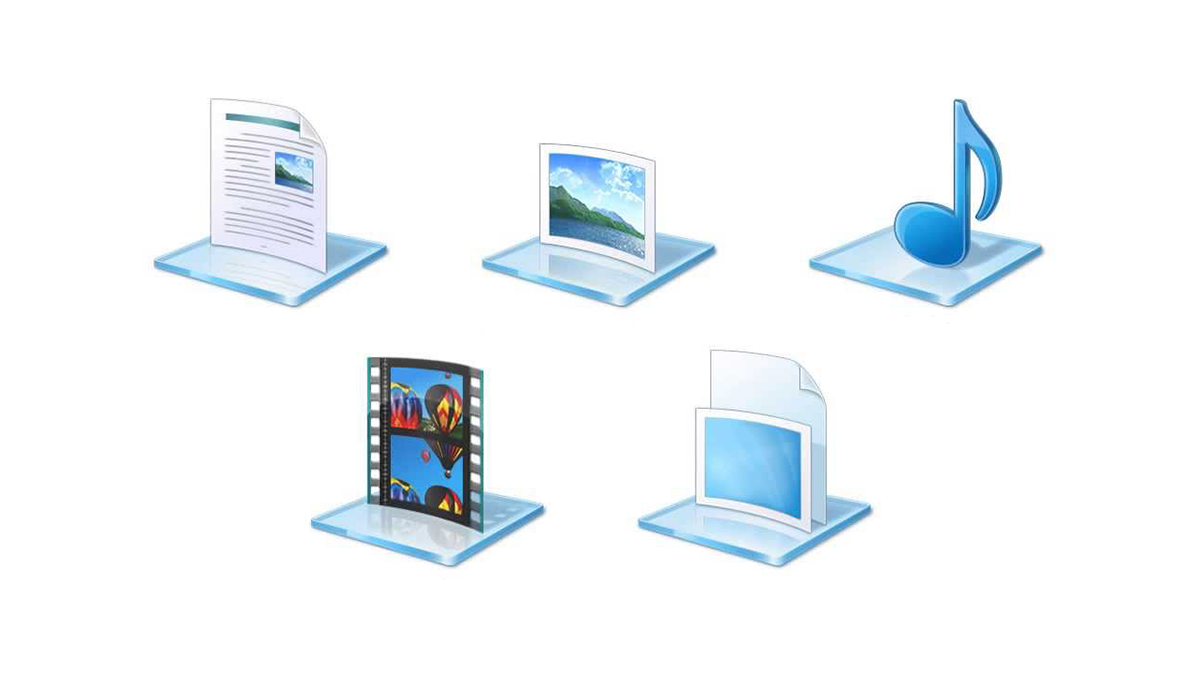
Bibliotecile din Windows sunt containere virtuale care vă permit să vizualizați și să gestionați fișierele aflate în diferite foldere de sistem. Spre deosebire de folderele tradiționale, acestea nu stochează direct fișiere, ci creează o vizualizare unificată a acestora, făcându-le ușor de accesat fără a fi nevoie să le mute din locația lor originală.
În mod implicit, Windows include patru biblioteci principale:
- Documente: Pentru a stoca și organiza documente text și fișiere aferente.
- Muzică: Ideal pentru gestionarea colecțiilor de muzică și alte fișiere audio.
- Imagini: Conceput pentru a organiza fotografii și alte imagini.
- Videoclipuri: Util mai ales pentru gestionarea fișierelor video.
Cum să afișați bibliotecile în File Explorer
În mod implicit, bibliotecile pot fi ascunse în Windows. Cu toate acestea, le puteți activa cu ușurință urmând acești pași:
- Deschideți Explorator de fișiere.
- Faceți clic pe filă Vedere.
- Selecta Panou de navigare.
- Activați opțiunea Afișați bibliotecile.
Odată activate, bibliotecile vor apărea în panoul lateral al File Explorer, permițându-vă să le accesați repede.
Avantajele utilizării bibliotecilor în Windows
Folosirea bibliotecilor oferă beneficii multiple care poate facilita gestionarea fișierelor:
- Acces unificat: Acestea vă permit să vizualizați fișiere din foldere diferite într-un singur loc.
- Organizare flexibilă: Puteți grupa și clasifica fișiere fără a le muta fizic.
- Căutare optimizată: Îmbunătățește viteza și eficiența căutărilor de documente.
- Management personalizat: Bibliotecile personalizate pot fi create în funcție de nevoile utilizatorului.
Cum să creați și să personalizați o bibliotecă
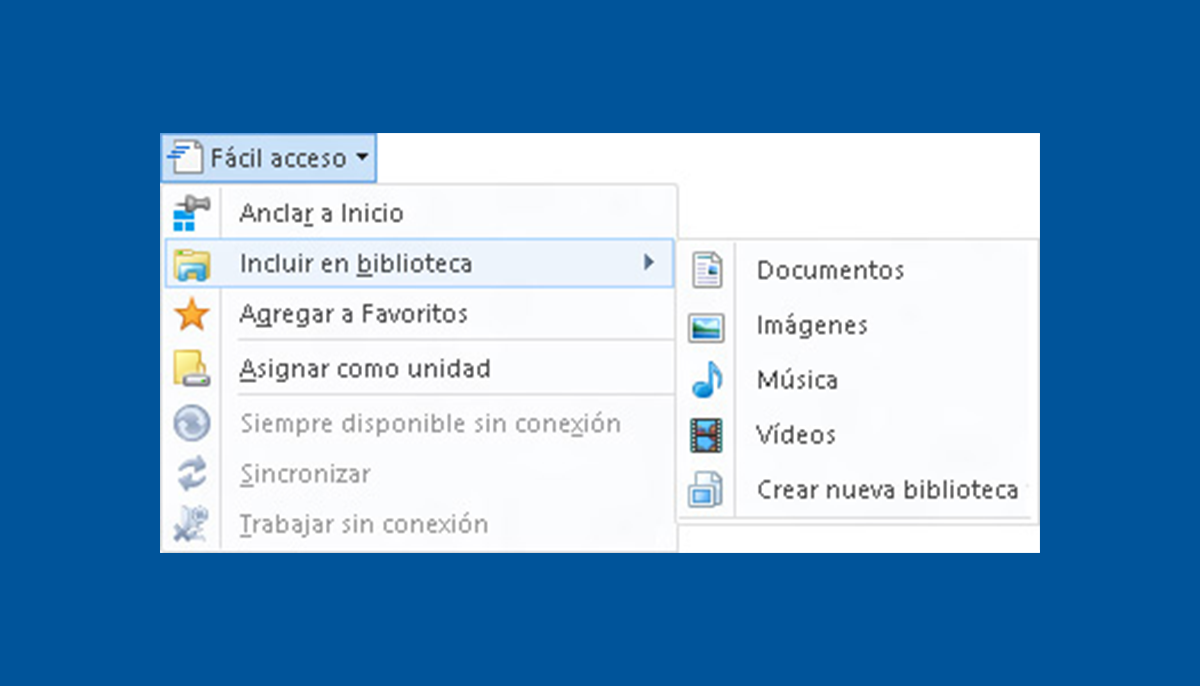
Dacă aveți nevoie de o anumită bibliotecă pentru a vă organiza mai bine fișierele, puteți crea una nouă în doar câțiva pași:
- Deschideți File Explorer și accesați secțiunea Biblioteci.
- Faceți clic dreapta pe un spațiu gol și selectați Nou > Bibliotecă.
- Dați un nume noii biblioteci.
- Faceți clic dreapta pe el, selectați Proprietăți și adăugați folderele pe care doriți să le includeți.
De asemenea, puteți definiți un folder implicit unde fișierele vor fi salvate atunci când sunt copiate în bibliotecă.
Setări avansate pentru administratori
Dacă gestionați un mediu de lucru sau o rețea, bibliotecile pot fi configurate pentru a oferi o experiență mai bună utilizatorilor dvs.:
- Crearea și implementarea bibliotecilor personalizate: Prin implementarea fișierelor *.library-ms.
- Ascunderea bibliotecilor implicite: Pentru a evita confuzia și pentru a îmbunătăți organizarea.
- Definirea locațiilor specifice: Pentru a controla unde sunt stocate și accesate fișierele.
- Dezactivarea bibliotecilor avansate: Util în mediile în care stocarea în cache a fișierelor nu este necesară.
Cerințe de indexare și biblioteci de bază
Pentru a profita la maximum de bibliotecile dvs., este recomandat ca folderele incluse indexatAcest lucru ne permite să facem căutări mai rapide și precis.
Dacă o locație nu este indexată, biblioteca va funcționa cu funcții limitate:
- Căutările vor fi efectuate numai de cuvinte cheie de bază.
- Sugestiile avansate nu vor fi afișate.
- Fișierele nu pot fi organizate de metadate.
Locații de stocare acceptate
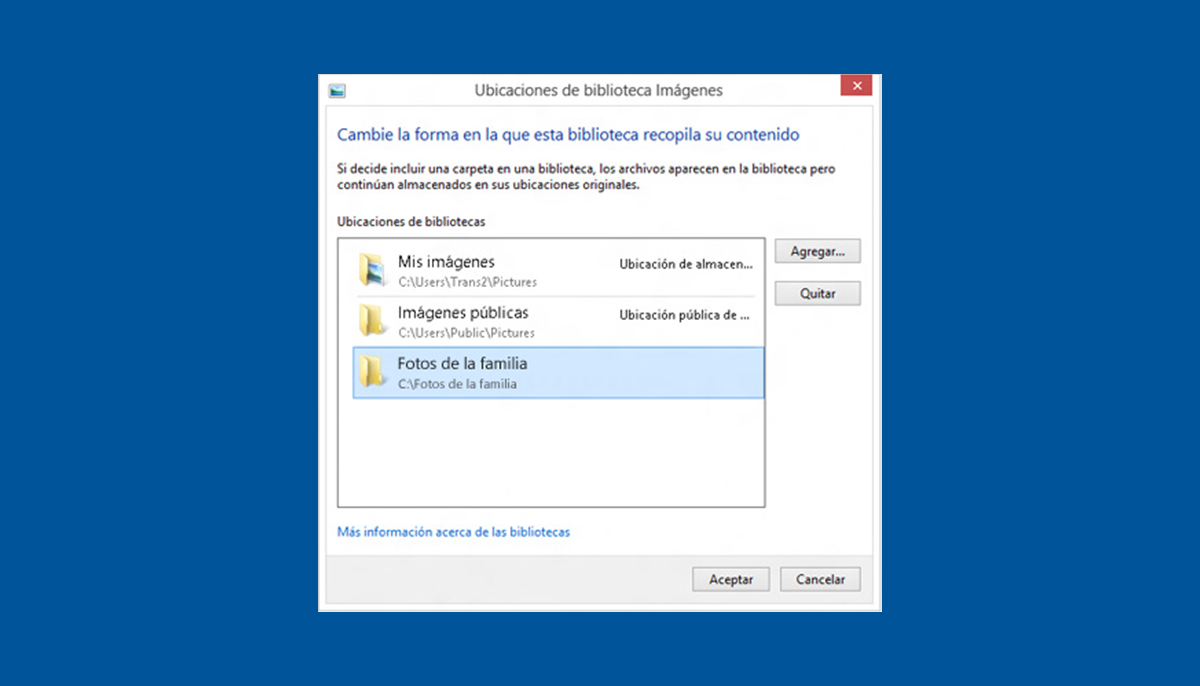
Nu toate locațiile sunt acceptate de bibliotecile Windows. Mai jos sunt detaliile opțiuni disponibile:
| Locații permise | Locații nu sunt permise |
|---|---|
| Hard disk-uri locale (NTFS/FAT) | Unități USB și carduri SD |
| Acțiuni indexate în rețea | Dispozitive NAS fără indexare |
| Foldere disponibile offline | Foldere de pe servere sau clustere DFS |
Cum să eviți problemele comune
Dacă întâmpinați probleme cu bibliotecile, luați în considerare aceste soluții:
- Verificați dacă toate folderele incluse sunt accesibil și indexate corect.
- Dacă o bibliotecă nu afișează fișiere, încercați să îl ștergeți și să îl recreați.
- Setați locațiile implicite de salvare în mod corespunzător pentru a evita confuzia.
Utilizarea bibliotecilor în Windows este a mod practic și eficient de a gestiona fișierele fără a fi nevoie să le mutați din locația lor inițială. Datorită numeroaselor sale avantaje, utilizatorii pot accesa documente, imagini și alte fișiere rapid și într-un mod organizat. Configurarea și personalizarea bibliotecilor este un proces simplu și, cu opțiuni avansate disponibile, atât utilizatorii casnici, cât și administratorii de sistem le pot personaliza după bunul plac.

Sunt un pasionat de tehnologie care și-a transformat interesele de „tocilar” într-o profesie. Mi-am petrecut mai bine de 10 ani din viața mea folosind tehnologie de ultimă oră și mânuind cu tot felul de programe din pură curiozitate. Acum m-am specializat în tehnologie computerizată și jocuri video. Asta pentru că de mai bine de 5 ani scriu pentru diverse site-uri web despre tehnologie și jocuri video, creând articole care urmăresc să-ți ofere informațiile de care ai nevoie într-un limbaj pe care oricine este pe înțeles.
Dacă aveți întrebări, cunoștințele mele variază de la tot ce ține de sistemul de operare Windows, precum și Android pentru telefoane mobile. Și angajamentul meu este față de tine, sunt mereu dispus să petrec câteva minute și să te ajut să rezolvi orice întrebări pe care le poți avea în această lume a internetului.