- Autoruns afișează toate intrările de pornire Windows, inclusiv cele ascunse și reziduale, permițându-vă să localizați procese fantomă care consumă resurse.
- Codificarea prin culori și filtrele precum „Ascundere intrări Microsoft” ajută la diferențierea software-ului de sistem de aplicațiile terțe înainte de dezactivarea sau eliminarea acestora.
- Instrumentul vă permite să dezactivați sau să ștergeți programele care pornesc automat, de la utilitare comune la servicii și drivere, cu opțiuni suplimentare de analiză și căutare.
- Utilizat cu precauție, Autoruns este esențial în întreținerea avansată a Windows pentru a reduce bloatware-ul și a îmbunătăți performanța fără a reinstala sistemul.

¿Cum utilizez Autoruns pentru a elimina programele care pornesc automat fără permisiune? Pornești computerul, deschizi browserul... și observi că totul rulează mai lent decât de obicei. Apar pictograme pe care nu le-ai instalat, apar procese ciudate și ventilatorul PC-ului începe să funcționeze fără niciun motiv aparent. Adesea, problema constă în acele... programe care pornesc automat fără permisiunea ta și care au rămas în urmă ca „rămășițe” după dezinstalarea aplicațiilor sau modificarea setărilor.
Acest tip de risipă de software poate rulează în fundal consumând resurseAcest lucru prelungește timpul de pornire și, în unele cazuri, provoacă erori sau chiar comportamente suspecte. În acest articol, veți învăța cum să localizați aceste elemente, ce înseamnă culorile lor, ce ar trebui și ce nu ar trebui să atingeți și, mai presus de toate... Cum se utilizează Autoruns pentru a elimina programele care pornesc automat fără ca tu să o fi decis.
De ce programele continuă să pornească după dezinstalare?
Când eliminați o aplicație din panoul de dezinstalarea programelor WindowsÎn mod normal, ar trebui să dispară complet. Cu toate acestea, multe programe de dezinstalare lasă în urmă unele urme. intrări de pornire, activități programate sau servicii care rămân active chiar dacă programul principal nu mai există.
Aceste rămășițe se pot manifesta ca procese fantomă care încearcă încontinuu să pornească De fiecare dată când vă conectați, Windows încearcă să ruleze un fișier care nu mai există, ceea ce duce la intrări „defecte”, avertismente, întârzieri și, cel mai important, o consum suplimentar de resurse fără niciun beneficiu.
În plus, diverși producători de hardware și software tind să adauge utilitare care pornesc Windows (pentru imprimante, plăci grafice, aplicații cloud, magazine de jocuri etc.). În timp, dacă nu le controlați, sistemul dvs. va ajunge să aibă o pornire supraîncărcată cu servicii, drivere și module mici de care nu ai nevoie în permanență.
Primul filtru: verificați pornirea cu Managerul de activități
Înainte de a te apuca de Autoruns, poți arunca o privire asupra proceselor care se încarcă atunci când pornești computerul folosind același instrument. Manager de activități WindowsEste un strat mai simplu care vă permite să dezactivați multe programe comune fără a accesa registrul.
Pentru a-l deschide, apăsați CTRL + SHIFT + ESCÎn Windows 10, în partea de sus va apărea o fereastră cu mai multe file; în Windows 11, veți vedea un panou lateral cu un meniu în stânga. În ambele cazuri, secțiunea care ne interesează este cea pentru Pagina principala o Boot aplicații.
În acea secțiune veți vedea o listă cu toate aplicațiile configurate să pornească odată cu sistemulDe obicei, acolo se găsesc suite de birou, instrumente de sincronizare în cloud, lansatoare de jocuri, software pentru imprimantă și alte aplicații. încetinirea pornirii și funcționării PC-uluiDeși este adevărat și că unele sunt confortabile dacă le folosești continuu.
Din acest panou puteți dezactiva pornirea automată cu o simplă comandă Faceți clic dreapta pe aplicație și alegeți DezactivareÎn acest fel, aplicația va rămâne instalată, dar nu va mai porni automat când porniți computerul.
Problema apare atunci când vedeți elemente suspecte, de exemplu o intrare numită „Program” fără pictogramă sau informații clareÎn multe cazuri, chiar dacă încercați să îl dezactivați sau să îl ștergeți acolo, va continua să apară sau pur și simplu va deveni imposibil de gestionat. Tocmai în aceste scenarii Managerul de activități este deficitar și este necesară o abordare diferită. instrument de nivel mai profund.
Ce este Autoruns și de ce este atât de puternic
Autoruns este o Aplicație gratuită creată de SysinternalsAutoruns, o divizie a Microsoft specializată în utilitare avansate pentru Windows. Este aceeași companie care dezvoltă Process Explorer, popularul înlocuitor avansat pentru Task Manager. Autoruns a devenit un Instrument de referință pentru controlul a tot ceea ce pornește în Windows.
Spre deosebire de opțiunile de bază ale sistemului, Autoruns afișează detalii toate locațiile de registry și de sistem Din care puteți lansa programe, servicii, drivere, programe de completare Office, extensii de browser, activități programate și multe altele.
Instrumentul este distribuit ca Fișier ZIP descărcabil de pe site-ul oficial Microsoft SysinternalsDupă descărcare, pur și simplu extrageți conținutul și rulați autoruns.exe o autoruns64.exe Dacă utilizați o versiune de Windows pe 64 de biți. Nu necesită instalare tradițională, așa că îl puteți chiar transporta într-un unitate USB de întreținere pentru utilizare pe diferite dispozitive.
Cu fiecare versiune, Autoruns a încorporat îmbunătățiri. Versiunea 13 a adăugat, de exemplu, analiza elementelor din VirusTotal pentru a verifica dacă fișierele sunt potențial rău intenționate. Versiunea 14 a încorporat modul întunecatpe care îl puteți activa din Opțiuni > Temă > Întunecat. Interfața rămâne foarte clasică, dar pentru cei care petrec mult timp lucrând cu ea, modul întunecat este o funcție binevenită.
Descărcați și rulați corect Autoruns
În primul rând, descărcați întotdeauna Autoruns de pe site-ul lor pagina oficială despre Microsoft Sysinternals Pentru a evita versiunile manipulate sau infectate cu programe malware. În partea de jos a paginii veți vedea linkul pentru a obține fișierul ZIP cu instrumentul.
După descărcare, extrageți fișierul ZIP într-un folder la alegere. Veți vedea mai multe fișiere, dar cele mai importante sunt: Autoruns.exe și Autoruns64.exeDacă sistemul dumneavoastră este pe 64 de biți (ceea ce este comun în zilele noastre), rulați versiunea pe 64 de biți pentru rezultate mai precise.
Se recomandă deschiderea Autorun-urilor cu privilegii de administratorFaceți clic dreapta pe fișierul executabil și selectați „Executare ca administrator”. Aceasta va permite instrumentului să acceseze toate intrările de pornire, inclusiv cele care afectează alți utilizatori deja componentele sistemului.
Prezentare generală a rulărilor automate și filele principale
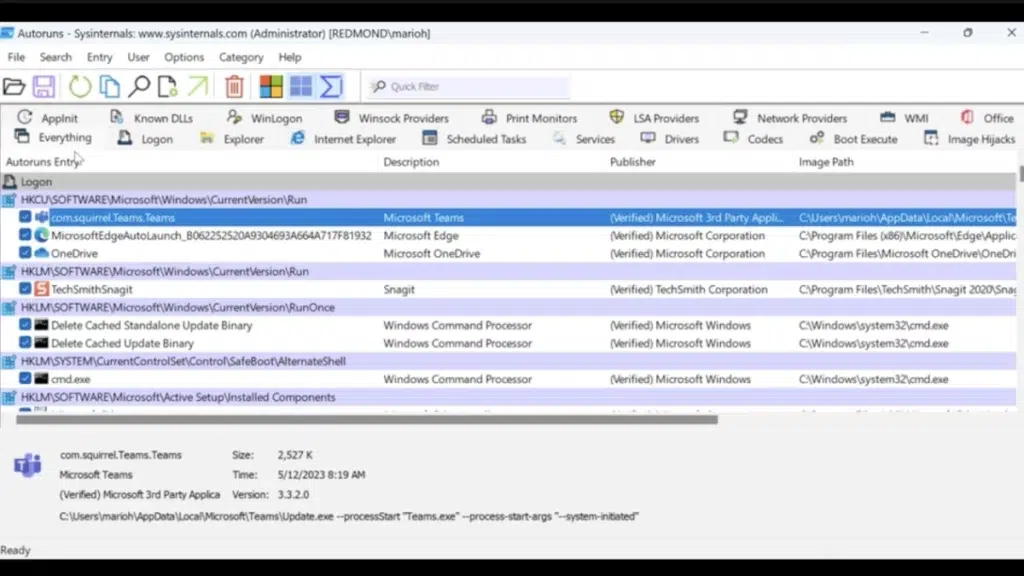
Când este deschis, Autoruns scanează sistemul în câteva secunde. Apoi afișează o listă imensă de intrări, însoțită de file de deasupra care permit filtrarea informațiilor pe categorii.
fila Tot Afișează literalmente toate locațiile de pornire cunoscute de instrument. Acest lucru este foarte util pentru a obține o imagine de ansamblu, dar poate fi copleșitor la început. De aceea, dacă ești nou în Autoruns, cel mai bine este să începi cu fila Autentificare (Login), care afișează doar programele care rulează când te conectezi cu numele tău de utilizator.
Pe lângă acestea, veți găsi și alte secțiuni foarte utile: file pentru servicii, drivere, activități programate, componente Office, furnizori de rețea, snap-in-uri de imprimare (Epson, HP etc.). Această separare vă ajută să înțelegeți mai bine. Ce tip de element dezactivezi? nemaiatingând părțile critice fără să știe.
O caracteristică deosebit de practică este capacitatea de a alegeți utilizatorul pentru analizăDintr-un meniu derulant, puteți selecta diferite conturi de sistem pentru a vedea ce este încărcat pentru fiecare, ceea ce este esențial dacă gestionați mai multe profiluri pe același computer sau dacă efectuați întreținere pe un computer partajat.
Culori și semnificația fiecărei intrări în Autoruns
Pe măsură ce răsfoiți lista, veți vedea că Autoruns folosește un cod de culori pentru a evidenția anumite intrăriÎnțelegerea acestor culori te ajută să decizi ce poți elimina cu mai multă liniște sufletească.
Intrările care apar evidențiat cu galben indică faptul că fișierul asociat Nu este pe ruta așteptatăDe obicei, asta înseamnă că ai dezinstalat aplicația în trecut, dar intrarea de pornire este încă blocată. Acestea sunt tipice... Procese „fantomă” ale software-ului deja eliminat, sarcini automate sau rămășițe ale unor programe vechi.
Bilete în roșu corespund de obicei elementelor care Nu sunt semnate digital sau verificate de MicrosoftAsta nu înseamnă neapărat că sunt periculoase, dar înseamnă că ar trebui să fie a se examina cu atențieMulte instrumente fiabile, cum ar fi 7-ZipAcestea pot fi marcate cu roșu chiar dacă sunt complet sigure, în timp ce altele necunoscute pot indica o posibilă amenințare.
De aici înainte, trucul este să Acordați o atenție deosebită la ce este în galben (rămâne) și la ce este în roșu (neverificat)Acest lucru contrastează cu ceea ce știi că ai instalat. Elementele de culoare normală pe care le recunoști ca făcând parte din hardware-ul sau software-ul tău de zi cu zi sunt de obicei mai puțin problematice, deși pot fi, de asemenea, dezactivate pentru a îmbunătăți performanța.
Cum se dezactivează programele care pornesc automat cu Autoruns
Cea mai ușoară cale de a împiedică pornirea unui program la pornire Autoruns implică eliminarea bifei din caseta care apare în stânga fiecărei intrări. Această „bifă” indică dacă elementul este activat sau nu.
Pentru a lucra în mai mare siguranță, accesați meniul Opțiuni și activați „Ascundeți intrările Microsoft”Această opțiune ascunde tot ce este direct legat de Windows și lasă vizibile doar intrările asociate cu acesta. programe terțeAcest lucru reduce riscul de a dezactiva ceva esențial pentru sistem.
După ce filtrul este activat, verificați fila Conectare sau fila Tot Dacă vă simțiți mai confortabil, localizați programele pe care le recunoașteți și pe care nu doriți să le pornească automat (de exemplu, clienți de jocuri precum Steam sau Epic, servicii de sincronizare pe care nu le folosești, lansatoare de software de la producătorietc.) și debifați casetaDupă următoarea repornire, acestea nu vor mai rula când computerul este pornit.
Această metodă este ideală dacă vrei doar dezactivați fără a șterge nimicProgramul este încă instalat și, dacă vă răzgândiți, pur și simplu reveniți la Autoruns și bifați din nou caseta pentru a reactiva pornirea automată.
Eliminați complet intrările de boot reziduale
Uneori, ceea ce te interesează nu este doar dezactivarea, ci eliminați intrarea de boot deoarece aparține unui program care a fost deja dezinstalat sau unui element pe care nu doriți să îl păstrați în sistem.
Un exemplu tipic este cel al programelor precum Corel WordPerfectChiar și după eliminarea lor din „Adăugare sau eliminare programe”, mai multe componente rămân. În Autoruns, veți vedea în continuare referințe la Corel, servicii asociate sau drivere de imprimare specifice. Același lucru este valabil și pentru multe alte aplicații care au fost instalate pe computer de-a lungul anilor.
Pentru a șterge o intrare, faceți Faceți clic dreapta pe element și selectați „Șterge”Autoruns va solicita confirmare și, după acceptare, va șterge cheia corespunzătoare din registru sau de oriunde a fost definită. Din acel moment, intrarea încetează să existe și Windows nu va mai încerca să o ruleze.
De asemenea, puteți utiliza meniul contextual Copiați numele elementului, navigați la locația sa în sistem, verificați-l cu serviciile antivirus online precum VirusTotal sau căutați informații pe internet.Aceste opțiuni sunt cruciale atunci când întâlnești o intrare pe care nu o recunoști și vrei să te asiguri că nu face parte dintr-un driver sau o componentă critică de care ai nevoie.
Utilizarea Autoruns pentru a șterge anumite elemente, cum ar fi Microsoft Teams
Un caz destul de comun este cel al aplicațiilor care Ele reapar la început chiar dacă le dezactivați din Managerul de activități. Microsoft Teams, mai ales când vine la pachet cu Pachete Office 365, este un bun exemplu, deoarece poate instala mai multe intrări de boot.
În unele sisteme, Teams apare de mai multe ori în Autoruns, de exemplu, asociat cu Office PROPLUS sau alte versiuni ale suitei. Puteți Dezactivați intrarea Teams din Managerul de activități (fila Acasă) cu clic dreapta > Dezactivare, dar dacă doriți să eliminați toate aparițiile sale, Autoruns vă oferă o vizualizare mult mai completă.
Suficient cu folosește motorul de căutare intern al Autoruns (sau filtrați după nume) pentru a localiza toate intrările legate de Teams, a le examina una câte una și a decide dacă le dezactivați sau le ștergeți complet. Dacă doriți doar să împiedicați rularea, cea mai înțeleaptă acțiune este debifați casetaDacă sunteți sigur că nu aveți nevoie de el, puteți șterge intrarea făcând clic dreapta pe > Șterge.
Alternativă avansată: Ștergeți intrările din Registrul Windows
Dacă, din orice motiv, nu doriți să utilizați Autoruns sau aveți nevoie de și mai mult control manual, există întotdeauna opțiunea de a modificarea directă a Registrului WindowsTotuși, este o metodă avansată care necesită mare atenție, deoarece o greșeală poate cauza probleme la pornire sau instabilitate a sistemului.
Pentru a deschide registrul, tastați regedit În bara de căutare Windows, faceți clic dreapta pe rezultat și alegeți «Rulați ca administratorÎn versiunile moderne de Windows puteți copiați și lipiți rute complete în bara de adrese a Editorului de Registry, ceea ce facilitează mult navigarea.
Unele dintre Rutas Unde se găsesc de obicei intrările de boot ale utilizatorilor sunt:
- HKEY_CURRENT_USER \ Software \ Microsoft \ Windows \ CurrentVersion \ Run
- HKEY_CURRENT_USER \ Software \ Microsoft \ Windows \ CurrentVersion \ RunOnce
- HKEY_CURRENT_USER\Software\Microsoft\Windows\Versiune curentă\Explorer\StartupApproved\Run
- HKEY_CURRENT_USER\Software\Microsoft\Windows\Versiune curentă\Explorer\StartupApproved\Run32 (Această ramură s-ar putea să nu existe)
- HKEY_CURRENT_USER\Software\Microsoft\Windows\Versiune_curentă\Explorer\StartupApproved\Dosar_startup
- HKLM\SOFTWARE\WOW6432Node\Microsoft\Windows\Versiune curentă\Executare
În aceste chei puteți găsi intrări pentru programele care rulează la pornire. Dacă îl identificați clar pe cel pe care doriți să îl eliminați (de exemplu, o referință la Teams sau la un alt program pe care nu îl mai utilizați), puteți ștergeți doar acea intrareÎn mod ideal, ar trebui să editați registrul doar dacă sunteți sigur ce ștergeți și, de preferință, după ce ați creat mai întâi o copie de rezervă. copie de rezervă sau punct de restaurare a registrului.
Controlează serviciile, driverele și alte componente cu Autoruns
Dincolo de programele vizibile, Autoruns iese în evidență și pentru că Vă permite să gestionați servicii, drivere și alte componente de nivel scăzut. care sunt încărcate cu Windows. Aceste zone sunt foarte sensibile, dar pot fi esențiale dacă doriți o optimizare profundă sau dacă investigați un comportament suspect.
În filă servicii Veți găsi procese legate de software antivirus, utilitare de actualizare automată, instrumente ale producătorilor de hardware, servere de imprimare și multe altele. Multe sunt necesare, dar altele nu. servicii accesorii care nu fac decât să mărească consumul de memorie fără să-ți ofere nimic util.
Fila Drivere Aceasta arată driverele care se încarcă la pornirea sistemului. Componentele de la [neclar - posibil „următoarele”] se găsesc de obicei aici. Intel, NVIDIA, AMD și alți producătoriprecum și drivere pentru dispozitivele conectate (imprimante, tastaturi avansate, camere web etc.). Atingerea acestei părți fără a ști ce faci poate cauza probleme. pierderea funcției, a performanței sau chiar a instabilității.
Prin urmare, atunci când nu sunteți sigur ce face un anumit serviciu sau un anumit șofer, utilizați întotdeauna opțiunile de căutați informații online sau verificați-le cu un software antivirus. Din meniul contextual Autoruns. Dezactivați sau eliminați doar orice element pe care îl puteți identifica cu siguranță ca fiind inutil sau rezidual.
Avantajele utilizării Autoruns într-o strategie de mentenanță
Autoruns a devenit un instrument aproape obligatoriu în orice unitate USB de întreținere sau kit de asistență tehnicăFiind portabil și gratuit, îl poți lua cu tine și îl poți utiliza pe orice PC cu Windows fără a fi nevoie să instalezi nimic.
Capacitatea sa de a examina temeinic registrul și toate locațiile de pornire îl face ideal pentru Curățați programele preinstalate, dezactivați utilitarele inutile ale producătorului Și, mai presus de toate, pentru a localiza acele programe necinstite care continuă să ruleze chiar dacă tu crezi că le-ai eliminat.
Dacă nu vrei să recurgi la soluții drastice, cum ar fi... „bombă nucleară și pavează” (formatarea și reinstalarea tuturor lucrurilor), Autoruns vă permite să utilizați o abordare de bisturiu, efectuând ajustări fine și selectivePuteți dezactiva elementele treptat, verificând efectul asupra pornirii și performanței, fără a fi nevoie să reinstalați complet Windows.
În combinație cu platforme precum PortableApps, care oferă un catalog vast de utilități portabile, este posibil să construiești un mediu de lucru în care elimină practic dependența de facilitățile tradiționaleAcest lucru reduce impactul asupra registrului și menține sistemul mult mai curat în timp.
Având în vedere toate acestea, este clar că Autoruns este unul dintre acele instrumente care fac diferența între „a lăsa PC-ul așa cum este” și a avea un sistem cu adevărat sub control: facilitează identificarea proceselor fantomă marcate cu galben, localizarea programelor neverificate cu roșu, filtrarea produselor Microsoft, dezactivarea sau eliminarea intrărilor necinstite precum Teams și chiar aprofundarea serviciilor și driverelor, având întotdeauna grijă să nu atingeți nimic critic; utilizat cu judecată, devine un aliat indispensabil pentru Eliminați programele care pornesc automat fără permisiune. și mențineți Windows mult mai ușor și mai rapid. Pentru mai multe informații, consultați Pagina de descărcare Microsoft.


Pasionat de tehnologie de când era mic. Îmi place să fiu la curent în sector și, mai ales, să-l comunic. De aceea mă dedic de mulți ani comunicării pe site-uri de tehnologie și jocuri video. Mă puteți găsi scriind despre Android, Windows, MacOS, iOS, Nintendo sau orice alt subiect conex care vă vine în minte.