- Actualizările Windows pot defecta driverele, porturile și serviciile de imprimare, făcând imprimanta inoperabilă chiar dacă hardware-ul este în regulă.
- Actualizarea sau reinstalarea driverelor, verificarea portului atribuit și resetarea cozii de imprimare rezolvă de obicei majoritatea problemelor.
- Unele actualizări specifice cauzează erori la imprimantele locale și de rețea, care sunt uneori rezolvate prin dezinstalarea patch-ului problematic.
- Când soluțiile standard nu funcționează, este esențial să apelați la instrumentele producătorului și la asistența oficială pentru cazuri specifice de incompatibilitate.

¿De ce nu mai funcționează imprimanta mea după actualizarea Windows? Dacă imprimanta a încetat să mai imprime, a dispărut din unele meniuri sau afișează doar un scurt mesaj de „eroare” după o actualizare Windows, nu sunteți singurul. Această problemă este recurentă cu Windows 10 și Windows 11și poate afecta atât imprimantele mai vechi (cum ar fi un HP Deskjet conectat prin USB sau LPT), cât și modelele moderne WiFi sau conectate în rețea.
Vestea bună este că, în majoritatea cazurilor, imprimanta nu este „moartă”, ci mai degrabă există o problemă cu cablajul. drivere, porturi, servicii de imprimare sau actualizări care au încetat să imprime după instalarea unui patch Windows. Cu puțină organizare (și răbdare), imprimarea poate fi de obicei restabilită fără a fi nevoie să cumpărați o imprimantă nouă.
De ce nu mai funcționează imprimanta mea după actualizarea Windows?
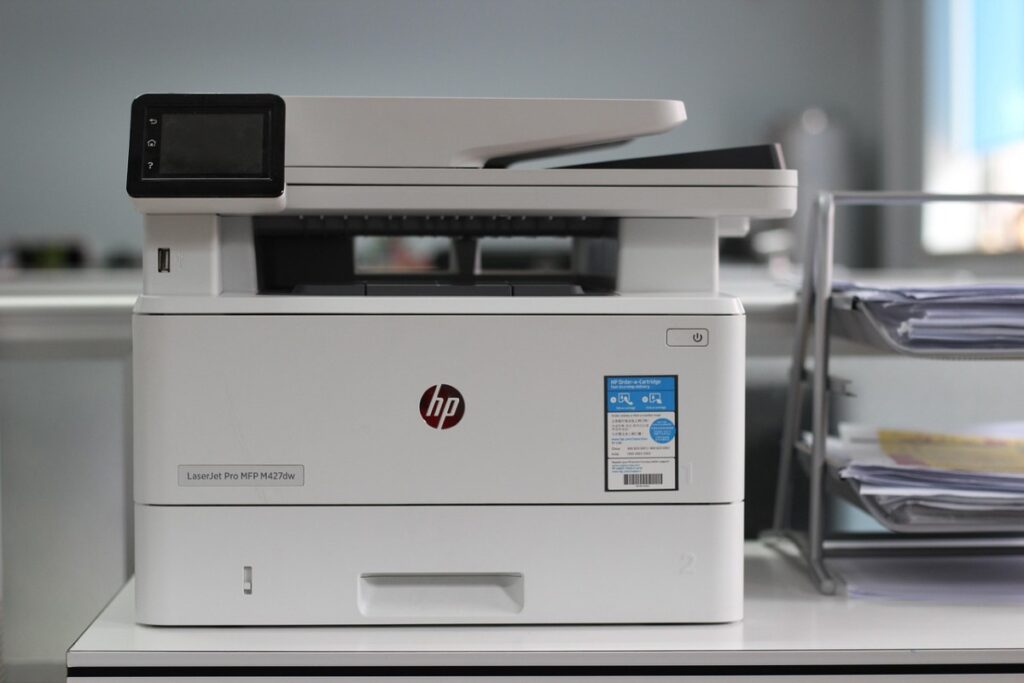
Când instalați o actualizare majoră de Windows, mai multe lucruri se pot schimba simultan: drivere permise, servicii, coadă de imprimare, porturi atribuite și chiar modul în care sistemul gestionează imprimantele. În unele cazuri, Windows merge până la a înlocui sau elimina driverele care funcționau anterior, mai ales dacă erau învechite sau nu respectau cele mai recente politici de securitate.
Unul dintre scenariile tipice este acela că, după actualizare, imprimanta nu mai apare în Manager de dispozitiv Dar este posibil să apară în continuare în „Dispozitive și imprimante”. De asemenea, este posibil să vedeți elemente noi în secțiunea de porturi (de exemplu, un LPT1 pe care nu îl utilizați) în timp ce portul USB sau portul de rețea asociat imprimantei este configurat greșit sau nu are un driver.
În Windows 11, Microsoft a mutat, de asemenea, multe opțiuni la Setări → Bluetooth și dispozitive → Imprimante și scanereUnii utilizatori încă mai caută totul în Panoul de control clasic și o iau razna pentru că nu găsesc opțiunile cheie pentru a diagnostica problema, cum ar fi coada de imprimare sau starea reală a imprimantei.
Principalele cauze ale defecțiunii imprimantei după o actualizare
Deși din exterior poate părea „magie neagră”, problema poate fi aproape întotdeauna clasificată într-unul din aceste grupuri de cauze: drivere incompatibile, actualizări problematice, configurare greșită a porturilor, servicii blocate sau erori specifice de imprimare în rețea.
1. Modificări ale sistemului de drivere și compatibilitate
Cu Windows 10 și, în special, cu Windows 11, Microsoft a înăsprit cerințele pentru securitatea și semnătura digitală a operatorilorMulte drivere care funcționau pe Windows 7 sau Windows 8, sau chiar unele pe Windows 10, sunt considerate acum nevalide, chiar dacă par să se instaleze corect.
Aceasta cauzează situații precum: apariția imprimantelor în „Dispozitive și imprimante”, dar intrarea reală lipsește din Manager dispozitive; sau sistemul creează un driver generic atribuit unui Portul LPT1 sau un Port virtual WSD ceea ce nu are nicio legătură cu locul în care este conectată fizic imprimanta.
La imprimantele mai vechi (de exemplu, o imprimantă HP Deskjet mai veche care funcționa pe Windows XP și Windows 10 cu un driver vechi), o actualizare specifică poate „suprascrie” driverul respectiv și îl poate înlocui cu altul care Nu recunoaște corect modelul., făcând imprimanta inutilizabilă până la reinstalarea driverelor corespunzătoare.
2. Actualizări cumulative care întrerup lucrarea de imprimare
În ultimii ani au existat mai multe cazuri de patch-uri Windows care au încălcat compatibilitatea cu Imprimante HP, Canon, Epson, Brother și alte mărci. În Windows 11, de exemplu, au devenit bine cunoscute problemele cauzate de actualizări precum KB5006746 sau KB5007215, care provocau erori la imprimarea prin rețea sau lăsau imprimanta în starea „offline”.
Ceva similar s-a întâmplat și în Windows 10 cu diverse actualizări cumulative și corecții de securitate: la instalarea lor, unii utilizatori au observat cum Imprimantele lor au dispărut din listă, au încetat să mai imprime sau anumite funcții au început să eșueze (cum ar fi imprimarea în format PDF sau utilizarea XPS Document Writer).
De obicei, Microsoft lansează patch-uri pentru a remedia acest lucru, dar dacă computerul nu s-a actualizat corect sau ați întrerupt o actualizare, Hotărârea ar putea rămâne „pe jumătate” și continuă să lupți de fiecare dată când încerci să imprimi.
3. Reconfigurarea porturilor și conexiunilor
O altă cauză foarte frecventă are legătură cu portul la care Windows consideră că este conectată imprimanta. Sistemul poate crea porturi noi (cum ar fi un LPT1 nou, un port WSD sau un port local ciudat) și uitați de portul USB sau TCP/IP pe care l-ați folosit înainte.
Acest lucru poate duce la situații foarte derutante: în „Dispozitive și imprimante” imprimanta apare în continuare cu numele său, dar dacă accesați proprietățile, vedeți că portul atribuit Nu se potrivește cu conectorul realÎntre timp, în Device Manager, în locul în care se afla imprimanta poate apărea un dispozitiv generic sau nimic.
Pe imprimantele de rețea sau WiFi, dacă actualizarea provoacă o modificare a Adresă IPConfigurarea protocolului DHCP Sau, dacă se generează un nou port WSD, Windows poate încerca să utilizeze acel port virtual în locul adresei IP corecte a imprimantei, blocând toate lucrările de imprimare.
4. Servicii de imprimare blocate sau coadă de imprimare coruptă
Coada de imprimare Windows este gestionată de serviciu Manager de lucrări de imprimare (spooler)Dacă acest serviciu se blochează, se configurează în modul manual sau folderul de lucrări se corupe, imprimanta va înceta să mai răspundă chiar dacă toate celelalte par corecte.
După o actualizare, este relativ obișnuit ca spoolerul să acumuleze joburi vechi sau fișiere corupte în folder. %WINDIR%\system32\spool\IMPRIMANTEÎn acest caz, coada se poate bloca și toate documentele pe care încercați să le imprimați se vor bloca sau vor eșua fără alte explicații.
5. Erori specifice în imprimantele partajate (0x0000011b și similare)
Dacă utilizați o imprimantă de rețea partajată (de exemplu, o imprimantă USB conectată la un computer care acționează ca server de imprimare pentru restul computerelor de acasă sau de la birou), erori precum cea celebra pot apărea după o actualizare. 0x0000011b.
Acest cod indică de obicei o problemă de comunicare securizată între computerul client și cel care partajează imprimanta. Adesea se referă la setări de securitate noi, coliziuni IP sau porturi WSD configurate greșitDeoarece este legată de imprimarea în rețea, uneori poate fi „rezolvată” prin deconectarea și reconectarea cablului, dar dacă problema persistă, trebuie să verificați configurația IP-ului static, porturile și compatibilitatea.
6. Probleme suplimentare: VPN, Bluetooth, WiFi și drivere PDF/XPS
Dincolo de cauzele principale, există mai multe situații care pot fi confundate cu o eroare de actualizare Windows. De exemplu, dacă sunteți conectat la un VPN corporativUnele computere nu mai detectează imprimanta de acasă sau nu pot trimite lucrări de imprimare către o imprimantă din rețeaua locală.
Pe imprimantele Bluetooth sau WiFi, actualizările pot schimba modul în care sunt gestionate conexiunile wireless, forțându-vă să reconfigurați asocierea Bluetooth sau Conexiune WiFiÎn unele cazuri, instrumentul de depanare Bluetooth detectează și corectează aceste erori.
Au fost raportate probleme și cu imprimantele virtuale, cum ar fi Microsoft Print to PDF sau Microsoft XPS Document WriterAceste drivere adesea nu se instalează corect și afișează mesaje precum „Driverul imprimantei nu a fost instalat. Sistemul nu poate găsi fișierul specificat”. În aceste cazuri, soluția implică de obicei repararea componentelor sistemului sau urmarea unor ghiduri specifice care ajustează intrările de registry.
Verificări de bază înainte de a „da vina” pe Windows
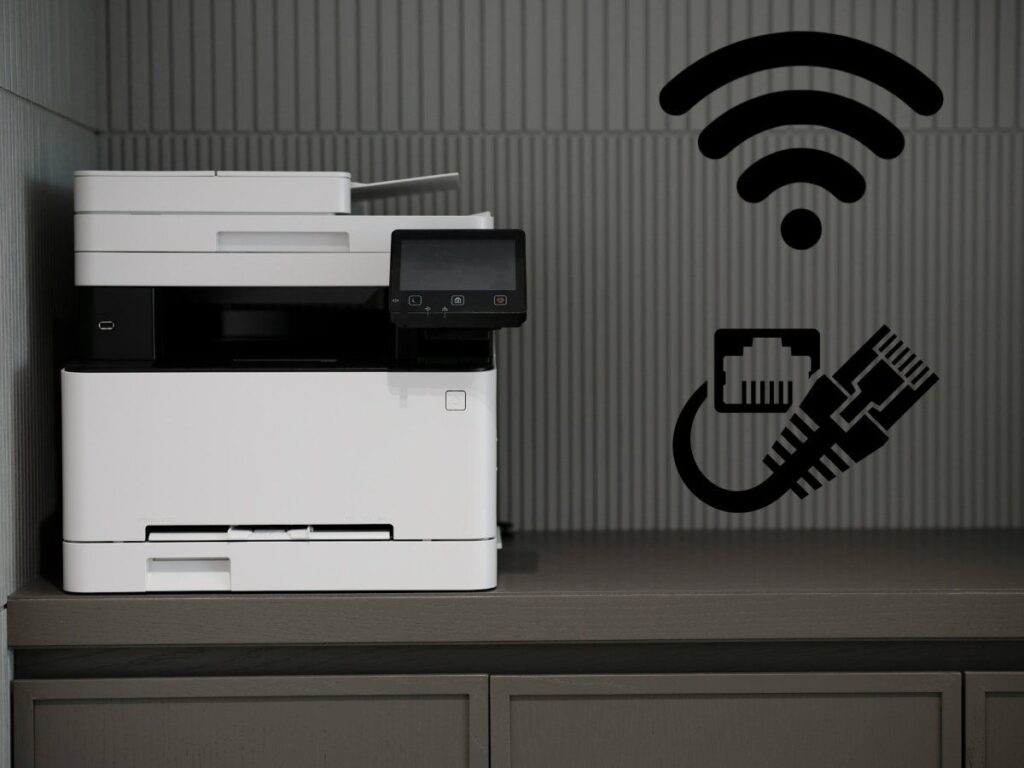
Înainte de a intra în soluții mai tehnice, merită să excludem erorile simple care nu au nicio legătură cu actualizarea. De mai multe ori problema a fost... cablu USB slăbit, imprimantă oprită sau conexiune WiFi întreruptăși s-a pierdut timpul meșterind inutil cu șoferii și serviciile.
Verificați fizic imprimanta
Începeți cu cel mai simplu lucru: verificați dacă imprimanta este aprins, fără lumini de eroare și cu suficientă hârtie și cerneală sau toner. Dacă are un ecran, verificați dacă apare vreun mesaj specific care indică un blocaj de hârtie, cartușe instalate incorect sau un capac deschis.
Un truc care aproape niciodată nu strică este să opriți imprimanta, să o deconectați pentru câteva secunde și să o conectați din nou la priză. Această „resetare completă” o ajută să repornească. toate procesele interne și memoria a imprimantei, rezolvând adesea blocaje absurde care se întâmpla să coincidă cu actualizarea Windows.
Verificați conexiunea prin cablu sau wireless.
Dacă imprimanta se conectează prin USB sau un cablu paralel (LPT), asigurați-vă că cablul este conectat corect atât la imprimantă, cât și la PC. Puteți încerca să utilizați un alt port USB diferit și, dacă este posibil, un alt cablu pentru a exclude o problemă fizică.
Pentru imprimantele WiFi, verificați dacă funcția wireless a imprimantei este activată (de obicei există o pictogramă sau un buton specific) și dacă imprimanta este conectată la rețea. aceeași rețea WiFiMulte imprimante au opțiunea de a imprima un raport de rețea sau un test de conexiune care confirmă dacă sunt conectate corect la router.
Dacă conexiunea se face prin Bluetooth, este o idee bună să utilizați depanatorul Bluetooth din Windows și să verificați asocierea. De asemenea, este util să verificați dacă puteți conecta de la mobil la imprimantă prin Bluetooth sau WiFi: dacă telefonul mobil imprimă fără probleme, cel mai probabil defectul este în configurația computerului, nu în imprimantă.
Fă un test de pe dispozitivul mobil sau din altă aplicație.
Pentru a exclude o problemă specifică unui program sau Windows-ului în sine, încercați să imprimați de la smartphone sau tabletă (folosind aplicația producătorului, cum ar fi HP Smart, sau opțiunea de imprimare încorporată în sistem). Dacă imprimanta răspunde corect, atunci hardware-ul este în regulă și problema provine din actualizarea PC-ului.
Pe computer, puteți încerca să imprimați ceva foarte simplu dintr-o altă aplicație (de exemplu, o pagină de test din Notepad sau Windows PDF Viewer). Dacă eșuează din toate aplicațiile, acest lucru întărește ideea că există o problemă. Conflict general între șoferi, servicii sau porturi.
Ajustarea stării și setărilor imprimantei în Windows
Odată ce problemele fizice au fost excluse, este timpul să verificați setările Windows, începând cu cele mai accesibile: starea imprimantei, coada de imprimare și dispozitivele instalate. Acest lucru este valabil atât pentru Windows 10, cât și pentru Windows 11, doar numele unor meniuri se schimbă.
Verificați dacă imprimanta este „offline”
Este foarte frecvent ca imprimanta să fie marcată ca fiind după o actualizare. „fără conexiune” chiar dacă este pornită și conectată corect. Pentru a schimba acest lucru, în Windows 10 puteți accesa Setări → Dispozitive → Imprimante și scanere, selecta imprimanta, deschide coada și, în meniul Imprimantă, verifica dacă opțiunea „Utilizați o imprimantă offline” nu este activată.
În Windows 11, procesul este similar: Setări → Bluetooth și dispozitive → Imprimante și scanere, selectați imprimanta, deschideți coada de imprimare și bifați aceleași opțiuni. Uneori, simpla debifare a acestei casete este suficientă pentru ca imprimanta să funcționeze din nou. schimbarea la starea „online” și începeți imprimarea.
Eliminați și adăugați din nou imprimanta
Dacă problema persistă, o soluție foarte eficientă este dezinstalarea imprimantei din setările Windows și reinstalarea ei. În Windows 10, acest lucru se face accesând Setări → Dispozitive → Imprimante și scanere, selectând imprimanta și făcând clic pe [butonul/butonul corespunzător]. „Elimină dispozitivul”Apoi, în aceeași secțiune, alegeți Adăugați o imprimantă sau un scaner și lăsați sistemul să o detecteze.
Acest proces este în esență o „repornire virtuală” a imprimantei în cadrul sistemului: șterge configurația anterioară, porturile asociate și lucrările de imprimare blocate și creează o nouă instanță. În multe cazuri, va trebui să reinstalați sau actualizați driverele astfel încât totul să funcționeze din nou corect.
Drivere și software: punctul critic după actualizarea Windows
În majoritatea cazurilor, cheia pentru a readuce o imprimantă în funcțiune după o actualizare este să aveți driverul corect și actualizat pentru modelul dvs. specific. Aici intră în joc atât site-ul web al producătorului, cât și instrumentele Microsoft suplimentare.
Actualizați sau reinstalați driverele din Device Manager
O modalitate directă de a verifica starea șoferului este de a deschide Manager de dispozitiv În Windows, ar trebui să vedeți imprimanta în categoria relevantă. Dacă apare cu o pictogramă de avertizare sau ca „dispozitiv necunoscut”, faceți clic dreapta pe ea și selectați „Actualizare driver”.
Puteți lăsa Windows să caute drivere automat, dar dacă problema a apărut imediat după o actualizare, de obicei este mai sigur să accesați direct [link/resource/etc.]. site-ul web al producătorului, introduceți modelul exact și descărcați driverul imprimantei compatibil cu versiunea dvs. de Windows (10 sau 11, 32 sau 64 de biți etc.).
Instalați un driver de bază din Catalogul Microsoft Update
Dacă imprimanta nu este listată corect sau producătorul nu mai oferă drivere actualizate, există opțiunea de a utiliza un driver de imprimare de bază furnizate de Microsoft prin intermediul Catalogului său de actualizări. Pentru a face acest lucru, trebuie să accesați site-ul web al catalogului, să căutați modelul imprimantei dvs. și să descărcați pachetul corespunzător.
După descărcare, atunci când adăugați manual imprimanta, puteți selecta opțiunea „Utilizați discul” și puteți indica folderul în care ați salvat fișierul. Apoi, expertul îl va instala. driver generic compatibilDacă acest driver de bază nu funcționează, atunci este aproape obligatoriu să utilizați software-ul specific al producătorului, deoarece anumite modele necesită funcții avansate pe care driverul generic nu le acoperă.
Folosește aplicația producătorului (HP Smart și similare)
Mulți producători oferă propriul instrument pentru instalarea, configurarea și depanarea imprimantelor lor. În cazul HP, de exemplu, există aplicația HP Smart Detectează imprimantele conectate, ghidează procesul de instalare, configurează conexiunea WiFi și oferă instrumente de diagnosticare și corecție.
Dacă imprimanta a încetat să funcționeze imediat după actualizarea la Windows 10 sau Windows 11, de obicei este o idee bună să descărcați cea mai recentă versiune de software oficial De la producător, dezinstalați orice versiune veche și lăsați aplicația respectivă să se ocupe de reinstalarea driverelor, porturilor și serviciilor necesare.
Depanatoare de probleme Windows și servicii de imprimare
Pe lângă drivere, există două elemente de sistem care influențează direct imprimarea: Depanatoare încorporate în Windows și serviciul de spooler de imprimare. Ajustarea acestor setări în ordine ajută foarte mult la rezolvarea blocajelor persistente.
Rulați depanatorul imprimantei
Windows 10 include un instrument dedicat de depanare a imprimantei, care, deși destul de limitat în versiunile inițiale, s-a îmbunătățit semnificativ în timp. Îl puteți lansa din Setări → Actualizare și securitate → Depanare, apoi selectați opțiunea de a „Imprimantă”.
Expertul va verifica serviciile de bază, cozile, porturile și driverele. Deși nu remediază totul, în multe cazuri detectează dacă imprimanta este utilizată offline, dacă lipsește un serviciu cheie sau dacă există un conflict de drivere și propune soluții. corecții automate ceea ce te scutește de multă muncă manuală.
Reporniți și resetați spooler-ul de imprimare
Dacă documentele se blochează și nu se imprimă sau dacă imprimanta pare blocată în ciuda a tot ce ați încercat, problema ar putea fi legată de Manager de lucrări de imprimarePentru a o reseta grafic, puteți deschide aplicația Servicii (tastând „Servicii” în caseta de căutare din bara de activități), localiza „Print Spooler” și faceți clic pe Oprire.
După ce l-ai oprit, du-te la dosar %WINDIR%\system32\spool\IMPRIMANTE și ștergeți toate fișierele din interior. Apoi, reveniți la fereastra Servicii, setați tipul de pornire a cozii de imprimare la „Automat” și faceți clic pe Start. Această procedură golește coada și, de obicei, deblocați imprimantele care păreau nefuncționale.
Dacă aveți nevoie de o metodă rapidă și aveți privilegii de administrator, puteți deschide o linie de comandă ca administrator și executa comenzile: bobinator de oprire a plasei și, după câteva secunde, spooler de pornire netăEste același proces, dar prin linia de comandă, foarte util atunci când nu poți reporni întregul computer sau când ai de-a face cu o mașină cu multe procese deschise.
Verificați setările serviciului spooler de imprimare
Pe lângă repornirea cozii, este o idee bună să verificați dacă serviciul este configurat să pornească automat. Deschideți-l din nou. servicii.mscLocalizați „Coadă de imprimare” sau „Manager lucrări de imprimare”, accesați Proprietăți și asigurați-vă că „Tip de pornire” este setat pe Automat.
Dacă a fost setat la Manual sau Dezactivat, schimbați-l la Automat, aplicați modificările și reporniți computerul. Adesea, această simplă ajustare face ca imprimanta să funcționeze din nou. răspunde corect la comenzile de imprimare după fiecare repornire a Windows-ului.
Erori ale imprimantei de rețea și codul 0x0000011b
Când imprimanta este partajată într-o rețea, problemele după o actualizare pot fi mai supărătoare. O problemă foarte frecventă este eroarea 0x0000011b, care apare atunci când încercați să imprimați pe o imprimantă partajată de pe un alt computer din rețeaua de domiciliu sau de la birou.
Această eroare indică de obicei probleme legate de modul în care Windows gestionează comunicarea între computere și este adesea legată de modificările din politici de securitate, criptare și autentificare introdusă de noile actualizări. Nu se rezolvă întotdeauna printr-o simplă repornire, mai ales dacă imprimanta partajează resurse cu mai multe computere.
O soluție destul de eficientă este atribuirea unei imprimante de rețea adresă IP statică și creați un port TCP/IP manual în Windows care să indice adresa IP respectivă, în loc să vă bazați pe porturile WSD automate. Pentru a face acest lucru, accesați setările routerului, verificați intervalul de adrese utilizate de DHCP și rezervați o adresă IP liberă pentru imprimantă, evitând conflictele cu alte dispozitive.
Verificați și, dacă este necesar, dezinstalați actualizările problematice
Dacă ați verificat tot ce ați menționat mai sus și problema coincide în mod clar cu o anumită actualizare (de exemplu, ați instalat un anumit pachet KB și imprimanta a încetat să funcționeze în aceeași zi), soluția ar putea consta în dezinstalează actualizarea respectivă Mai exact.
În Windows 10, puteți accesa Setări → Actualizare și securitate → Windows Update → Vizualizare istoric actualizări și de acolo faceți clic pe „Dezinstalare actualizări”. Se va deschide o fereastră cu lista actualizărilor instalate, unde puteți localiza patch-ul suspect și îl puteți elimina.
După dezinstalare, Windows vă va solicita să reporniți. Dacă imprimanta funcționează din nou după repornire, ați confirmat că patch-ul a fost cauza. Pentru a împiedica reinstalarea automată, Microsoft oferă un instrument de asistență numit „Afișați sau ascundeți actualizările„ceea ce vă permite să ascundeți un anumit patch, astfel încât Windows Update să nu îl aplice din nou până când nu există o soluție definitivă.”
Ce trebuie făcut dacă niciuna dintre soluții nu funcționează
În unele cazuri extreme, în ciuda verificării cablurilor, driverelor, porturilor, serviciilor, cozii de imprimare și actualizărilor, imprimanta tot nu dă semne de funcționare în Windows. Este posibil să existe o Un conflict foarte specific între modelul dvs. și o anumită versiune de Windowssau că sistemul a devenit instabil după mai multe instalări eșuate.
În aceste situații este recomandabil să apelați la pagini oficiale de asistență Verificați site-ul web al producătorului (HP, Canon, Epson, Brother etc.), unde publică adesea ghiduri și patch-uri specifice pentru anumite probleme cu Windows 10 și Windows 11. De asemenea, este o idee bună să consultați forumurile comunității Microsoft, unde mulți utilizatori și tehnicieni împărtășesc soluții pentru erori recente.
Dacă imprimanta dvs. este relativ modernă și producătorul confirmă că este compatibilă cu versiunea dvs. de Windows, dar niciuna dintre variantele de mai sus nu a funcționat, ar putea fi momentul să luați în considerare o asistență tehnică mai specializată sau chiar o vizită la domiciliu din partea unui tehnician, mai ales dacă este vorba de un birou cu mai multe imprimante de rețea, terminale POS sau sisteme care nu pot fi oprite cu ușurință.
Recuperarea unei imprimante care a încetat să funcționeze după o actualizare Windows implică de obicei un proces pas cu pas: verificarea hardware-ului și a conexiunilor, revizuirea stării în Windows, reinstalarea sau actualizarea driverelor, golirea cozii de imprimare și, dacă este necesar, ajustarea sau eliminarea actualizărilor conflictuale. Urmând această ordine, majoritatea utilizatorilor își pot readuce imprimanta în funcțiune fără a fi nevoie să schimbe computerul sau să renunțe la actualizările de sistem.


Pasionat de tehnologie de când era mic. Îmi place să fiu la curent în sector și, mai ales, să-l comunic. De aceea mă dedic de mulți ani comunicării pe site-uri de tehnologie și jocuri video. Mă puteți găsi scriind despre Android, Windows, MacOS, iOS, Nintendo sau orice alt subiect conex care vă vine în minte.