
¿Ecranul pâlpâie când conectez un USB în Windows? În acest articol de ghid, veți afla cum să remediați cu ușurință pâlpâirea ecranului în momente diferite.. Aflați de ce se întâmplă și cum să o remediați cu pași practici și actuali, așa cum facem întotdeauna la Tecnobits.
Conectarea unui dispozitiv USB ar trebui să fie o chestiune simplă, dar pe Windows, în special versiuni precum 11, unii utilizatori observă că monitorul lor începe să pâlpâie incomod. Acest inconvenient Poate fi ușoară sau poate interfera serios cu utilizarea echipamentului.și, deși nu este o problemă serioasă, afectează destui oameni pentru a căuta răspunsuri. Ce o cauzează? Este o problemă de hardware sau de sistem de operare?
Vom explora motivele din spatele acestui comportament, de la conflicte de driver la setările de putereși vă vom ghida cu soluții practice pentru a opri pâlpâirea ecranului. Toate acestea cu informații de actualitate, concepute pentru orice utilizator. Să mergem cu soluțiile la problema ta de pâlpâire a ecranului când conectez un USB în Windows.
De ce pâlpâie ecranul la conectarea unui USB?
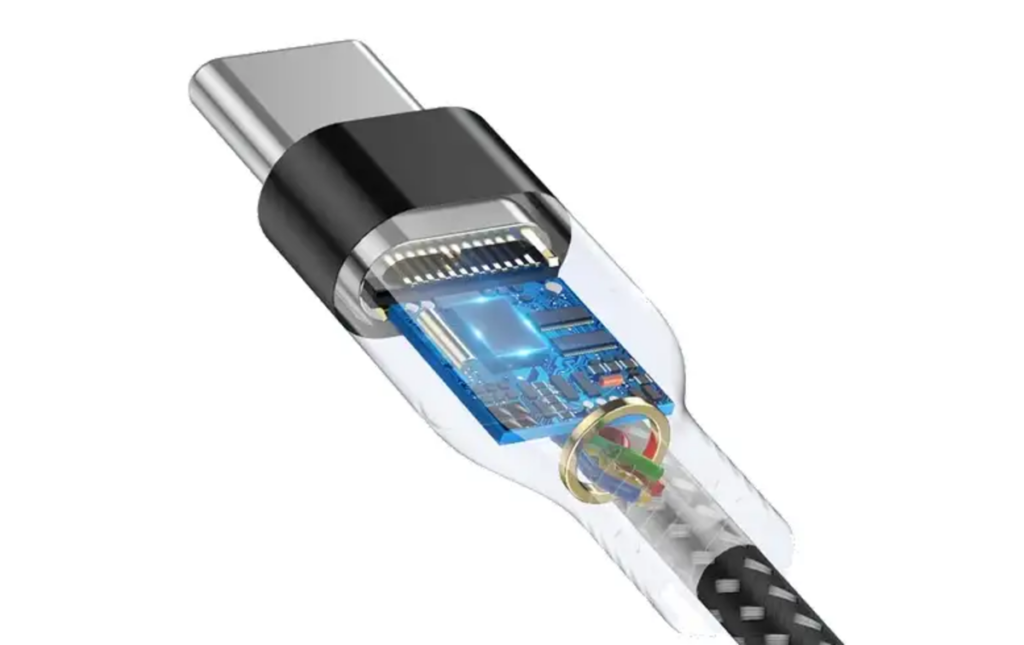
Poate avea mai multe cauze, iar înțelegerea lor este primul pas către rezolvarea acesteia. Dispozitivele USB interacționează cu sistemul prin porturi și controlere, iar orice nepotrivire poate fi reflectată pe ecran. Acestea sunt cele mai frecvente motive:
- Drivere grafice învechite: Software-ul care conduce ecranul poate să nu detecteze dispozitive noi.
- Interferențe electrice: Un port USB defect sau un cablu în stare proastă poate afecta monitorul.
- Setări de alimentare: Windows reglează consumul de energie și uneori acest lucru provoacă pâlpâirea.
- Frecvența actualizării: Conectarea unui USB poate modifica temporar sincronizarea monitorului.
- Defecțiune hardware: De la port la placa grafică, unele componente ar putea fi deteriorate.
Identificarea sursei problemei vă va ajuta să aplicați soluția potrivită, fără să vă înconjurați în cercuri. Ecranul pâlpâie când conectez un USB în Windows? Deci acum știm că problema poate veni din surse diferite și o vom rezolva.
Este posibil să împiedicați pâlpâirea ecranului?
Da, această problemă poate fi rezolvată în majoritatea cazurilor. Nu trebuie să fii un expert în tehnologie pentru a încerca soluțiile pe care le prezentăm. Vă arătăm cum să o rezolvați pas cu pas cu metode simple și eficiente. Înainte de a ne aprofunda în soluție sau posibile soluții la pâlpâirea ecranului când conectez un USB în Windows Vă lăsăm acest alt ghid pentru aici despre Cum să calibrați ecranul în Windows 11 pas cu pas.
Ecranul pâlpâie când conectez un USB în Windows: soluții
În funcție de cauză, există diferite moduri de a vă stabiliza ecranul. Iată cele mai utile opțiuni pentru Windows astăzi.
- Actualizați driverele grafice
Driverele sunt esențiale pentru funcționarea corectă a unui monitor; dacă sunt învechite, pot cauza probleme la conectarea dispozitivelor.
- Apăsați Win + X și selectați Device Manager.
- Găsiți adaptoare de afișare, faceți clic dreapta pe placa dvs. grafică și alegeți Actualizare driver.
- Alegeți să căutați actualizări online sau să descărcați cea mai recentă versiune de pe site-ul web al producătorului (NVIDIA, AMD sau Intel).
- Reporniți computerul după ce l-ați instalat.
Acest lucru va asigura că sistemul gestionează corect conexiunile USB, fără a afecta afișajul. Dintre toate soluțiile pentru pâlpâirea ecranului când conectez un USB în Windows, aceasta este de obicei cea mai eficientă.
- Încercați alt port USB sau cablu
Uneori problema este cu hardware-ul extern.
- Conectați dispozitivul la alt port de pe computer.
- Utilizați un cablu diferit pentru a exclude deteriorarea celui actual.
- Dacă pâlpâirea dispare, portul sau cablul a fost de vină.
Sunt soluții rapide care nu necesită ajustări complicate.
- Ajustați setările de alimentare
Windows poate suspenda porturile USB pentru a economisi energie, ceea ce uneori provoacă conflicte.
- Deschideți Panoul de control (căutați panoul în meniul Start).
- Accesați Hardware și sunet > Opțiuni de alimentare > Modificați setările planului.
- Faceți clic pe Modificați setările avansate de alimentare.
- Găsiți Setări USB și dezactivați opțiunea Suspendare selectivă.
- Salvați modificările și încercați să conectați din nou USB-ul.
Această setare împiedică sistemul să întrerupă în mod neașteptat puterea.
- Schimbați frecvența actualizărilor
O nepotrivire a ratei de reîmprospătare a monitorului poate provoca bâlbâială.
- Faceți clic dreapta pe desktop și selectați Setări afișare.
- Accesați Setări avansate de afișare.
- Alegeți o frecvență diferită (de exemplu, 60 Hz până la 75 Hz, dacă este disponibilă).
- Vă rugăm să confirmați și să conectați USB-ul pentru a vedea dacă se îmbunătățește.
Ajustarea acestui parametru stabilizează de obicei imaginea.
- Verificați hardware-ul computerului
Dacă pașii de mai sus nu funcționează, problema ar putea fi fizică.
- Inspectați porturile USB pentru praf sau deteriorare vizibilă.
- Conectați monitorul la alt computer pentru a exclude erorile de afișare.
Dacă utilizați o placă grafică externă, asigurați-vă că este conectată în siguranță. Poate fi necesar un tehnician dacă bănuiți că un dispozitiv este deteriorat. La fel ca prima soluție, vă recomandăm cu căldură ca, dacă doriți să remediați problema „Ecranul pâlpâie când conectez un USB” în Windows, să aruncați o privire la aceasta.
Măsuri de precauție la conectarea dispozitivelor USB
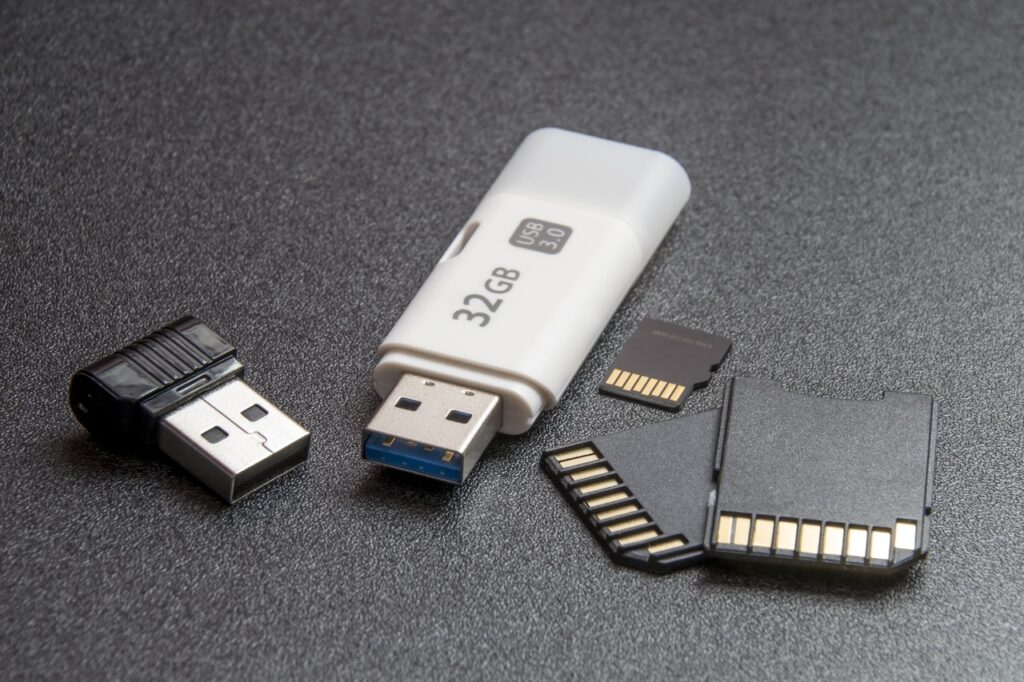
Cunoașteți deja soluțiile pentru pâlpâirea ecranului la conectarea unui USB în Windows, dar vă recomandăm să țineți cont de aceste sfaturi pentru a evita aceasta și alte probleme:
- Utilizarea de dispozitive fiabile, cabluri sau memorie de calitate îndoielnică poate cauza probleme.
- Nu supraîncărcați porturile; conectarea a prea multor dispozitive simultan poate provoca interferențe.
- Păstrați sistemul curat, deoarece praful de pe conectori afectează performanța.
- Evitați deconexiunile bruște; trebuie să eliminați în siguranță USB-urile utilizând opțiunea de sistem.
Ce trebuie să faceți dacă pâlpâirea persistă
Dacă ecranul continuă să pâlpâie după ce ați încercat metodele de bază, există soluții suplimentare:
- Rulați depanatorul: Accesați Setări > Sistem > Depanare > Alte instrumente de depanare și utilizați instrumentul de depanare hardware.
- Actualizați Windows: În Setări > Windows Update, verificați corecțiile care rezolvă problemele de compatibilitate.
- Restaurați sistemul: Dacă problema a început după o modificare recentă, utilizați System Restore din Panoul de control.
- Revizuirea vizualizatorului de evenimente: Verificați dacă există erori legate de USB sau de grafică în Win + X > Event Viewer.
Aceste opțiuni sunt salvatoare atunci când soluțiile simple nu sunt suficiente. Și cu toate acestea probabil că veți obține soluția problemei pâlpâirii ecranului când conectez un USB în Windows.
Instrumente utile pentru 2025

Înainte de a termina acest articol de ghid despre „ecranul pâlpâie când conectez un USB în Windows”, vă vom oferi câteva dintre aceste aplicații care pot face sarcina mai ușoară și rețineți că aceste instrumente sunt optimizate pentru Ferestre și vă va economisi timp în diagnosticare, acordați atenție:
- Șofer Booster: va actualiza driverele automat cu un singur clic.
- Monitorizare hardware: va afișa starea componentelor pentru a detecta defecțiunile fizice.
- USBDeview: va scana dispozitivele USB conectate și problemele acestora.
Rezolvați pâlpâirea ecranului la conectarea unui USB în Windows Este mai ușor decât pare cu pașii potriviți. Aveți tot ce aveți nevoie pentru a restabili stabilitatea monitorului dvs. cu actualizări constante. Cunoașterea acestor detalii vă oferă o perspectivă mai largă asupra problemei. Aplicați aceste soluții și bucurați-vă de echipamentul dvs. fără întreruperi. Sperăm că acest articol ți-a fost de ajutor și vei pleca Tecnobits cu soluția la problema pâlpâirii ecranului când conectez un USB în Windows, dar mai presus de toate, cu mai multe informații pentru a rezolva tot felul de probleme.

Pasionat de tehnologie de când era mic. Îmi place să fiu la curent în sector și, mai ales, să-l comunic. De aceea mă dedic de mulți ani comunicării pe site-uri de tehnologie și jocuri video. Mă puteți găsi scriind despre Android, Windows, MacOS, iOS, Nintendo sau orice alt subiect conex care vă vine în minte.