- Windows 11 vă permite să eliminați codurile PIN și alte metode de autentificare în funcție de tipul de cont al utilizatorului.
- Procesul este simplu pentru conturile locale, dar poate necesita setări avansate sau instrumente externe pentru conturile Microsoft.
- Înainte de a elimina codul PIN, luați în considerare impactul asupra securității dispozitivului și faceți copii de rezervă.
Te-ai săturat să intri în PIN sau parolă de fiecare dată când porniți computerul cu Windows 11? Deși securitatea este o prioritate în sistemul de operare Microsoft, Eliminați codul PIN de conectare în Windows 11 vă poate oferi acces dacă aveți încredere în securitatea fizică a computerului dumneavoastră. Explicăm cum aici.
În acest articol veți descoperi Toate modalitățile posibile de a elimina codul PIN de conectare în Windows 11 și, de asemenea, cum să eliminați parola sau orice metodă de autentificare, cum ar fi Windows Hello, amprenta digitală sau recunoașterea facială. De asemenea, prezentăm programe și soluții avansate pentru cei care au fost blocați și au nevoie de acces, împreună cu avertismente importante de securitate înainte de a face modificări.
De ce există PIN-uri și alte metode de autentificare?
Pentru mai multe versiuni, Windows încorporează diferite sisteme de autentificare pentru a proteja accesul. Prin Windows Hello Poți folosi orice, de la codul PIN numeric clasic la recunoaștere facială, amprente digitale, chei de securitate fizice și chiar parole cu imagine. Ideea este de a oferi confort fără a sacrifica protecția fișierelor, aplicațiilor și datelor tale personale.
Sistemul PIN este deosebit de comun deoarece vă permite să vă conectați mai rapid, deoarece este vorba doar de cifre, dar securitatea rămâne robustă deoarece este legată doar de dispozitivul respectiv și nu este transmisă online, precum parola contului dvs. Microsoft.
În anumite circumstanțe, Această protecție poate fi redundantăDacă PC-ul tău este doar pentru uz personal și nu ieși din casă, dacă îl folosești doar pentru sarcini simple și dacă nu stochează date sensibile, în aceste cazuri, ar putea fi o idee bună să accelerezi procesul de conectare și să mergi direct la desktop fără niciun pas suplimentar.
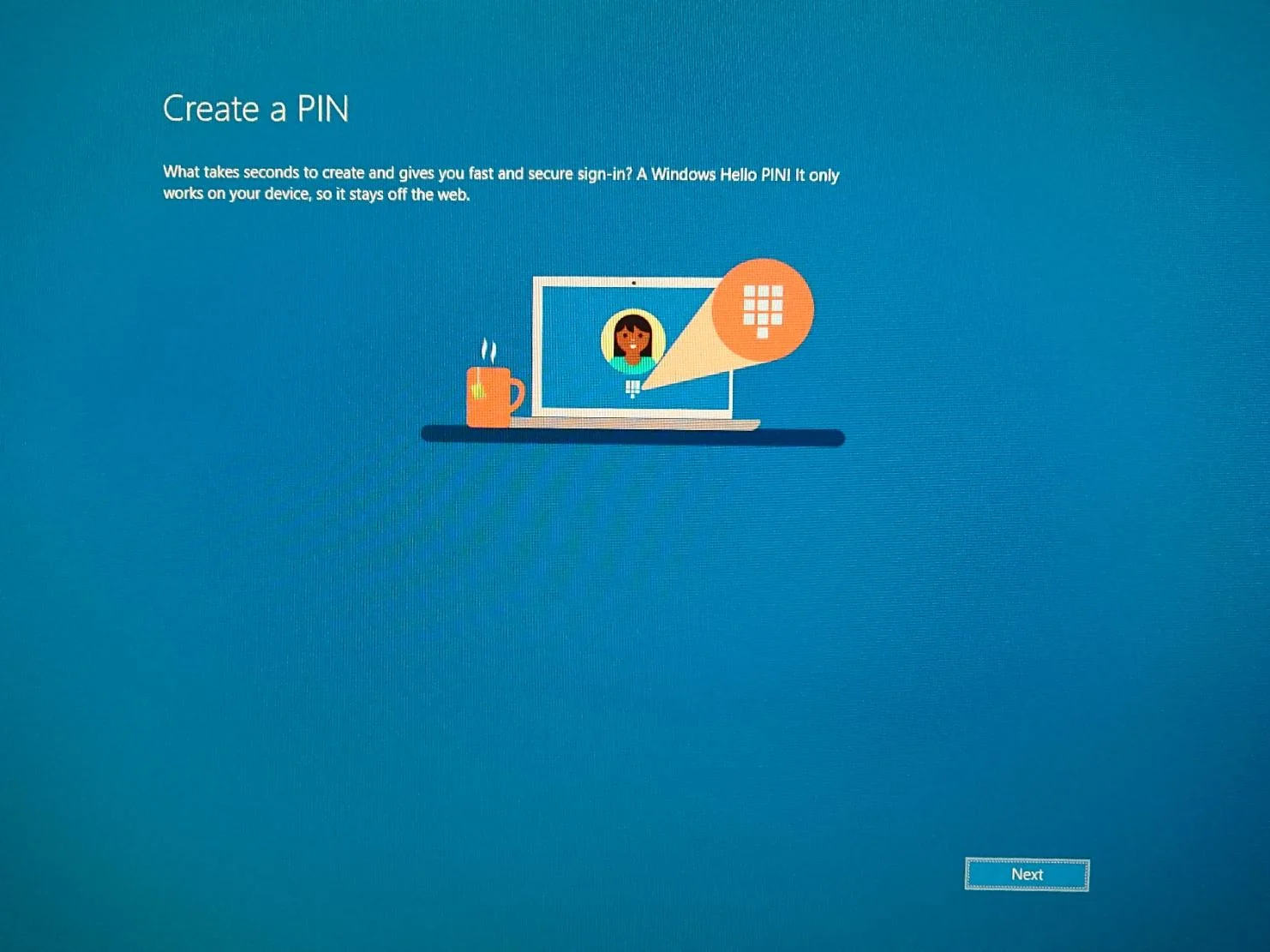
Când poți elimina parola sau codul PIN în Windows 11
Pentru a elimina codul PIN de conectare în Windows 11, primul aspect de luat în considerare este tipul de cont cu care vă conectați:
- Cont local (offline): Nu este legat de serviciile online Microsoft și există doar pe computerul dvs.
- Cont Microsoft (online): Se conectează la e-mailul Microsoft și sincronizează setările, aplicațiile și serviciile. Este opțiunea implicită în multe instalări.
Pentru conturile locale, eliminați codul PIN sau parola Este un proces simplu care necesită modificarea unor setări. Cu toate acestea, Dacă utilizați un cont Microsoft, procesul este mai delicat. și poate implica modificarea setărilor de sistem sau a politicilor de grup, cu riscuri potențiale dacă nu este făcută corect.
De asemenea, trebuie să rețineți că pe computerele de business sau pe cele cu politici de securitate activate, aceste opțiuni pot fi blocate, caz în care puteți utiliza doar instrumente externe (pe care le vom acoperi și noi).
Cum se elimină codul PIN de conectare în Windows 11 pentru un cont local
Dacă aveți un/o cont local, eliminarea codului PIN de conectare în Windows 11 este un proces rapid și sigur.
- Faceți clic pe Început și acces Configurare.
- Introduceți Conturi și selectați Opțiuni de conectare.
- Găsiți secțiunea din Parolă o PIN (Windows Hello) și faceți clic pe Schimba o Eliminacum preferi.
- Introduceți parola sau codul PIN actual atunci când vi se solicită.
- Pe ecranul următor, lăsați câmpurile pentru noua parolă sau codul PIN necompletate și confirmați. Windows va accepta și va șterge aceste acreditări.
Și asta e tot! De acum înainte, computerul tău va porni direct de pe desktop. (sau pur și simplu va selecta contul fără a solicita detalii suplimentare). Dacă aveți mai multe conturi, este posibil să vi se solicite să selectați unul, dar fără a solicita o parolă.
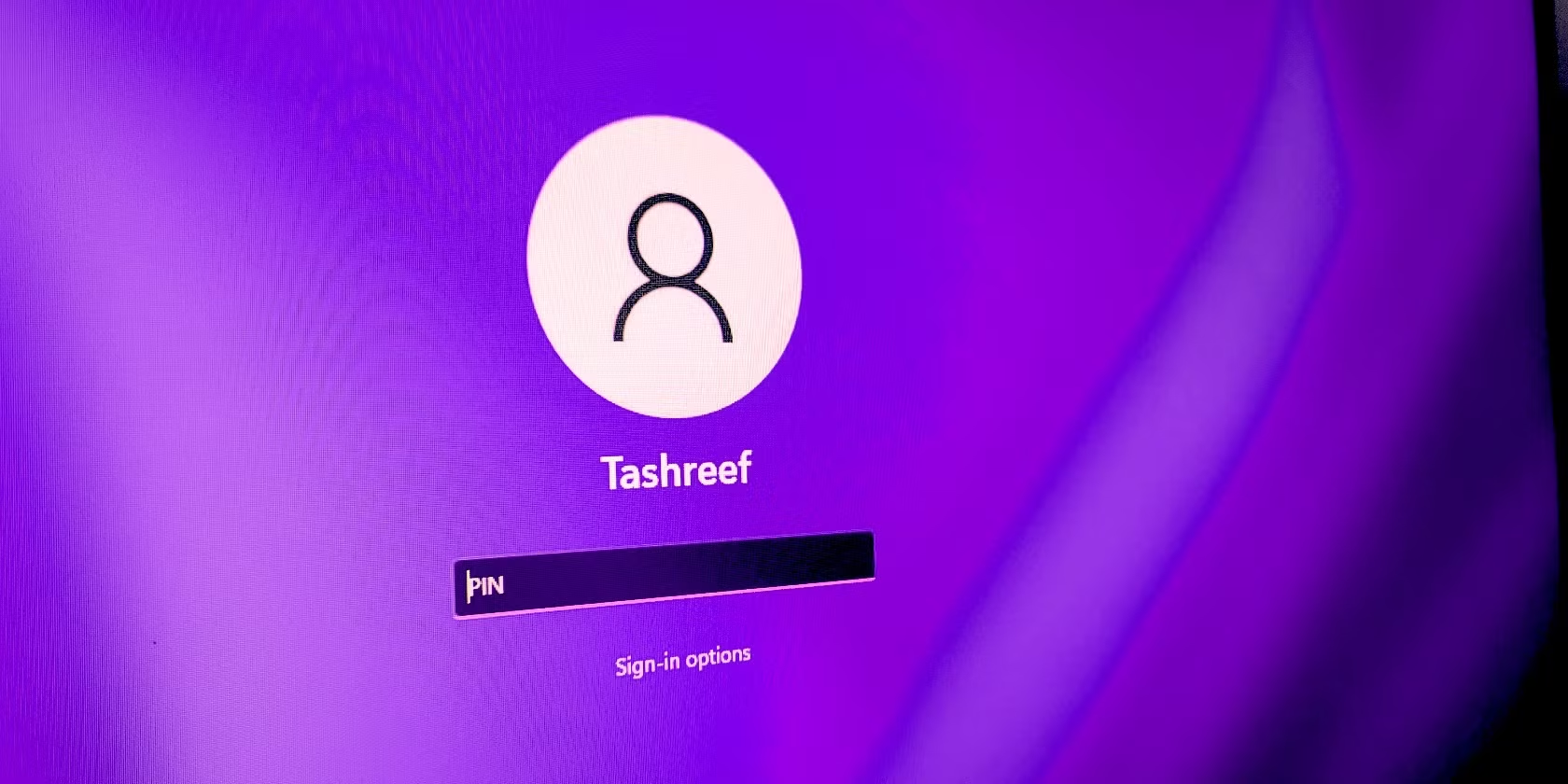
Cum se elimină codul PIN în Windows 11 folosind Setări
De asemenea, poți elimina codul PIN de conectare în Windows 11 din aceleași Setări, la fel ca în versiunile anterioare de Windows.
- Presa Windows + I pentru a deschide aplicația Setări.
- Acces Conturi > Opțiuni de conectare.
- En PIN (Windows Hello), apăsați pe Elimina și confirmați introducând parola contului dvs.
Această metodă elimină și alte metode de autentificare, cum ar fi amprenta digitală sau recunoașterea facială. Trebuie doar să găsiți opțiunea corespunzătoare și să selectați Elimina.
Dacă doriți doar să schimbați codul PIN, puteți alege opțiunea Schimba în loc să o scoată.
Eliminați codul PIN sau parola din conturile Microsoft (cu precauție)
Pentru conturile conectate la Microsoft, Nu este posibilă eliminarea completă a parolei online din motive de securitate.Totuși, puteți activa conectarea automată pentru a evita introducerea parolei de fiecare dată când porniți computerul.
Metodă cu netplwiz:
- Presa Windows + R și scrie netplwizapoi apăsați Enter.
- Debifați caseta Utilizatorii trebuie să introducă numele de utilizator și parola pentru a utiliza computerul.
- Faceți clic pe Aplică și introduceți parola pentru a o confirma.
Din acel moment, PC-ul va porni automat fără a solicita o parolăDacă blocați manual sesiunea, va trebui să vă conectați din nou.
Pentru utilizatorii avansați, există o altă opțiune care modifică registrul de sistem, dar necesită o atenție deosebită pentru a evita daunele ireparabile:
- Presa Windows + R și scrie regedit.
- Acces HKEY_LOCAL_MACHINE\SOFTWARE\Microsoft\Windows NT\Versiune curentă\Winlogon.
- Crearea sau modificarea șirurilor de caractere apelate Nume utilizator implicit y Parolă implicită, introducând datele dumneavoastră.
- Schimbați valoarea AutoAdminLogon 1.
Această metodă permite autentificarea automată cu contul Microsoft, dar Poate fi periculos dacă se face o greșeală la înregistrare.Faceți întotdeauna o copie de rezervă înainte de a o modifica.
Utilizați Editorul de politici de grup pentru a dezactiva codul PIN
În versiunile Pro sau Enterprise, puteți utiliza Editor de politici de grup pentru a dezactiva cerința de a utiliza codul PIN sau alte metode Windows Hello.
- Presa Windows + R, scrie gpedit.msc și apăsați Enter.
- Mergi la Configurație computer > Șabloane administrative > Sistem > Conectare.
- Faceți dublu clic pe Activați autentificarea convenabilă cu PIN și selectați Persoane cu dizabilități.
- Confirmați cu Aplică y Accepta.
În acest fel, opțiunea de a seta un cod PIN va dispărea și îl puteți șterge pe cel existent. Pentru a-l anula, trebuie doar să reveniți la setări Neconfigurat o Activat.
Instrumente și programe pentru eliminarea parolelor sau codurilor PIN în Windows
Dacă niciuna dintre opțiunile de mai sus nu funcționează și totuși doriți să eliminați codul PIN de conectare în Windows 11, există programe terțe care sunt foarte utile. Sunt utile dacă sunteți blocat și trebuie să accesați sistemul. Rețineți că utilizarea lor poate necesita licențe plătite și cunoștințe tehnice avansate.
- PassFab 4WinKey: Îți permite să elimini parolele de utilizator și administrator, chiar și pe domenii. Funcționează de la Windows XP la Windows 11, bootând de pe un USB sau CD/DVD. Este foarte eficient, dar necesită o taxă.
- PCUnlocker: Instrument bootabil pentru resetarea parolelor pentru orice utilizator, compatibil cu diverse versiuni de Windows. Necesită și o licență.
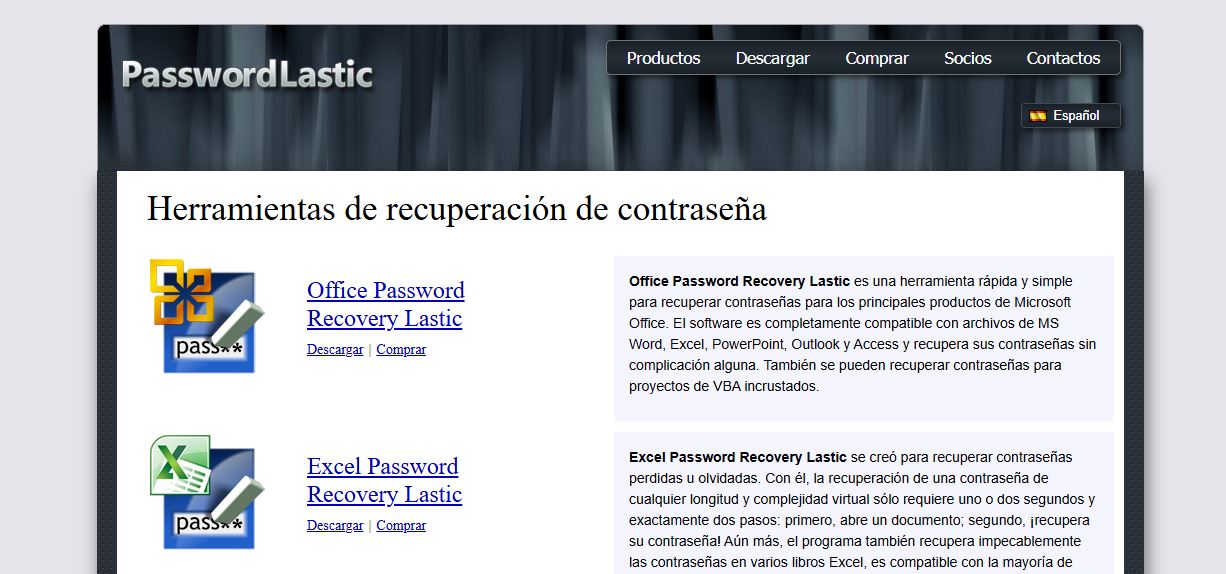
- PasswordLastic: Vă permite să ștergeți, să recuperați sau să vizualizați codurile hash ale parolelor, precum și să generați suporturi USB sau disc bootabile.
Avertizare: Utilizarea acestor instrumente poate compromite integritatea sistemului sau confidențialitatea. Folosiți-le doar pe computerele pe care le dețineți și faceți copii de rezervă înainte de a manipula parolele folosind programe externe.
Întrebări frecvente și avertismente de siguranță
- Este sigur să elimin codul PIN sau parola în Windows 11?
Eliminați aceste protecții reduce securitatea echipamentului dumneavoastrăDacă datele tale sunt pierdute sau furate, cineva le-ar putea accesa cu ușurință. Gândește-te cu atenție la această decizie, în special în mediile partajate sau de lucru. - Se poate elimina codul PIN sau parola pentru mai mulți utilizatori?
Da, dar va trebui să repetați procesul pentru fiecare cont. Conectarea automată se aplică numai contului pe care l-ați configurat cu această opțiune. - Este recomandat pentru laptopuri business?
De obicei, politicile de securitate ale companiei blochează aceste modificări. Consultați departamentul IT înainte de a încerca să modificați setările. - Eliminarea codului PIN sau a parolei afectează sincronizarea OneDrive sau alte setări?
Nu, atâta timp cât vă mențineți contul Microsoft activ, sincronizarea va continua fără probleme.
Există mai multe modalități de a elimina codul PIN de conectare în Windows 11, de a elimina parolele sau de a modifica experiența de conectare în Windows 11. De la ajustarea conturilor locale, setări mai avansate în conturile Microsoft, până la utilizarea instrumentelor externe în cazuri extreme. Cu toate acestea, trebuie să țineți cont de faptul că Fiecare pas poate compromite securitatea și stabilitatea sistemului, așa că este o idee bună să vă evaluați nevoile, să faceți copii de rezervă și să consultați un expert dacă aveți întrebări înainte de a face modificări semnificative.

Editor specializat în probleme de tehnologie și internet cu peste zece ani de experiență în diferite medii digitale. Am lucrat ca editor și creator de conținut pentru companii de comerț electronic, comunicare, marketing online și publicitate. Am scris și pe site-uri de economie, finanțe și alte sectoare. Munca mea este și pasiunea mea. Acum, prin articolele mele din Tecnobits, încerc să explorez toate știrile și noile oportunități pe care lumea tehnologiei ni le oferă zi de zi pentru a ne îmbunătăți viața.