- Word pentru web oferă o descărcare PDF dedicată cu comentarii.
- În Windows ar trebui să bifați opțiunile de publicare.
- Dezactivarea controlului modificărilor nu elimină reviziile existente.
- Revizuiți PDF-ul final și păstrați documentul original editabil.
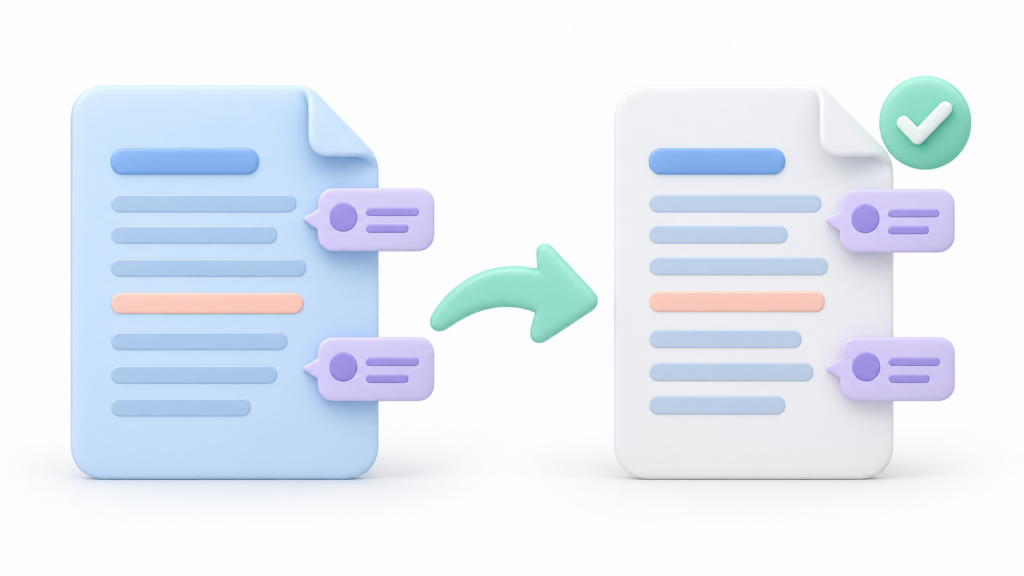
Pentru Exportați un document Word în format PDF cu comentariiTrebuie să selectați opțiunea care include adnotări. Salvarea unei copii PDF fără verificarea setărilor poate genera doar textul documentului, chiar dacă comentariile rămân în fișierul original.
Procedura diferă între Word pentru web și aplicația desktop. De asemenea, este important să se facă distincția între comentarii și inserările și ștergerile înregistrate cu Urmărire modificări: este posibil să fie nevoie să păstrați una, cealaltă sau ambele.
Cum se exportă un PDF cu comentarii din Word pentru web
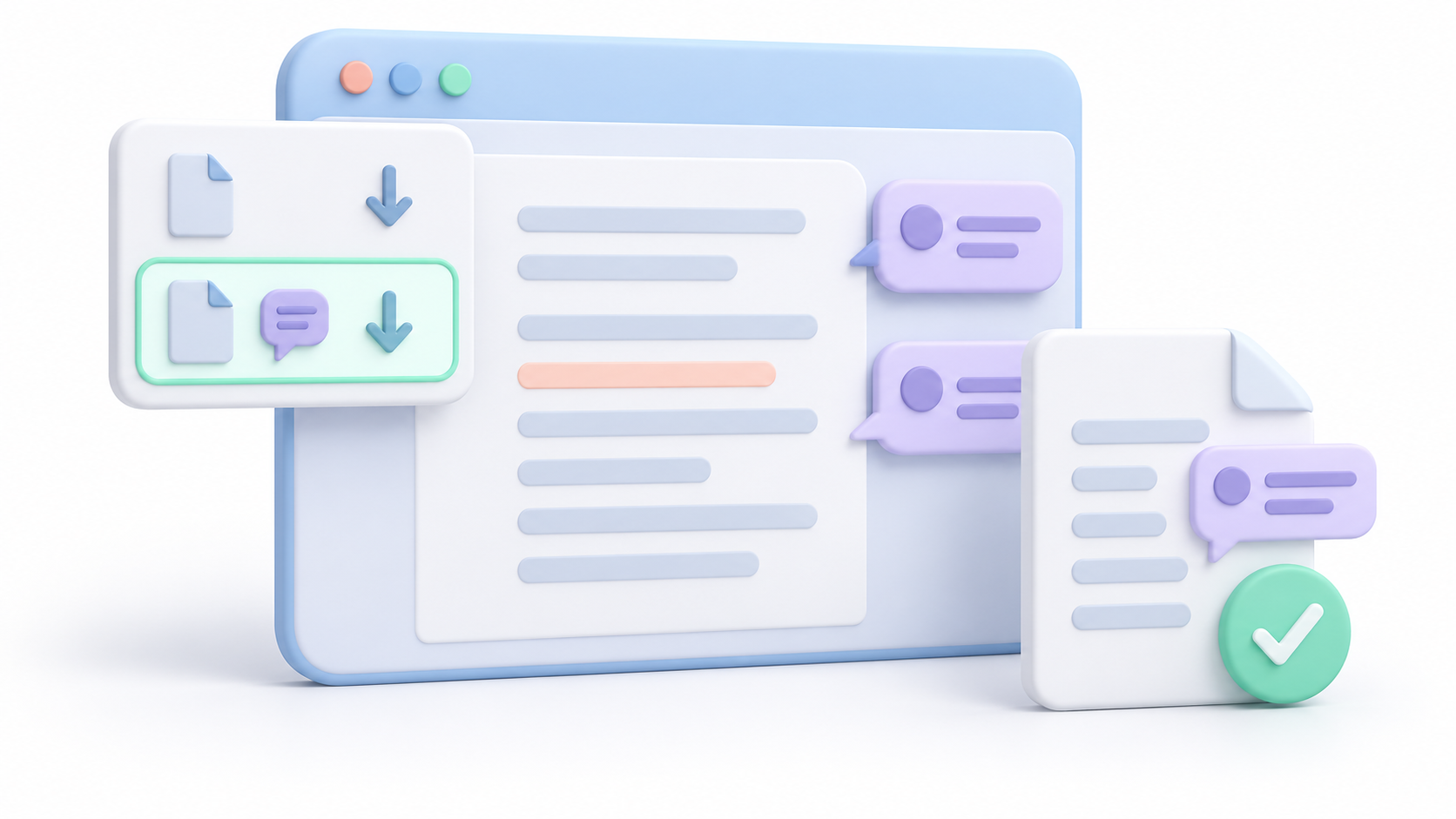
Word pentru web are o opțiune specifică pentru includerea comentariilor în descărcare:
- Deschideți documentul și verificați dacă acesta conține adnotările de care aveți nevoie.
- Selecta Fișier > Export.
- Alege Descărcați ca PDF cu comentarii.
- Confirmați cu Descărcare.
- Deschideți fișierul generat și examinați rezultatul.
Nu selectați Descărcați ca PDF Dacă aveți nevoie de note: Microsoft face distincție între descărcarea fără comentarii și opțiunea care le include.
Înainte de a trimite fișierul, verificați o adnotare la început și una la sfârșit. Dacă una dintre ele este deosebit de lungă, verificați și dacă poate fi citită în întregime.
Cum se includ filigrane la salvarea ca PDF în Windows
În Word pentru Windows pe desktop, utilizați opțiunile de publicare PDF:
- Salvați modificările aduse documentului original.
- Deschide Fișier > Salvare ca o Salvați o copie, conform versiunii.
- Selecta PDF ca tip de fișier.
- Deschide Mai multe opțiuni > Opțiuni, dacă este cazul.
- En Publică ceselecta Document cu marcaje.
- Confirmați și salvați copia.
Această selecție vă permite să includeți marcaje de revizuire în rezultat. Dacă alegeți doar DocumentNu solicitați aceeași versiune cu branding.
Verificați PDF-ul generat înainte de a-l partaja: verificați comentariile și orice modificări pe care trebuie să le afișați. Nu presupuneți că deschiderea panoului Comentarii este același lucru cu configurarea exportului.
Comentarii și controlul modificărilor: Ce ar trebui să păstrați
Comentariile sunt adnotări; Urmărirea modificărilor înregistrează modificările aduse textului. O observație despre un paragraf nu este același lucru cu o ștergere sau cu un cuvânt adăugat în timpul revizuirii.
Pe filă Recenzie, utilizări Toate mărcile Pentru a revizui recenziile, verificați filtrele de afișare. Evitați să selectați un singur recenzent dacă trebuie să afișați contribuțiile tuturor.
Dezactivare Controlul schimbărilor Oprește doar înregistrarea noilor modificări. Nu le șterge pe cele existente. Ascunderea lor nu este același lucru cu acceptarea sau respingerea lor.
Dacă aveți nevoie de o versiune cu comentarii, dar fără modificări în așteptare, faceți modificările pe o copie a documentului. Nu acceptați toate reviziile pe un singur original doar pentru a pregăti PDF-ul.
Păstrați fișierul Word pentru a continua revizuirea. PDF-ul servește drept copie de referință, dar nu înlocuiește fluxul de lucru colaborativ al documentului editabil.
Cum se imprimă comentariile într-un PDF
Dacă utilizați o imprimantă PDF în Windows, verificați și setările de imprimare din Word:
- Deschide Revizuire > Afișare note și verificați dacă sunt incluse comentariile.
- Verificați filtrul pentru persoane sau recenzori.
- Introduceți Fișier > Imprimare.
- En Configurareactiv Imprimați documentul cu revizii o Marcaje de imprimare, conform versiunii.
- Verificați previzualizarea și selectați imprimanta PDF disponibilă.
Dacă nu apare Imprimare Microsoft în PDFPuteți utiliza funcția nativă de export a Word. Nu este nevoie să reparați imprimanta virtuală pentru a obține o copie PDF.
Exportul și imprimarea sunt proceduri diferite. Verificați rezultatul metodei alese, în special dacă documentul trebuie să păstreze structura de accesibilitate sau alte proprietăți.
Ce trebuie verificat dacă lipsesc comentarii din rezultat

Înainte de a repeta conversia, identificați adnotările care lipsesc și verificați aceste aspecte:
- Comentariu nepublicat: confirmă că nu mai este o schiță în Word.
- Comentariu rezolvat: Verificați vizualizarea listă din panoul Comentarii, care vă permite și să revizuiți firele de discuție rezolvate.
- Filtrul recenzentului: Verifică dacă nu arăți doar contribuțiile unei singure persoane.
- Opțiune de ieșire: Verificați dacă ați selectat descărcarea cu comentarii, documentul cu marcaje sau imprimarea reviziilor.
- Fișier greșit: Deschideți copia nou generată, nu un export anterior.
Dacă un anumit fir de discuție trebuie inclus în trimitere, asigură-te în mod explicit că apare. Vizualizarea contextuală a comentariilor moderne ascunde firele de discuție rezolvate pentru a te concentra pe cele active, în timp ce vizualizarea listă îți permite să le vizualizezi.
Dacă problema persistă, notați versiunea de Word și încercați opțiunea specifică Word pentru web cu o copie autorizată a documentului.
Verificați lizibilitatea și accesibilitatea înainte de trimitere.
Asigurați-vă că adnotările nu sunt tăiate și că relația lor cu textul este clară. De asemenea, verificați numele recenzorilor și orice informații interne care nu ar trebui să părăsească echipa.
Dacă PDF-ul trebuie să fie accesibil, executați comanda Verificator de accesibilitate din Word înainte de export și păstrează etichetele de structură disponibile în opțiunile PDF. Afișarea comentariilor nu garantează, în sine, o lizibilitate adecvată pentru tehnologiile de asistență.
Pentru a reduce dimensiunea, lucrați la o copie și verificați opțiunile de imagine sau de calitate. Apoi verificați încă o dată lizibilitatea notelor.
Salvați PDF-ul cu un nume care îl diferențiază de document, fără comentarii, și păstrați documentul Word original. În acest fel, puteți trimite o copie revizuită fără a pierde fișierul cu care veți lucra.

Sunt un pasionat de tehnologie care și-a transformat interesele de „tocilar” într-o profesie. Mi-am petrecut mai bine de 10 ani din viața mea folosind tehnologie de ultimă oră și mânuind cu tot felul de programe din pură curiozitate. Acum m-am specializat în tehnologie computerizată și jocuri video. Asta pentru că de mai bine de 5 ani scriu pentru diverse site-uri web despre tehnologie și jocuri video, creând articole care urmăresc să-ți ofere informațiile de care ai nevoie într-un limbaj pe care oricine este pe înțeles.
Dacă aveți întrebări, cunoștințele mele variază de la tot ce ține de sistemul de operare Windows, precum și Android pentru telefoane mobile. Și angajamentul meu este față de tine, sunt mereu dispus să petrec câteva minute și să te ajut să rezolvi orice întrebări pe care le poți avea în această lume a internetului.