Vă vom spune cum să faceți o copie de rezervă complet Pi-hole te ajută să eviți pierderea setărilor. Deși Teleporter este mecanismul nativ pentru acest lucru, are limitări atunci când vine vorba de crearea unei copii de rezervă complete. În această postare, îți vom spune cum. Ce include asistența pentru Teleporter și ce alte opțiuni aveți? astfel încât nimic să nu rămână pe dinafară.
Cum se face o copie de rezervă completă a Pi-hole

Pi-hole a devenit o piesă fundamentală a infrastructurii de rețea pentru mii de entuziaști laborator de acasă și profesioniști IT. După ce îl configurați cu listele de blocare personalizate, grupurile de clienți, intrările DNS locale și Setări DHCP, E înfricoșător să pierzi totulDeci, întrebarea nu este dacă ar trebui să faci o copie de rezervă completă a Pi-hole, ci când și cum.
Există o convingere larg răspândită că funcția Teleporter integrată în Pi-hole este suficientă pentru a susține întreaga instalație. Însă realitatea este mai nuanțată: Teleporterul capturează cea mai mare parte a configurației, dar omite elementele critice cum ar fi istoricul interogărilor pe termen lung. Așadar, să începem prin a analiza procedura de creare a unei copii de rezervă cu Teleporter și ce alte opțiuni aveți pentru a vă asigura că copia de rezervă este într-adevăr completă.
Teleporter: punctul de plecare (dar nu și sfârșitul)
Să analizăm procedura de creare a unei copii de rezervă complete a Pi-hole folosind Teleporter. Acesta este instrumentul oficial al Pi-hole pentru exportarea și importarea configurațiilor și este accesat din interfața web. Setări – Teleporter. Cu aceasta, sistemul generează un fișier .tar.gz care conține listele de blocare, regulile de domeniu personalizate, setările de grup, clienții definiți și setările principale ale sistemului.
Pentru a începe procesul de exportare, pur și simplu faceți clic pe Export, Descărcați fișierul și salvați-l într-un loc sigur. Importul funcționează invers, permițându-vă să selectați componentele pe care să le restaurați în mod granular. Cu toate acestea, Teleporter are limitări fapte documentate care merită menționate.
Cel mai notabil dintre toate este că Nu include baza de date de interogări (pihole-FTL.dbAcesta poate conține luni sau ani de istoric al activității DNS. De ce este atât de important? Deoarece acest istoric vă permite să analizați tendințele, să identificați modelele de trafic și să detectați dispozitivele problematice din rețea. Pierderea lui într-o copie de rezervă ar fi un dezastru, așa că bazarea exclusivă pe acest instrument este riscantă.
Cum se efectuează manual o copie de rezervă completă a Pi-hole
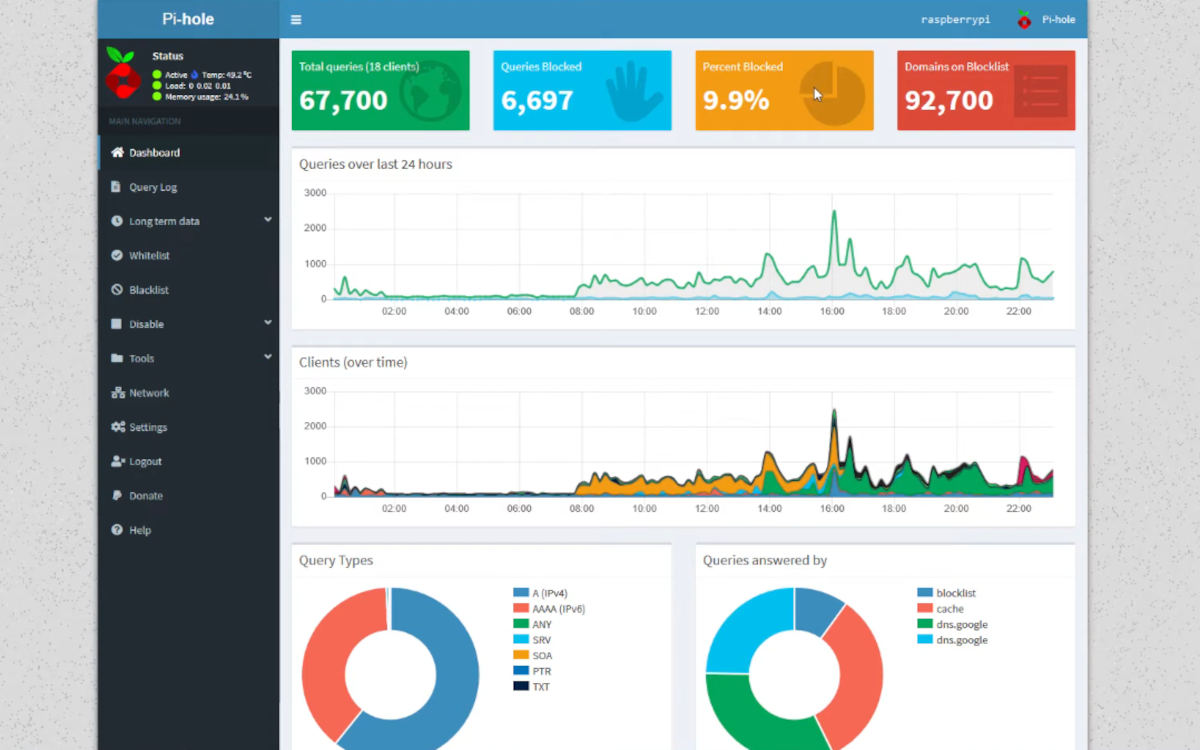
Pentru a face o copie de rezervă complet Din Pi-hole, trebuie să accesează sistemul de fișiere și creează copii de rezervă ale anumitor directoareElementele esențiale se găsesc în /etc/pihole/ Și, în funcție de configurație, este posibil să fie nevoie să faceți și o copie de rezervă /etc/dnsmasq.d/ y /etc/lighttpd/.
În cadrul directorului /etc/pihole/ găsești fișiere critice cum ar fi următoarele:
gravity.dbAceasta conține toate listele de blocare, domeniile permise și respinse, grupurile și setările clientului. Este inima configurației de filtrare.pihole-FTL.dbIstoricul interogărilor pe termen lung. Acest fișier poate crește considerabil, până la câțiva gigaocteți în instalările active.pihole.toml(în Pi-hole v6) sausetupVars.conf(în versiunile anterioare): setările principale ale sistemului.- Arhive
.listy.confîn directorul dnsmasq: Configurații personalizate pe care le-ați adăugat manual.
Din terminal, puteți rulează o comandă pentru a face o copie de rezervă Copiere de rezervă completă Pi-hole a tuturor acestor fișiere. De exemplu, pe Linux trebuie doar să executați următoarea comandă cu privilegii de superutilizator pentru a crea un fișier comprimat: sudo tar -czvf pihole-backup-manual.tar.gz /etc/pihole/ /etc/dnsmasq.d/.
Automatizare: Copia de rezervă completă a Pi-hole care se face singură

Totuși, cea mai bună copie de rezervă este cea care nu necesită intervenție manuală. Bazarea pe un sistem de backup duce adesea la copii de rezervă învechite, în special în timpul situațiilor de urgență. Prin urmare, cea mai bună practică este automatizarea generării și stocării externe a copiilor folosind un script Bash și o sarcină programată în cron.
Ai nevoie de ajutor cu acesta din urmă? Nu-ți face griji: există mai multe scripturi disponibile pe GitHub care automatizează procesul de backup Pi-hole. Ceea ce fac ei este combină opțiunea nativă Teleporter cu copii directe de fișiereUn script de automatizare tipic efectuează următoarele operațiuni:
- Executa
pihole-FTL --teleporterpentru a genera fișierul de configurare. - Copiați fișierul respectiv într-un director de rezervă (eventual pe un NAS montat prin NFS sau CIFS).
- Opțional, copiați și fișierul
pihole-FTL.dbpentru a păstra istoria. - Ștergeți copiile mai vechi pentru a gestiona spațiul de stocare.
De asemenea, rețineți că configurarea acestor scripturi implică ajustați variabilele ca BACKUP_DIR (ruta de destinație) și MAX_BACKUPS (câte copii să păstrați). O valoare rezonabilă pentru MAX_BACKUPS Este între 7 și 10, ceea ce vă oferă un istoric de backup de cel puțin o săptămână.
Odată ce scenariul este scris, trebuie să programați-l să ruleze automatCea mai bună modalitate de a face acest lucru este prin adăugarea unei intrări la cron Rulați scriptul zilnic sau săptămânal, în funcție de cât de des modificați setările.
Să presupunem că vrei să efectuezi o copie de rezervă completă a Pi-hole. în fiecare săptămână (de exemplu, duminica la ora 3:00). Mai întâi, editați crontab a sistemului cu sudo crontab -eApoi, adăugați următoarea linie la sfârșitul fișierului: 0 3 * * 0 /usr/local/bin/backup_pihole.sh > /dev/null 2>&1.
Restaurarea copiei de rezervă

O copie de rezervă completă Pi-hole va fi la fel de bună ca și capacitatea sa de a fi restaurat. Procesul de restaurare variază în funcție de metoda utilizată. De exemplu, dacă ați folosit Teleporter, trebuie doar să accesați interfața web Pi-hole și să mergeți la Setări – Teleporter – Răsfoiți și încărcați fișierul .tar.gz restaurare.
Și pentru copii directe ale directorului, trebuie să opriți Pi-hole. înlocuiește conținutul directorului /etc/pihole/ cu copia de rezervă și, în final, reporniți serviciul. Procedura este de fapt destul de simplă și rareori eșuează, dar rezultatul este neprețuit: conservarea toate configurația ta Pi-hole.
Știi deja: pentru o copie de rezervă complet din gaura Pi Este recomandabil să combinați Teleporter pentru configurarea portabilă cu copii manuale. din director /etc/pihole/ Pentru a păstra istoricul complet, cel mai bine este să automatizați procesul și să stocați copiile de rezervă într-o locație sigură de unde să poată fi restaurate cu ușurință.
Index
