- Eroarea la copierea fișierelor mari se datorează de obicei sistemului de fișiere FAT32, care limitează fiecare fișier individual la 4 GB, chiar dacă există suficient spațiu liber pe unitate.
- Pentru a gestiona fișiere mari, este de preferat să utilizați NTFS sau exFAT, care elimină această limită și vă permit să profitați la maximum de capacitatea unității USB sau a hard disk-ului extern.
- Este posibil ca Windows să necesite spațiu temporar suplimentar pe unitatea de sistem atunci când copiați dintr-o rețea, VPN sau între discuri, așa că este o idee bună să păstrați spațiu liber și să curățați fișierele temporare.
- Dacă nu puteți schimba formatul unității, puteți împărți fișierul în părți mai mici sau puteți utiliza instrumente de gestionare și conversie a partițiilor pentru a evita pierderea datelor.
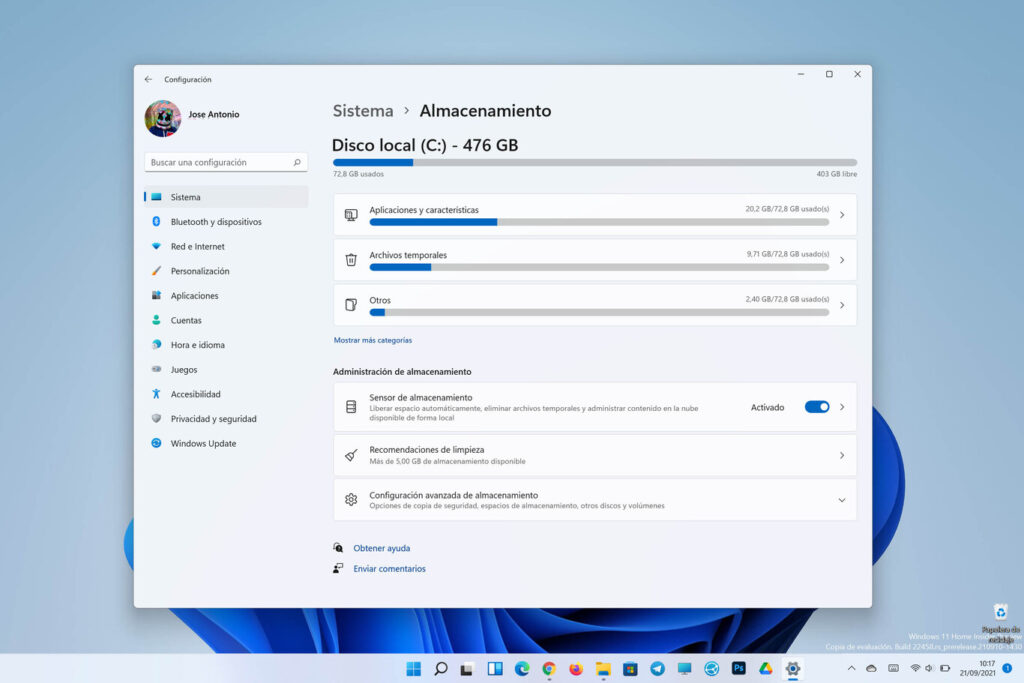
Dacă ați încercat vreodată să copiați un un film 4K, o imagine ISO Windows sau o copie de rezervă imensă pe o unitate USB, un hard disk extern sau chiar între unitățile interne ale PC-ului sau când încercați trimite fișiere mari Și ați întâmpinat erori de spațiu... nu vă faceți griji, nu sunteți singuri. Este foarte frecvent ca Windows să afișeze avertismente precum „spațiu insuficient”, „fișierul este prea mare pentru sistemul de fișiere de destinație” sau ca copia să se blocheze când, în teorie, mai exista suficient spațiu.
Aceste tipuri de erori sunt derutante deoarece par contrazice ceea ce vezi în File ExplorerUnitatea arată mai mult decât suficient spațiu liber, dar Windows refuză să copieze un fișier mare sau folosește mult mai mult spațiu decât se așteaptă. În spatele acestor probleme există de obicei doi vinovați principali: formatul sistemului de fișiere (FAT32, exFAT, NTFS…) și cum gestionează Windows copierea, spațiul temporar și fragmentarea. Să analizăm, pas cu pas și cu calm, ce se întâmplă și cum putem remedia problema definitiv.
De ce nu pot copia fișiere mari, chiar dacă pare să fie suficient spațiu?
Primul lucru de înțeles este că, chiar dacă o unitate arată zeci sau sute de gigaocteți de spațiu liber, sistemul de fișiere poate impune limitări. limite privind dimensiunea fiecărui fișier individualCu alte cuvinte, capacitatea totală a dispozitivului este un lucru, iar dimensiunea maximă permisă pentru un singur fișier este cu totul altceva. Această distincție este cea care cauzează cele mai multe erori la copierea fișierelor mari.
În plus, Windows nu copiază întotdeauna într-un mod atât de „streaming” pe cât ne-am putea imagina. În anumite situații, în timpul procesului de copiere, poate fi necesar să... spațiu temporar suplimentar în unitatea de origine sau de destinație (sau chiar pe unitatea de sistem), ceea ce explică erori absurde precum „fără spațiu pe C:” atunci când mutați date în D: sau un SSD care pare să consume aproape dublul dimensiunii datelor copiate.

Eroare tipică: „Fișierul este prea mare pentru sistemul de fișiere de destinație”
Unul dintre cele mai frecvente mesaje la copierea fișierelor mari pe unități USB sau hard disk-uri externe este avertismentul că „Fișierul este prea mare pentru sistemul de fișiere de destinație”Acest lucru se întâmplă de obicei cu fișiere de câțiva gigaocteți: fișiere ISO Windows, copii de rezervă ale sistemului, videoclipuri personale de înaltă rezoluție etc., chiar și atunci când vedeți că unitatea USB are 16 GB, 32 GB, 64 GB sau mai mult spațiu disponibil.
Explicația constă în formatul obișnuit al acestor unități: majoritatea unităților USB vin din fabrică în FAT32FAT32 este foarte compatibil (este citit de Windows, macOS, multe televizoare inteligente, console etc.), dar are o limitare foarte clară: niciun fișier nu poate depăși 4 GBVolumul poate stoca în total până la 2 TB (sau orice spațiu permite fizic unitatea), dar fiecare fișier individual nu poate depăși 4 GB.
Dacă unitatea este formatată ca FAT16, situația este și mai gravă: Dimensiunea maximă a fișierului este de 2 GBDe aceea, chiar dacă bara de spațiu liberă din Explorer este aproape goală (există suficient spațiu), când încerci să copiezi un singur fișier mare, sistemul te avertizează că operațiunea nu poate fi finalizată.
Limitele FAT32 și de ce cauzează atât de multe probleme cu fișierele mari
Când a fost conceput FAT32, la momentul Windows 95Pe atunci, nimeni nu și-a imaginat că un utilizator casnic ar dori să mute fișiere de 20, 30 sau 50 GB pe o unitate USB de buzunar. În acest context, o limită de 4 GB per fișier părea mai mult decât suficientă. În timp, au apărut videoclipuri de înaltă definiție, copii de rezervă complete, mașini virtuale și așa mai departe, iar această limită a devenit insuficientă.
În practică, aceasta înseamnă că pe o unitate FAT32 puteți avea, de exemplu, 200 GB spațiu liber și tot nu pot copia un fișier ISO de 8 GBSistemul de fișiere pur și simplu nu știe cum să gestioneze fișiere individuale atât de mari. De aceea, chiar dacă vedeți mult spațiu liber pe ecran, sistemul vă afișează eroarea „fișier prea mare” sau „spațiu insuficient pe unitate”.
Deși FAT32 are marele avantaj al compatibilității sale aproape universale (Windows, macOS, Linux, televizoare, playere etc.), acea limită de 4 GB înseamnă că Este posibil să nu fie potrivit pentru stocarea de filme lungi, de înaltă calitate, imagini de sistem, copii de rezervă complete sau jocuri mari.Aici intră în joc sistemele de fișiere mai moderne.

Ce sisteme de fișiere permit copierea fișierelor mari
Dacă vrei să uiți de limita de fișiere de 4 GB, trebuie să folosești un sistem de fișiere diferit pe unitatea dvs.În Windows, cele mai comune sunt:
- NTFSAcesta este sistemul de fișiere nativ al Windows-ului modern. Nu are practic limite de dimensiune a fișierelor pentru utilizatorul obișnuit (acceptă fișiere foarte mari) și oferă permisiuni avansate, criptare, compresie și multe altele. Este ideal pentru hard disk-uri interne și externe pe care le veți utiliza doar cu Windows.
- exFATEste conceput pentru dispozitive de memorie flash mari (unități USB, carduri SD, SSD-uri externe) și elimină limita de 4 GB. Compatibil cu Windows și macOS Este compatibil nativ și multe dispozitive actuale îl acceptă. Este cea mai bună opțiune dacă intenționezi să utilizezi unitatea pe mai multe sisteme.
- FAT32Încă are sens dacă ai nevoie de compatibilitate maximă cu dispozitive foarte vechi sau dispozitive care nu citesc exFAT/NTFS (playere mai vechi, console mai vechi etc.). Dar pentru fișierele mari, acesta este blocajul.
Secretul este să adaptezi sistemul de fișiere la ceea ce vei face. Dacă prioritatea ta este să poți Copierea fișierelor mari fără problemeVa trebui să luați în considerare conversia sau formatarea unității în NTFS sau exFAT.
Erori la mutarea fișierelor între C: și D:, chiar dacă există spațiu liber
Un alt caz destul de frecvent este cel al cuiva care are unitatea C: aproape plină (de exemplu, 5 GB liberi) și o altă unitate D: cu sute de GB disponibiliCând încercați să mutați fișiere din C: în D: pentru a elibera spațiu, Windows afișează un mesaj care indică faptul că nu există suficient spațiu pe C: pentru a finaliza operațiunea. În mod logic, mutarea datelor din C: în D: ar trebui să elibereze spațiu, nu să necesite spațiu suplimentar.
Problema este că, în funcție de metoda de copiere/mutare și de tipul fișierului, Windows poate utiliza fișiere temporare, cache-uri sau chiar puncte de restaurare Aceste procese consumă spațiu suplimentar. Funcții precum indexarea, compresia, coșul de reciclare și chiar software-ul antivirus care creează copii temporare joacă, de asemenea, un rol. Dacă unitatea C: este la limită, orice nevoie de spațiu suplimentar va declanșa aceste tipuri de erori.
În multe cazuri, golirea folderelor temporare (%temp% și temp), golirea memoriei cache Windows Update, ștergerea punctelor de restaurare vechi și reducerea sau golirea Coșului de reciclare ajută de obicei. Cu toate acestea, există situații în care, în ciuda acestor măsuri, problema persistă. eliberează 10, 15 sau chiar mai mulți GB pe C:Windows solicită încontinuu câțiva gigaocteți în plus atunci când copiază un fișier mare dintr-o rețea sau de pe o altă unitate, ca și cum nu ar fi niciodată suficient.
Copierea fișierelor mari dintr-o rețea sau VPN: de ce necesită atât de mult spațiu
Când copiați un fișier foarte mare dintr-un resursă de rețea partajată sau printr-un VPNLucrurile devin și mai complicate. Unii utilizatori, cu peste 70 GB liberi pe discul local, atunci când copiază un fișier de 40 GB de pe un server la distanță, văd copia ajungând la 90-95%, se opresc și afișează o eroare „spațiu insuficient” care solicită eliberarea a încă câțiva gigabyți.
În aceste cazuri, pe lângă factorii menționați mai sus, intră în joc și următoarele aspecte: memoria cache de rețea, operațiunile de buffering și fișierele temporare create în timpul transferuluiEste posibil ca Windows să fie nevoit să păstreze blocuri de date în memorie și pe disc pentru a asigura integritatea copiei, mai ales atunci când conexiunea este lentă sau instabilă (așa cum se întâmplă adesea cu unele VPN-uri), iar dacă trebuie să migrați fișiere mari fără a le descărca, puteți vedea cum. migrați datele fără a le descărca.
Dacă adăugați la aceasta posibilitatea ca alte aplicații să consume spațiu în același timp (jurnale, fișiere temporare ale browserului, descărcări incomplete etc.), sistemul începe să solicite... marjă de siguranță suplimentară înainte de a continua cu copierea. De aceea, chiar dacă vezi că ai zeci de gigaocteți de spațiu liber, Windows insistă să eliberezi încă 2 sau 3 GB pentru a termina.

Cum să verifici dacă unitatea ta este formatată ca FAT32, exFAT sau NTFS
Înainte de a începe formatarea sau convertirea oricărui lucru, este o idee bună să verificați În ce sistem de fișiere este de fapt formatat unitatea? ceea ce îți dă probleme. În Windows este foarte simplu:
- Conectați unitatea USB, hard disk-ul extern sau cardul pe care îl utilizați.
- Deschideți Explorator de fișiere și localizați unitatea.
- Faceți clic dreapta pe unitate și introduceți „Proprietăți”.
- În fila „General” veți vedea un câmp numit „Sistem de fișiere” unde va indica FAT32, exFAT, NTFS etc.
Dacă vedeți că scrie FAT32 și încercați să copiați fișiere individuale mai mari de 4 GB, ați identificat deja motivul exact al eroriiDe aici, decizia ta va fi: schimbă sistemul de fișiere sau caută alternative, cum ar fi divizarea fișierelor.
Formatați un stick USB sau un disc extern în format NTFS sau exFAT
Cea mai simplă și rapidă metodă de a copia fișiere mari este formatați unitatea cu un sistem de fișiere care nu are limita de 4 GB. Puteți face acest lucru chiar din Windows în câteva secunde, dar trebuie să fiți conștienți de faptul că formatarea ștergeți toate datele de pe unitateAșadar, mai întâi, faceți o copie de rezervă a oricărui lucru care vă interesează.
În Windows, pașii de bază pentru formatarea unei unități USB sau a unui hard disk extern sunt:
- Conectați unitatea la computer și așteptați să apară în Explorer.
- Faceți clic dreapta pe unitate și selectați "Format…".
- În „Sistem de fișiere”, alegeți NTFS (dacă îl veți folosi doar pe Windows) sau exFAT (dacă doriți și compatibilitate cu macOS și alte dispozitive moderne).
- Selectați opțiunea pentru a „Formatare rapidă” Dacă vrei să dureze mai puțin, cu excepția cazului în care bănuiești că există sectoare deteriorate și preferi o formatare completă.
- Faceți clic pe „Start” și confirmați avertismentul că toate datele vor fi șterse.
După formatare, aceeași unitate va apărea în continuare cu litera sa obișnuită, dar acum cu Sistem de fișiere NTFS sau exFAT Și poți copia fișiere de 5, 10 sau 50 GB fără nicio problemă, atâta timp cât există suficient spațiu total.
Conversia FAT32 în NTFS fără pierderea datelor
Dacă unitatea USB sau hard disk-ul extern conține deja date pe care nu doriți să le ștergeți, formatarea s-ar putea să nu fie o opțiune convenabilă. În acest caz, puteți opta pentru Conversia FAT32 în NTFS fără pierderi de dateÎn Windows există un instrument de linie de comandă care permite acest lucru:
1. Deschideți caseta de dialog „Executare” apăsând Windows + R, scrie comandă și apăsați Enter pentru a deschide Linia de comandă.
2. În fereastră, executați comanda convertește X: /fs:ntfs, înlocuind X cu litera unității pe care doriți să o convertiți.
Această comandă încearcă să transforme structura sistemului de fișiere din FAT32 în NTFS păstrarea fișierelor existenteEste o soluție bună atunci când nu ai unde să faci o copie de rezervă, deși, ca în cazul oricărei operațiuni de acest tip, nu strică niciodată să ai o copie de rezervă prealabilă a lucrurilor importante în cazul în care ceva nu merge bine.
Principala limitare este că conversia este unidirecționalăDacă în viitor va trebui să convertiți de la NTFS la FAT32, nu veți mai putea face acest lucru cu convert.exe și veți fi obligat să formatați (ștergeți totul) sau să utilizați instrumente terțe care încearcă să reconvertiți fără pierderi de date.
Pe lângă comanda nativă, există programe de gestionare a partițiilor care oferă asistenți grafici pentru conversia între FAT32 și NTFS fără formatare. Unele, cum ar fi EaseUS Partition Master sau AOMEI Partition Assistant, includ funcții suplimentare, cum ar fi clonare discuri, redimensionare partiții, migrare sistem de operare pe un SSD, divizare partiții mari sau chiar convertirea de la NTFS la FAT32 păstrând conținutul.
Alternative când nu puteți schimba sistemul de fișiere
Există situații în care ești obligat să menții FAT32De exemplu, dacă unitatea trebuie citită de un dispozitiv foarte vechi, o consolă care recunoaște doar FAT32 sau un aparat industrial. În aceste cazuri, chiar dacă doriți să copiați un fișier de 8 sau 10 GB, nu îl puteți formata în NTFS sau exFAT fără a pierde compatibilitatea.
Când nu puteți schimba sistemul de fișiere, cea mai rezonabilă opțiune este împărțiți fișierul mare în mai multe părți de mai puțin de 4 GBAcest lucru se poate face cu programe de compresie precum 7-Zip, WinRAR sau cu manageri de fișiere avansați care au instrumente pentru a „împărți” și „uni” fișiere.
Procedura este simplă: generezi mai multe fragmente (de exemplu, porțiuni de 2 GB fiecare) care se încadrează perfect în FAT32. Copiezi toate părțile pe unitatea USB, o duci pe celălalt computer și acolo folosești funcția corespunzătoare („join”, „merge” sau „extract”, în funcție de program) pentru a reconstrui fișierul original. Această soluție este utilă pentru transportul fișierelor mari.dar nu pentru a le rula direct de pe unitatea FAT32, deoarece sistemul tot nu va suporta întregul fișier din volum.
Unele programe de criptare, cum ar fi soluțiile care creează Discuri virtuale criptate NTFS într-o unitate FAT32Aceștia oferă o altă soluție intermediară: mențin suprafața fizică a dispozitivului în FAT32, dar montează un container NTFS în interior. Aceasta depășește limita de 4 GB din cadrul containerului și adaugă protecție prin parolă, deși configurația este ceva mai avansată.
Cele mai bune practici pentru a evita erorile la copierea fișierelor mari
Dincolo de sistemul de fișiere, este recomandabil să urmați o serie de recomandări pentru a minimiza erorile și timpul pierdut atunci când lucrați cu fișiere foarte mari:
- păstrați întotdeauna a marjă amplă de spațiu liber pe unitatea de sistem (C:), mai ales dacă copiați dintr-o rețea sau VPN.
- Verificați-le și curățați-le în mod regulat. foldere temporare, cache-uri și coș de reciclare.
- Verificați starea de sănătate a discurilor (inclusiv unități USB) și rulați chkdsk dacă suspectați erori.
- Evitați să utilizați simultan mai multe aplicații care generează fișiere temporare mari (editoare video, mașini virtuale, descărcări multiple) atunci când mutați fișiere uriașe.
- Dacă o unitate USB prezintă un comportament neobișnuit (se umple brusc, afișează 0 octeți liberi fără motiv), salvați datele, Formatare în exFAT sau NTFS și încearcă din nou.
Prin aplicarea acestor instrucțiuni și alegerea corectă a sistemului de fișiere pe fiecare dispozitiv, este posibil elimină aproape complet erorile de spațiu Când copiați fișiere mari, profitați la maximum de capacitatea unităților de stocare și scutiți-vă de multe ore de frustrare privind bara de progres.


Editor specializat în probleme de tehnologie și internet cu peste zece ani de experiență în diferite medii digitale. Am lucrat ca editor și creator de conținut pentru companii de comerț electronic, comunicare, marketing online și publicitate. Am scris și pe site-uri de economie, finanțe și alte sectoare. Munca mea este și pasiunea mea. Acum, prin articolele mele din Tecnobits, încerc să explorez toate știrile și noile oportunități pe care lumea tehnologiei ni le oferă zi de zi pentru a ne îmbunătăți viața.