- iOS și Android ascund setările cheie pentru productivitate, confidențialitate și accesibilitate.
- Comenzile rapide, Centrul de control, permisiunile și gesturile îmbunătățesc utilizarea zilnică fără aplicații suplimentare
- Android oferă Subtitrări Live, istoricul notificărilor și control granular

Telefoanele mobile ascund adevărate comori care nu apar la prima vedere în meniuri. Atât iOS, cât și Android au funcții discrete care, odată descoperite, schimbă modul în care ne folosim telefoanele în fiecare zi.
În acest ghid practic am adunat Trucuri și modificări mai puțin cunoscute pentru iOS și Android din diverse surse specializate pentru a vă ajuta să profitați la maximum de iPhone, iPad sau smartphone-ul dvs. Android. Scopul este ca, fără a instala nimic ciudat, să puteți lucra mai bine, să câștigați confidențialitate și să economisiți timp. Haideți să învățăm tot Funcții ascunse iOS și Android despre care puțini utilizatori știu.
iOS: Funcții mai puțin cunoscute care merită activate
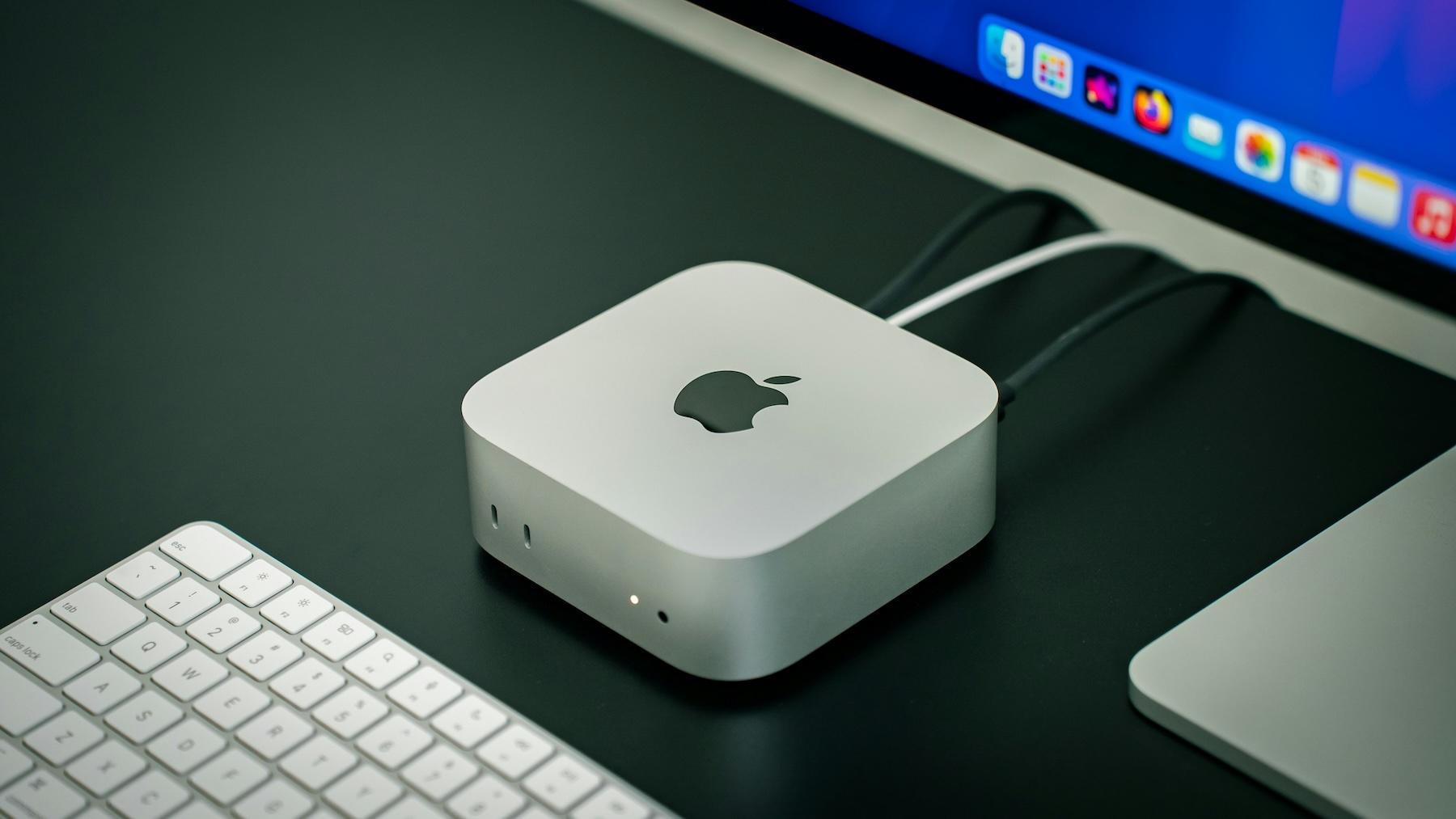
iOS 18 și versiunile anterioare ascund utilitarele Instrumente foarte practice care acoperă totul, de la deblocare la gestionarea sistemului, a muzicii și a Safari. Iată o selecție obligatorie.
- Identificare facială cu o a doua fațăAdăugați un „aspect alternativ” în Setări > Face ID și cod de acces. Acest lucru este util dacă vă schimbați des aspectul, purtați machiaj sau echipament intens (de exemplu, o cască sau o mască) sau dacă sistemul se blochează în mod repetat.
- Închideți mai multe aplicații simultanÎn lansatorul de aplicații recent sau din Centrul de control, glisați cu două sau trei degete pentru a închide mai multe aplicații simultan.
- Centru de control după preferințele dumneavoastrăÎn iOS 18, poți adăuga, elimina, reordona și crea secțiuni printr-o apăsare lungă. Aceasta include comenzi rapide precum Lanternă, Înregistrare ecran și Ascultare.
- Auzul cu iPhone și AirPodsAdaugă funcția Auz la Centrul de control pentru a utiliza iPhone-ul ca microfon la distanță și a reda sunet direct pe AirPods.
- Înregistrați ecranulAdaugă controlul „Înregistrare ecran” la Centrul de control și activează captura pentru a înregistra tot ce se întâmplă pe iPhone sau iPad.
- Nuanță pentru pictogramele aplicațiilor Pe iOS 18, apăsați lung pe o zonă a ecranului principal, atingeți Personalizare, apoi colorați pictogramele pentru a personaliza aspectul.
Mici trucuri care îți fac viața de zi cu zi mai ușoară pe iOS poate face diferența atunci când vrei să tastezi, să calculezi sau să navighezi mai rapid.
- Calculator: șterge o cifră glisând degetul la stânga sau la dreapta peste zona cu numere pentru a corecta fără a începe de la zero.
- Operați fără a deschide aplicațiaTastați operația în Spotlight și veți obține rezultatul instantaneu, fără a intra în Calculator.
- Tastatura cu o singură mânăApăsați și mențineți apăsată pictograma emoji și alegeți tastatura mai mică din stânga sau din dreapta. Acest lucru este foarte convenabil la modelele mai mari.
- AssistiveTouchActivați butonul virtual în Setări > Accesibilitate > Atingere > AssistiveTouch pentru acțiuni rapide personalizabile care sunt întotdeauna vizibile.
- Agitați pentru a dizolvaDacă ștergeți accidental text, o scuturare rapidă anulează ultima acțiune. Este un clasic pe care mulți oameni îl uită.
Aplicații native cu superputeri De asemenea, trec neobservate. Merită să le evidențiem pentru că rezolvă sarcinile de zi cu zi în câteva secunde.
- Măsurători și nivelAplicația Măsurare vă permite să calculați distanțe și lungimi și include, de asemenea, un nivel ghidat de senzori pentru agățarea imaginilor fără a le răsuci.
- Caută melodii după versuri pe Apple Music: Introdu un fragment din versuri sau refren și găsește piesa, chiar dacă nu-ți amintești titlul.
- Favicon-uri în SafariActivați „Afișați pictogramele în file” în Setări > Safari pentru a recunoaște site-urile dintr-o privire.
- Widgeturi și inteligență stivuiteCreați stive manuale pentru a glisa între widgeturi sau o „stivă inteligentă” care se schimbă automat în funcție de timp și de utilizarea dvs.
- Completare automată cu portcheiul iCloudSalvați parolele și conectați-vă cu Face ID sau Touch ID fără a introduce numele de utilizator și parola de fiecare dată.
Safari are și scurtături ascunse când acumulezi file. Îți economisesc mult timp dacă de obicei lucrezi cu mai multe.
- Căutare între filele deschiseÎn vizualizarea cu filă, derulați în partea de sus și utilizați bara de căutare pentru a filtra după cuvânt cheie.
- Închideți doar filele filtrateDupă căutare, apăsați și mențineți apăsat „Anulare” pentru a închide toate potrivirile simultan, fără a le afecta pe celelalte.
Siri și comenzi rapide Sunt pentru mai mult decât simpla setare a cronometrelor. Atunci când sunt bine combinate, sunt un fel de briceag elvețian pentru productivitatea ta.
- Alege vocea lui Siri: Comutați între o voce masculină sau feminină în Setări > Siri și căutare > Voce Siri. Se sincronizează pe celelalte dispozitive.
- „Amintește-mi să mă uit la asta.”- Dacă citești ceva în Safari și nu vrei să uiți, întreabă-l pe Siri cu un interval de timp (de exemplu, „în jumătate de oră”).
- Capturi în lanțFaceți mai multe capturi de ecran la rând și editați-le continuu pentru a le marca și a le partaja fără a părăsi fluxul.
- Tastatură numerică efemerăApăsați și mențineți apăsat butonul numeric, glisați până la număr și, când îl eliberați, veți reveni la tastatura alfabetică.
- Ștergeți după partajareDupă trimiterea unei capturi de ecran, atingeți OK > „Ștergeți captura de ecran” pentru a evita aglomerarea fotografiilor.
- Comenzi rapide pentru descărcarea videoclipurilorExistă comenzi rapide care descarcă videoclipuri de pe rețele precum X (Twitter), Facebook sau Instagram cu o singură atingere.
- Siri și alarmeleRoagă-l să oprească sau să șteargă toate alarmele deodată, ca să nu fie nevoie să le parcurgi pe rând.
- Trackpad pe tastaturăApăsați și mențineți apăsată bara de spațiu pentru a muta cursorul cu precizie; atingerea cu un alt deget selectează rapid textul.
Camera și galeria ascund gesturile care accelerează capturarea, selecția și organizarea imaginilor.
- Buton de volum ca declanșatorApăsați butonul de volum în sus pentru a face fotografii cu o prindere mai bună, ca și cum ar fi un telefon compact.
- QuickTakeDin Fotografie, apăsați și țineți apăsat butonul declanșator pentru a înregistra videoclipul, apoi glisați spre dreapta pentru a bloca înregistrarea fără a fi nevoie să țineți degetul.
- Selectarea mai multor fotografii: Începeți o selecție și glisați spre dreapta și în jos pentru a adăuga rapid zeci de imagini.
- Mențineți setările camereiÎn Setări > Cameră > Păstrare setări, salvați ultimul mod și parametrii pentru a nu începe mereu în „Fotografie”.
- Ascunde fotografiileMută imaginile sensibile în albumul ascuns pentru a-ți păstra confidențialitatea atunci când afișează sulul camerei.
Partajare și securitate De asemenea, adaugă funcții discrete care te scutesc de pași atunci când ești cu alte persoane.
- Partajează Wi-Fi fără a dicta parola- Dacă cineva încearcă să se conecteze la rețeaua ta și iPhone-ul tău este deblocat, ți se va solicita să îi trimiți parola ta cu o singură atingere.
- Numere blocateVizualizați și editați lista în Setări > Telefon > Blocare și identificare apeluri.
- Blocați SMS-urile promoționaleDin Mesaje, puteți filtra și bloca expeditorii comerciali pentru a opri spamul.
- Partajarea parolelor prin AirDropÎn Setări > Parole, apăsați lung pe o credențială și trimiteți-o prin AirDrop; aceasta va fi salvată în brelocul destinatarului. Dacă preferați să criptați conexiunea, luați în considerare un VPN precum WireGuard.
Android: Setări ascunse și trucuri cu adevărat utile
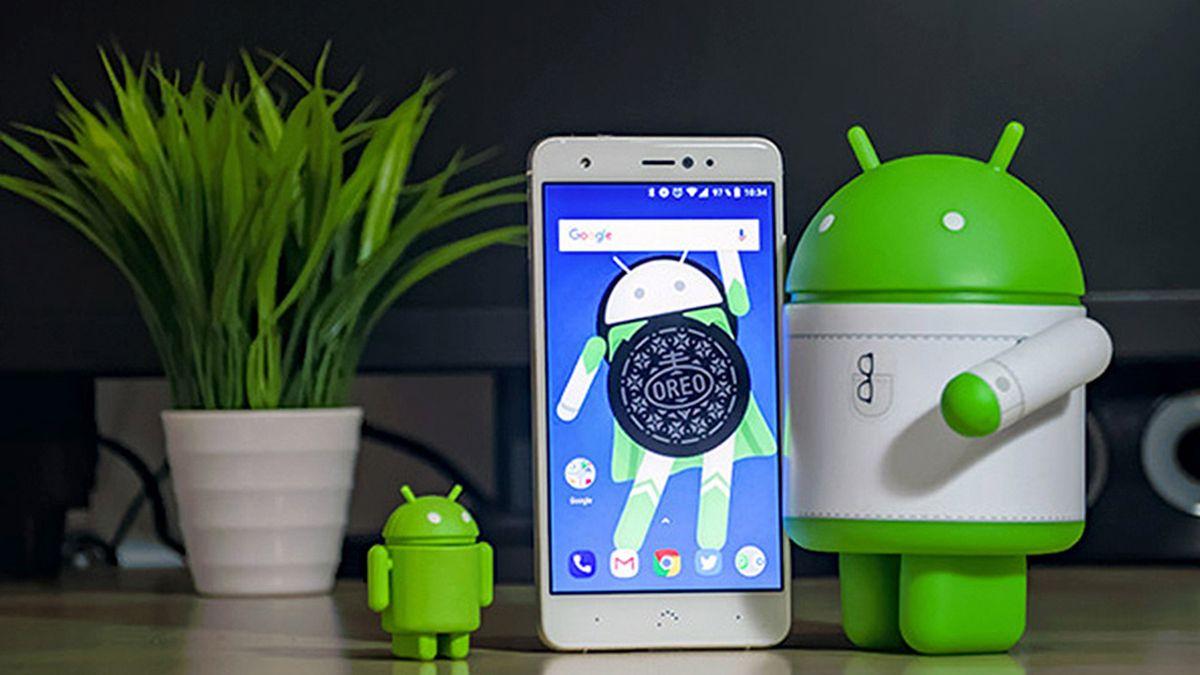
Android se remarcă prin flexibilitatea sa...iar această flexibilitate aduce opțiuni utile care sunt adesea ascunse în meniul de setări. Luați notă de aceste caracteristici.
- Wi-Fi automatConectați-vă doar la rețele cunoscute activând reconectarea automată. Accesați Conexiuni > Wi-Fi, alegeți rețeaua și selectați „Reconectare automată”.
- Salvarea datelorLimitați traficul de fundal și amânați imaginile web intense din Conexiuni > Economii de date, ideal pentru rate mici sau acoperire slabă.
- Plăți NFC mai sigureÎn Dispozitive conectate > Preferințe conexiune > NFC, activați „Solicitați deblocarea dispozitivului pentru NFC” pentru a evita taxele atunci când ecranul este blocat.
- Modul de conducere: Setați-l să se pornească automat când este conectat la Bluetooth-ul mașinii din Dispozitive conectate > Preferințe conexiune > Mod conducere.
- Aplicații impliciteÎn Setări > Aplicații > Aplicații implicite, alegeți browserul, e-mailul sau apelurile pe care doriți să le utilizați în mod implicit.
- Permise sub controlSetări > Aplicații > Vedeți tot > > Permisiuni. Verificați, refuzați sau limitați prin „doar când utilizați aplicația” și dezactivați anumite funcții (de exemplu, Persoane din apropiere pe Telegram) pentru mai multă intimitate.
- Întrerupeți permisiunile pentru aplicațiile inactiveDacă nu utilizați o aplicație, Android poate revoca automat permisiunile pentru a vă proteja confidențialitatea și a elibera resurse.
- Istoricul notificărilorActivați opțiunea din Setări > Notificări pentru a recupera notificările șterse din greșeală.
- Ascunde notificările confidențialeDezactivați „Notificări sensibile” din Setări > Notificări, astfel încât conținutul acestora să fie afișat doar la deblocare.
- Procentul baterieiAfișați-l în bara de stare din Setări > Baterie > Procent baterie.
- Ce aplicații ocupă cel mai mult spațiu?Setări > Stocare > Aplicații afișează lista sortată după spațiul ocupat pentru luarea rapidă a deciziilor.
- Subtitrări în timp real (Subtitrare live): Sub Sunet și vibrații, activați transcrierea automată offline pentru videoclipuri și fișiere audio.
- Mod invitatCreați profiluri separate în Sistem > Utilizatori multipli pentru a vă împrumuta telefonul fără a vă expune datele.
- Date medicale pe ecranul de blocareÎn Siguranță și Urgențe, adăugați grupa de sânge, alergiile, medicamentele sau contactele de urgență.
- Deblocare în locații de încredereÎn Securitate > Setări avansate > Blocare inteligentă, setați „Locuri de încredere” pentru a împiedica introducerea codului PIN acasă.
- Bunăstarea digitală și controlul parentalMonitorizați și limitați utilizarea aplicațiilor pentru a reduce distragerile și a ajusta rutinele digitale.
Android: Trucuri mai puțin evidente care fac diferența
Pe lângă setările clasice, există funcții ascunse care îmbunătățesc senzația de fluiditate și control, utilă în special în Android „pur”.
- Eliminați sau accelerați animațiileActivați „Opțiuni pentru dezvoltatori” (sub Despre telefon) și setați „scale de animație” la 0.5x sau 0 pentru o senzație de viteză mai mare.
- Personalizați comenzile rapide (Reglarea interfeței utilizator a sistemului): Pe unele versiuni de Android, apăsați lung butonul de setări din fereastra de notificări, apoi, sub Setări, accesați interfața utilizator a sistemului pentru a adăuga sau elimina funcții.
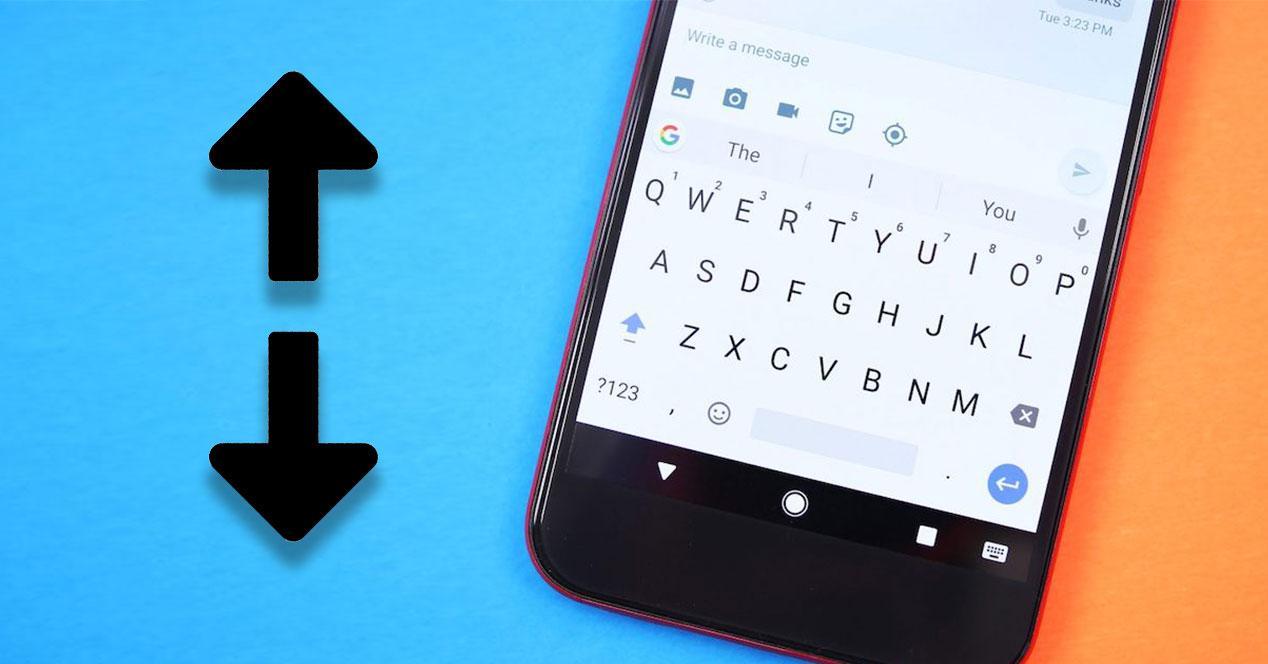
- Gboard cu o singură mânăȚineți apăsată virgula și atingeți pictograma cu degetul mare pentru a comuta tastatura în modul pentru dreapta sau stânga; reveniți la ecranul complet cu „maximizare”.
- Reglajul „Nu deranja”Setări > Sunete > Nu deranjați. Definiți intervalele orare, zilele, alarmele și întreruperile pe care le permiteți; ideal pentru studiu, lucru sau joacă fără deranj.
- Comutare rapidă între aplicațiiAtingeți de două ori butonul „Recente” pentru a comuta între ultimele două aplicații deschise, perfect pentru a verifica calculatorul sau notițele din mers.
- Jurnal de notificăriAdăugați widgetul Setări pe ecran și conectați-l la „Jurnal de notificări” pentru a revizui tot ce s-a întâmplat în bară.
- Canale de notificare (Android 8.0+): Apăsați lung pe o notificare și configurați în mod detaliat vibrațiile, sunetul, prioritatea sau afișarea în funcție de tipul de notificare din fiecare aplicație.
Ecosistemul Apple: Funcții partajate cu macOS pentru a-l face mai rapid
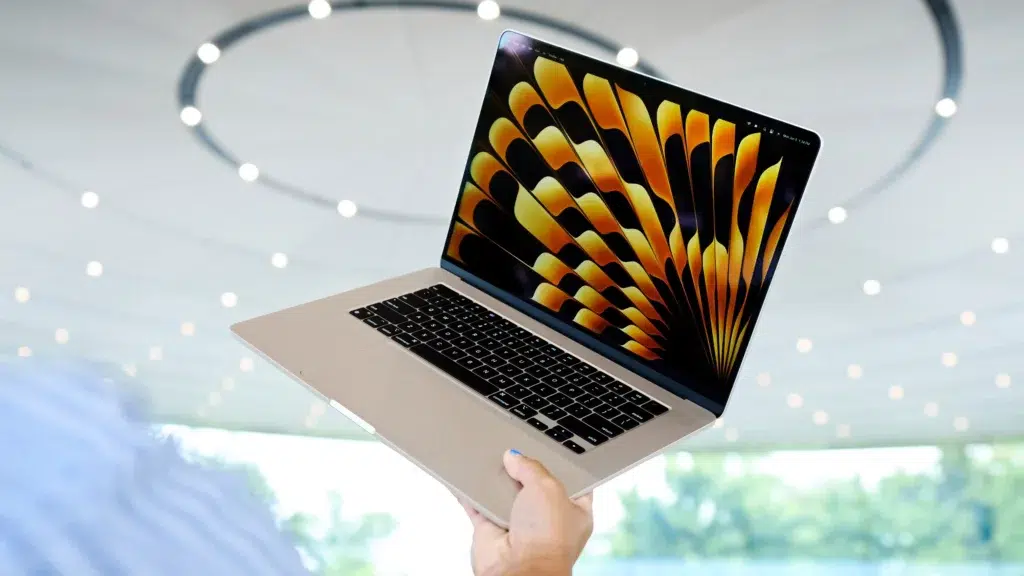
Dacă folosești iPhone și Mac, Apple ascunde poduri foarte puternice care accelerează productivitatea fără a instala nimic suplimentar.
- Text liveCopiați, traduceți sau căutați text detectat în fotografii, capturi de ecran sau previzualizări în Safari. Ideal pentru numere de factură sau meniuri în alte limbi.
- Clipboard universalCopiați pe iPhone și lipiți pe Mac (sau invers) cu Handoff și iCloud activate; funcționează cu text, imagini și linkuri.
- Trageți și plasați între aplicațiiMutați imagini, text sau fișiere direct între aplicații de pe același dispozitiv, foarte util și pe iPad și Mac.
- Scanați documente cu iPhone și introduceți-le în Notes, Pages sau Mail pe Mac fără intermediari.
- Moduri de concentrare sincronizateOpțiunile Nu deranjați, Serviciu sau Personal sunt reproduse pe toate dispozitivele pentru a menține aceeași concentrare.
- Coexistența cu AndroidFolosește Google Drive sau WhatsApp pentru a păstra fișierele și chat-urile accesibile pe ambele sisteme atunci când folosești în comun un iPhone și un Android.
Productivitate, personalizare și securitate suplimentară pe iOS
În afară de trucuri rapideiOS integrează instrumente serioase pentru automatizarea sarcinilor, colaborarea și securizarea dispozitivului.
- Comenzi rapideCreați fluxuri pentru acțiuni repetitive (activați Nu deranjați și trimiteți o notificare dacă vă alăturați unei întâlniri, deschideți aplicații și reglați luminozitatea etc.).
- Note colaborativePartajați note pentru editare în timp real, ideal pentru liste sau proiecte cu alte persoane.
- Mod de focalizarePersonalizați notificările în funcție de context (muncă, timp liber, sport) și prioritizați contactele esențiale în fiecare.
- Widgeturi bine reglateAfișează vremea, calendarul sau mementourile cu informațiile cheie pe care trebuie să le vedeți dintr-o privire.
- Atingeți înapoiÎn Accesibilitate, atribuiți acțiuni atunci când atingeți de două sau trei ori spatele iPhone-ului (captură de ecran, deschiderea de aplicații sau lansarea de comenzi rapide).
- Safari mai confortabilOrganizați grupurile de file și repoziționați bara de adrese pentru o navigare mai rapidă.
- Chei de recuperareAdăugați un nivel suplimentar de securitate contului dvs. pentru situații de urgență sau acces neautorizat.
- Permise sub controlRevizuiți și întrerupeți accesul aplicațiilor (cameră, locație, contacte) atunci când nu este necesar.
- Portchei iCloudGenerați parole puternice și sincronizați-le în siguranță pe toate dispozitivele.
- Ia mânaÎncepeți un e-mail pe iPhone și terminați-l pe iPad sau Mac fără a pierde firul de discuție.
- Coexistența cu AndroidFolosește Google Drive sau WhatsApp pentru a păstra fișierele și chat-urile accesibile pe ambele sisteme atunci când folosești în comun un iPhone și un Android.
- AirDrop și alternativeAirDrop este imbatabil pe Apple; pe Android, apelează la soluții precum Google Files pentru partajare ușoară pe mai multe platforme.
La mențiunile periferice Unele dintre textele originale făceau referire la conținut extern (cum ar fi actualizări iOS sau modele de iPhone), dar aici ne concentrăm pe funcții practice pe care le puteți activa chiar acum pentru a vă îmbunătăți viața de zi cu zi.
Întrebări frecvente
Ce trucuri utile are iPhone 11? Dispune de modul Noapte pentru fotografii în lumină slabă și QuickTake pentru înregistrarea videoclipurilor fără a ieși din modul Foto, plus gesturi pentru navigare și editare și încărcare rapidă.
Ce se întâmplă dacă tastez „::” pe iPhone-ul meu? În mod implicit, nu se întâmplă nimic; poți activa o comandă rapidă dacă ai setat-o la Înlocuire text sau Comenzi rapide de la tastatură terțe.
La ce folosește „mărul” de pe spatele iPhone 13? Nu este un buton fizic, dar cu „Back Tap” poți atribui acțiuni atingând ușor spatele acestuia de două sau trei ori.
Ce pot face cu iPhone-ul meu pe care s-ar putea să nu-l folosesc? Editează fotografii și videoclipuri cu instrumente avansate, folosește realitatea augmentată pentru măsurători, gestionează-ți casa cu aplicația Acasă, sincronizează sarcinile cu Handoff și configurează comenzi rapide pentru a automatiza rutine.
Stăpânirea acestor funcții ascunse Îți economisește atingeri, evită distragerile și îți consolidează confidențialitatea. Faptul că ai activat Siri și Comenzi rapide în filă, Centrul de control personalizat, gesturile de la tastatură, modurile de focalizare și setările Android ajustate fin (cum ar fi Subtitrarea live, istoricul notificărilor sau permisiunile întrerupte) marchează un punct de cotitură: telefonul tău trece de la a fi „un sertar de aplicații” la un dispozitiv reglat pe ritmul tău, mai rapid și mai al tău. Acum știi tot... funcții ascunse ale iOS și Android despre care puțini utilizatori știu.

Pasionat de tehnologie de când era mic. Îmi place să fiu la curent în sector și, mai ales, să-l comunic. De aceea mă dedic de mulți ani comunicării pe site-uri de tehnologie și jocuri video. Mă puteți găsi scriind despre Android, Windows, MacOS, iOS, Nintendo sau orice alt subiect conex care vă vine în minte.